


Wixel: Mit Marken arbeiten
- Eine Marke generieren
- Eine Marke anpassen
- Eine Marke mit einem Projekt verknüpfen
- Deine Marke verwalten
- Häufig gestellte Fragen (FAQs)
Erstelle in Wixel eine Marke, damit dein Business in all deinen Designs ein einheitliches Design hat. Eine Marke ist eine Gruppe aus Stilen und Designs, die zu deinem Business passen. Du kannst sie mit einem Projekt verknüpfen, um deine Designarbeit zu beschleunigen.
Wenn du eine Marke generierst, kannst du sie an deine Bedürfnisse anpassen und sie mit den passenden Projekten verknüpfen oder die Verknüpfung trennen.
- Aria basiert auf KI und kann deshalb unerwartete oder ungenaue Ergebnisse erzeugen. Überprüfe Aria’s Vorschläge oder Änderungen immer, bevor du dein Design fertigstellst.
- Wenn du mit Aria Markenelemente generierst und bearbeitest, werden KI-Credits verwendet.
Eine Marke generieren
Generiere eine Marke, um mit einem neuen Look für deine Projekte zu beginnen. Aria nutzt die Informationen, die du ihr gibst, um alles zu erstellen, was du für ein einheitliches, persönliches Branding über mehrere Projekte hinweg brauchst.
So generierst du eine Marke:
Klicke im Chat auf das Symbol für Marke
 .
.Klicke auf Neue Marke erstellen und verknüpfen.
Wähle im Chat aus, wie du deine Marke aufbauen möchtest:
Von Grund auf: Teile den Namen deiner Marke und eine Unternehmensbeschreibung mit.
Von meiner Website: Gib eine Website-URL an. Aria scannt die Website und ruft deine Markendetails ab.
Aus einem Logo: Erstelle oder lade ein Logo hoch und generiere daraus eine Marke.
Aus Bildern: Lade Bilder hoch und generiere daraus eine Marke.
Aus einem Dokument: Lade ein Dokument hoch und generiere daraus eine Marke.
Folge den Aufforderungen im Chat, um dein Markenprofil fertigzustellen:
 .
.Klicke im Chat auf Überspringen, wenn du eine Frage lieber nicht beantworten möchtest. Du kannst die fehlenden Angaben später immer noch im Marken-Panel hinzufügen.
Eine Marke anpassen
Passe deine Marke an, damit der Look und Feel frisch bleibt. Du kannst das Theme und das Logo ändern und die Angaben zu Marke und Stil aktualisieren.
So passt du deine Marke an:
Klicke im Chat auf das Symbol für Marke
, um das Marken-Panel zu öffnen.Wähle aus, was du anpassen möchtest:
Markenübersicht / Tonalität / Zielgruppe / Visueller Stil: Klicke auf Bearbeiten, um den Text im Textfeld zu aktualisieren. Klicke danach auf das Häkchen, um zu speichern.
Logo: Fahre mit der Maus über das Logo und klicke auf Entfernen, um es zu löschen. Oder klicke auf das Symbol für Download
 , um eine Kopie zu speichern. Wenn kein Logo vorhanden ist, lade dein eigenes hoch oder bitte Aria im Chat, eins zu erstellen.
Theme: Fahre mit der Maus über das Theme und klicke auf Theme bearbeiten. Wähle im Panel Marken-Themes ein Theme aus, um die Farben und Schriftarten deiner Marke zu ändern.
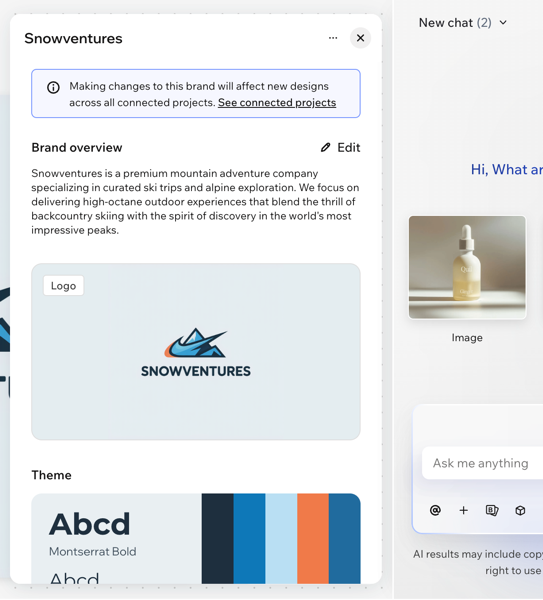
Änderungen, die du an einer Marke vornimmst, wirken sich auf neue Designs in allen verknüpften Projekten aus. Klicke auf das Symbol für Weitere Aktionen  und dann auf Verknüpfte Projekte ansehen, um zu prüfen, welche Projekte diese Marke verwenden.
Eine Marke mit einem Projekt verknüpfen
Verknüpfe Marken mit Projekten, um schnell einen einheitlichen Stil über mehrere Designs hinweg zu erstellen. Wenn du eine Marke mit einem Projekt verknüpfst, werden alle zukünftigen Assets automatisch im Markenstil erstellt.
So verknüpfst du eine Marke mit einem Projekt:
Klicke im Chat auf das Symbol für Marke
. Wähle die gewünschte Marke aus der Liste aus.
Das Markentag in deinem Chat zeigt an, dass Assets mit dieser Marke generiert werden. Es ist standardmäßig aktiv. Du kannst es aber anklicken, um es auszuschalten, wenn du ein Asset außerhalb deiner Markenrichtlinien generieren möchtest.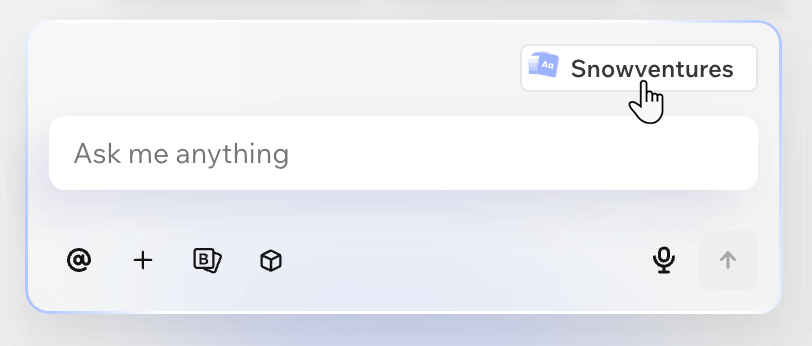
Deine Marke verwalten
Verwalte deine Marken, damit alles verknüpft und aktuell bleibt. Du kannst deine Marken umbenennen, jedes Projekt ansehen, das eine Marke verwendet, und nicht mehr benötigte Marken trennen.
So verwaltest du deine Marke:
Klicke auf das Symbol für Marke
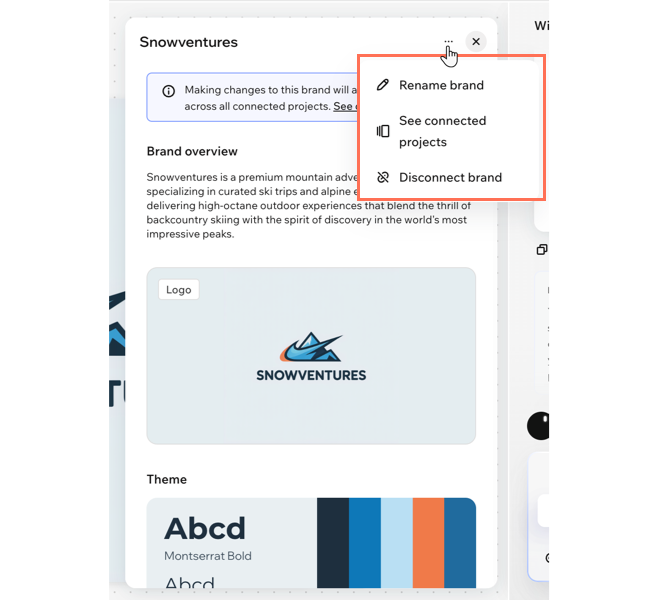
im Chat, um das Marken-Panel zu öffnen.Klicke oben im Panel auf das Symbol für Weitere Aktionen
und wähle aus, wie du deine Marke verwalten möchtest:Benenne deine Marke um: Klicke auf Marke umbenennen und gib einen neuen Namen in das Feld ein.
Verknüpfte Projekte ansehen: Klicke auf Verknüpfte Projekte ansehen, um alle Projekte zu sehen, die diese Marke gerade verwenden.
Marke trennen: Klicke auf Verknüpfung der Marke trennen , um sie aus dem Projekt zu entfernen.
Hinweis: Wenn du eine Marke trennst, ändert sich nichts an den Assets, die du schon erstellt hast. Es verhindert nur, dass neue Assets in diesem Projekt auf dieser Marke basieren.
Häufig gestellte Fragen (FAQs)
Klicke auf eine Frage, um mehr über die Arbeit mit Marken zu erfahren.