Wixel: Elemente hinzufügen und anpassen
- Ein Element hinzufügen
- Farben auswählen
- Text anpassen
- Vektorgrafiken anpassen
Ein Element hinzufügen
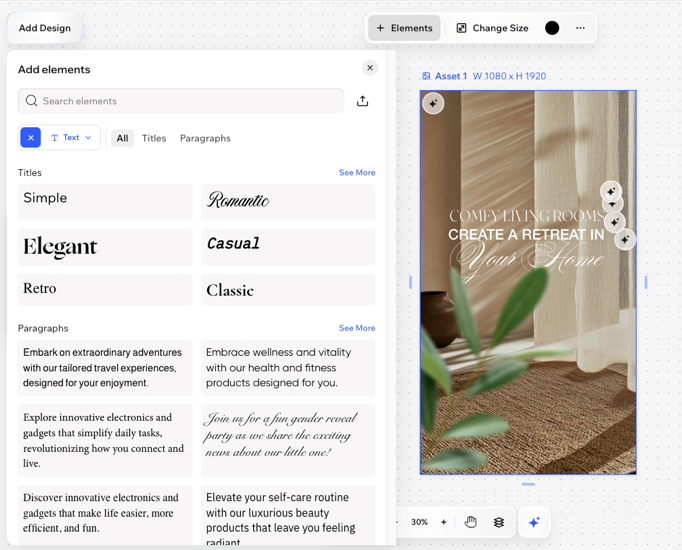
Füge neues Content zu deinem Projekt über das Panel „Elemente hinzufügen" hinzu. Durchsuche Kategorien und Unterkategorien oder nutze die Suchleiste, um genau das zu finden, was du brauchst.
Einige Designarten bieten besondere Elemente. Du kannst nicht zu jeder Designart Deko-Elemente hinzufügen. Die Optionen, die du siehst, hängen also davon ab, woran du gerade arbeitest.
Um ein Element hinzuzufügen:
Klicke auf das passende Design.
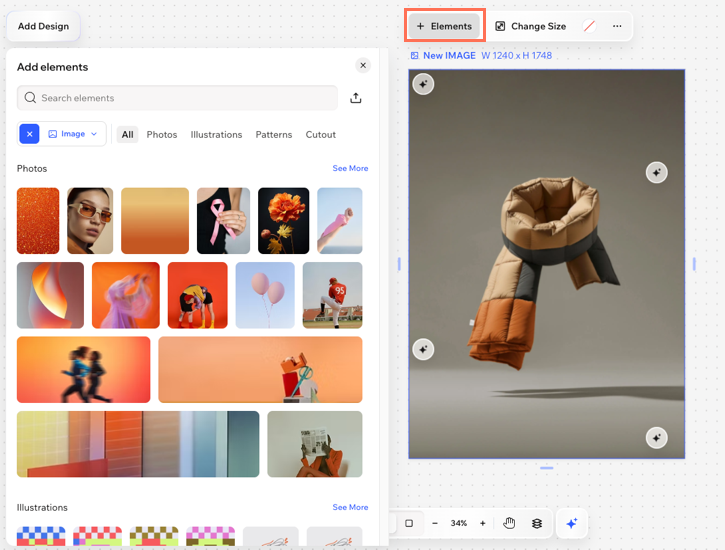
Klicke in der Aktionsleiste auf + Elemente.
Sieh dir die Elementtypen an:
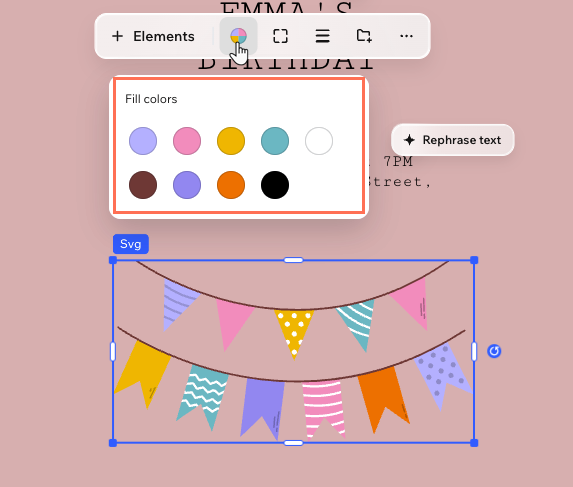
Grafiken: Füge Vektorgrafiken und Sticker hinzu.
Tipp: Passe die Farben der Vektorgrafiken an, damit sie zu deinem Design passen.Text: Füge Titel und Textabschnitte hinzu. Wähle vorgefertigte Stile, um Zeit zu sparen, oder passe deinen eigenen an.
Bild: Füge Fotos, Illustrationen, Muster und Ausschnitte hinzu.
Tipp: Erfahre hier mehr darüber, wie du Bilder bearbeitest.Formen: Verwende geometrische Formen, Pfeile und Rahmen für einen kreativen Look.
Symbole: Füge deinem Design klare und einfache Details hinzu.
Klicke auf ein Element, um es zum Design hinzuzufügen.
(Optional) Verwende die Ziehpunkte zum Größenändern und die Anpassungstools in der Aktionsleiste, um die Größe, Farbe, Position und mehr des Elements anzupassen.
 klickst. Die hochgeladenen Bilder findest du unter
Meine Medien.
klickst. Die hochgeladenen Bilder findest du unter
Meine Medien. Farben auswählen
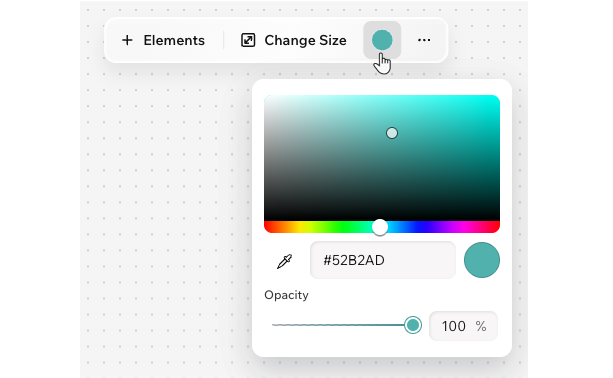
Um eine Farbe auszuwählen:
Klicke auf das Symbol für Füllfarbe in der Aktionsleiste.
Bewege den Punkt im Farbschema oder gib den Hex-Code der Farbe ein (z. B. #000000 für Schwarz).
(Optional) Ziehe den Regler, um die Deckkraft der Farbe anzupassen.
Text anpassen
Um Text anzupassen:
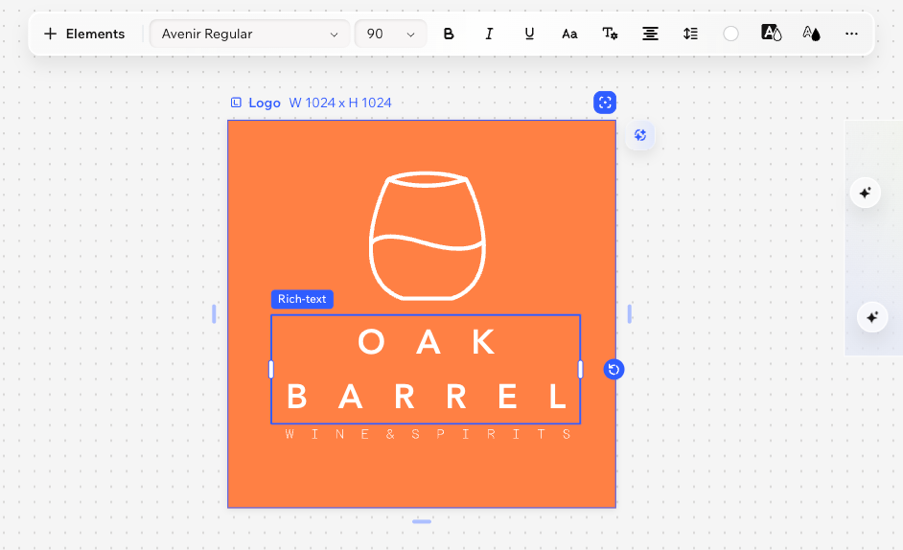
Wähle das Textelement in deinem Design aus.
Nutze die verfügbaren Optionen in der Aktionsleiste, um deinen Text anzupassen:
Schriftart: Wähle den Schriftstil aus.
Schriftgröße: Wähle die Schriftgröße aus.
Fett, Kursiv, Unterstreichen: Gib deinem Text mit Formatierungsoptionen mehr Wirkung. Klicke auf das Symbol für Fett
 , auf das Symbol für Kursiv
  und oder auf das Symbol für Unterstreichen
  .
.Großschreibung: Wandle deinen Text in Großbuchstaben um.
Weitere Einstellungen: Wähle einen Listenstil aus (z. B. nummerierte Liste, Aufzählungsliste) und vergrößere oder verkleinere den Einzug.
Ausrichtung: Wähle aus, wie dein Text ausgerichtet sein soll.
Zeilenabstand: Passe den Abstand zwischen Zeilen und Buchstaben an. So lässt sich dein Text leichter lesen und wirkt offener.
Füllfarbe: Wähle mit der Farbauswahl eine Farbe für deinen Text aus oder nimm ein Farbschema.
Hervorhebungsfarbe: Bring deinen Text mit einer Hintergrundfarbe zum Leuchten.
Rand: Füge einen Rand hinzu, damit er auffällt.
Schatten: Füge einen leichten oder starken Schatteneffekt hinzu, damit dein Text mehr Tiefe bekommt.
Vektorgrafiken anpassen
Du findest die Optionen für Vektorgrafiken im Tab Grafiken im Element-Panel zum Hinzufügen.
Um Vektorgrafiken anzupassen:
Klicke auf die passende Vektorgrafik in deinem Design.
Wähle aus, wie du die Vektorgrafik anpassen möchtest:
 in der Aktionsleiste.
 , um jede Ecke einzeln zu gestalten.
  .
.