


Wixel: Ein Logo mit KI erstellen
- Ein Logo generieren
- Dein Logo anpassen
- Häufig gestellte Fragen (FAQs)
Mit dem KI-Logo-Generator von Wixel kannst du einfacher denn je ein professionelles Logo erstellen. Teile deine Vorstellungen mit dem Agenten von Wixel, entdecke intelligente Designvorschläge und passe die Ergebnisse vollständig an. Erstelle ein Logo, das zu deiner Marke passt. Nutze es auf allen Plattformen, um deine visuellen Markenelemente einheitlich zu gestalten.
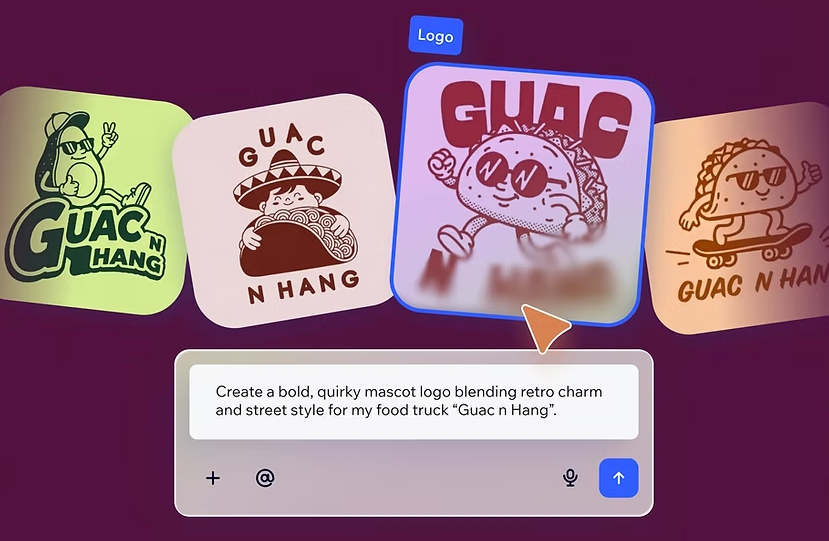
Für das Generieren und Bearbeiten eines Logos mit KI benötigst du KI-Credits.
Ein Logo generieren
Teile dem Agenten von Wixel zuerst deinen Unternehmensnamen und eine Beschreibung deines Unternehmens mit. Der Agent von Wixel schlägt dir Farbpaletten, Schriftarten und eine Auswahl hochwertiger Logokonzepte vor, die zu deinem Stil und deiner Branche passen.
Um ein Logo zu generieren:
Gib deinen Markennamen und eine Beschreibung deines Unternehmens in das Textfeld ein. Zum Beispiel: „Erstelle ein Logo für Sunrise Coffee Co, eine lokale Kaffeerösterei".
Klicke auf das Symbol für Generieren
 .
.Überprüfe die mit KI generierten Logos und wähle die Option aus, die du verwenden möchtest.
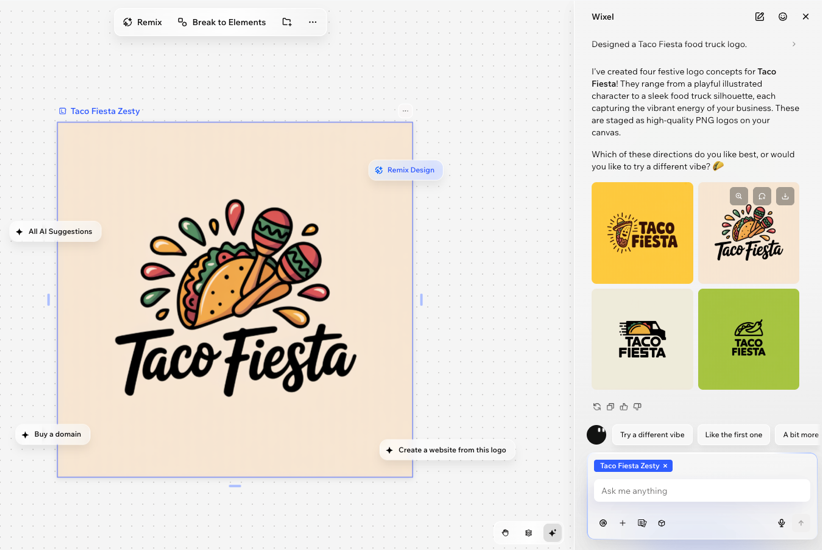
Dein Logo anpassen
Um dein Logo anzupassen:
Klicke in deinem Projekt auf das gewünschte Logo.
Wähle aus, wie du das Logo anpassen möchtest:
Elemente hinzufügen: Verwende die linke Symbolleiste, um Medien, Text, Grafiken oder Symbole einzufügen.
Ein Theme anwenden: Klicke in der Aktionsleiste auf Themes, um Farbpaletten und Schriftarten sofort zu ändern. Erfahre hier mehr darüber, wie du Themes auswählst und anpasst.
Den Hintergrund ändern: Klicke in der Aktionsleiste auf Hintergrund. Wähle neue Farben aus, passe die Deckkraft an oder lade ein Bild hoch.
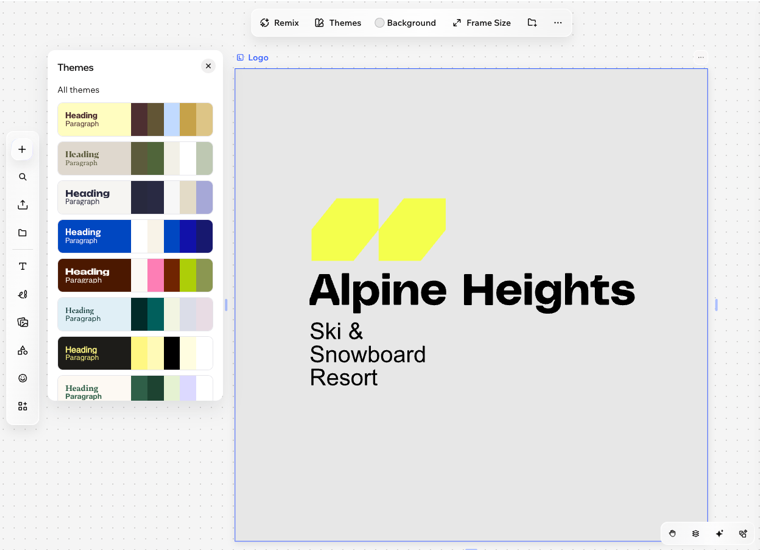
Verwende das Panel KI-Aufgliederung, um jeden Bereich des Logos einzeln zu bearbeiten. Probiere Vorschläge der KI aus, um dein Design zu verbessern.
Verwandle dein Logo in ein animiertes Video. Klicke dazu auf Logo animieren oder tippe in der Aktionsleiste auf das Logo animieren genannte Symbol für Logo animieren .
Exportiere dein Logo oder verwende es, um weitere Designs für deine Marke zu erstellen. Dazu gehören zum Beispiel Produktbilder, Social-Media-Beiträge und Werbevideos.
 .
. .
. .
.