


Wixel: Den PDF-Editor verwenden
10 Min.
In diesem Artikel
- Ein PDF in dein Projekt hochladen
- Ein PDF ausfüllen
- PDF-Tools verwenden
- Eine Unterschrift hinzufügen
- Seiten organisieren
- Ein PDF anpassen
- Häufig gestellte Fragen (FAQs)
Dieser Artikel bezieht sich auf das neue Wixel, das im Dezember 2025 veröffentlicht wurde. Wenn du dir nicht sicher bist, ob du das neue oder das vorherige Wixel verwendest, findest du hier weitere Informationen.
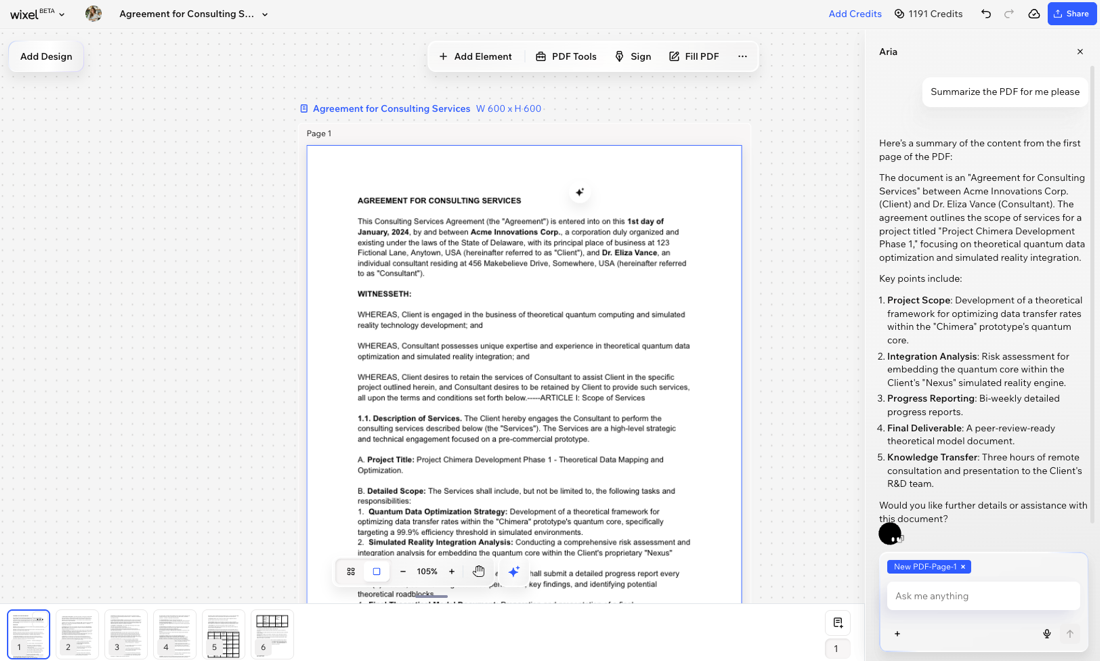
Der PDF-Editor von Wixel macht es einfach, online mit deinen Dokumenten zu arbeiten. Lade eine beliebige PDF-Datei hoch und erledige alles vom Ausfüllen von Formularen und Hinzufügen von Unterschriften bis hin zum Zusammenführen, Aufteilen oder Versehen deiner Dateien mit einem Wasserzeichen. Aria, dein KI-Design-Agent, kann sogar Verträge und Berichte für dich zusammenfassen.
Ein PDF in dein Projekt hochladen
Füge dein Dokument zu Wixel hinzu, um es einfach zu bearbeiten. Um an einer PDF-Datei zu arbeiten, musst du ein neues oder bestehendes Projekt öffnen.
Um ein PDF hochzuladen:
Desktop-Browser
Wixel-App
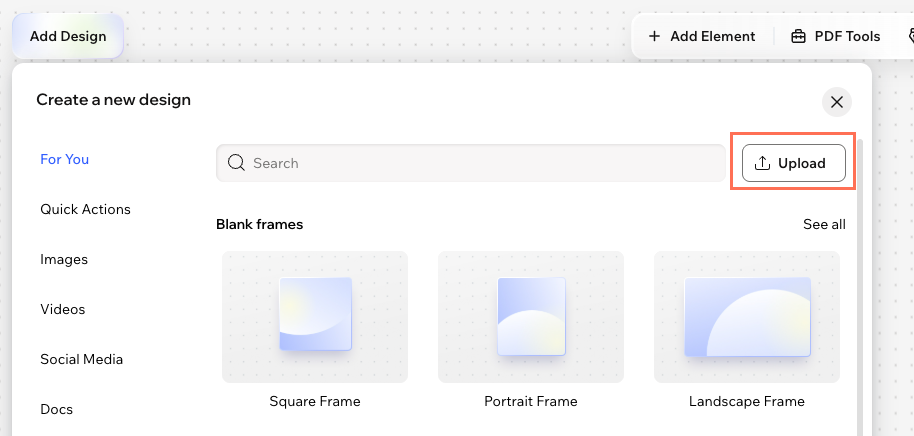
- Öffne dein Projekt in Wixel.
- Klicke auf Design hinzufügen und dann auf Upload.
- Wähle die PDF-Datei von deinem Gerät aus.
Hinweis:
Du kannst PDF-Dateien mit einer Größe von bis zu 100 Seiten oder 25 MB hochladen.
Ein PDF ausfüllen
Du kannst den PDF-Editor von Wixel verwenden, um Formulare direkt auf deinem Gerät auszufüllen, ohne dass ein Ausdrucken oder Scannen erforderlich ist. Füge deinen Text hinzu, fülle Kontrollkästchen aus, füge deine Unterschrift hinzu und reiche Dokumente mit nur wenigen Klicks online ein.
Desktop-Browser
Wixel-App
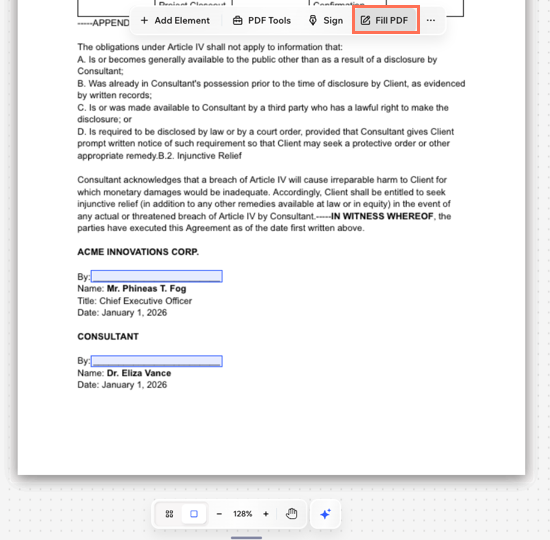
- Öffne dein Projekt in Wixel.
- Wähle die PDF in deinem Projekt aus.
- Klicke oben auf PDF ausfüllen .
Tipp: Die PDF wird gescannt und die Felder, die ausgefüllt werden müssen, werden für dich markiert. - Klicke auf das entsprechende Feld, um die Informationen einzutragen.
PDF-Tools verwenden
Verwende die praktischen PDF-Tools in Wixel, um deine Dokumente an einem zentralen Ort zu verwalten.
Um die PDF-Tools zu verwenden:
Desktop-Browser
Wixel-App
- Öffne dein Projekt in Wixel.
- Wähle die PDF-Datei in deinem Projekt aus.
- Klicke in der Aktionsleiste auf PDF-Tools.
- Wähle eine Aktion aus:
PDF zusammenführen
PDF aufteilen
Tipp:
Wechsle zur Galerie-Ansicht, um eine Gesamtübersicht der Seiten deiner PDF-Datei zu erhalten. Du kannst die Seiten der Datei ausdehnen oder reduzieren, indem du auf das Symbol für Reduzieren  oben in der Datei klickst.
oben in der Datei klickst.Eine Unterschrift hinzufügen
Unterzeichne jedes PDF schnell, indem du deine Unterschrift zeichnest, tippst oder hochlädst. Deine Unterschriften werden gespeichert und sind für die zukünftige Verwendung über das Panel Element hinzufügen barrierefrei zugänglich.
Um eine Unterschrift hinzuzufügen:
Desktop-Browser
App von Wixel
- Öffne dein Projekt in Wixel.
- Wähle die PDF in deinem Projekt aus.
- Klicke in der Aktionsleiste auf Unterzeichnen .
- Wähle aus, wie du deine Unterschrift erstellen möchtest: Zeichnen, Tippen oder Upload.
Tipp: Klicke auf Wiederherstellen, um von vorne zu beginnen. - Klicke auf Hinzufügen.
Seiten organisieren
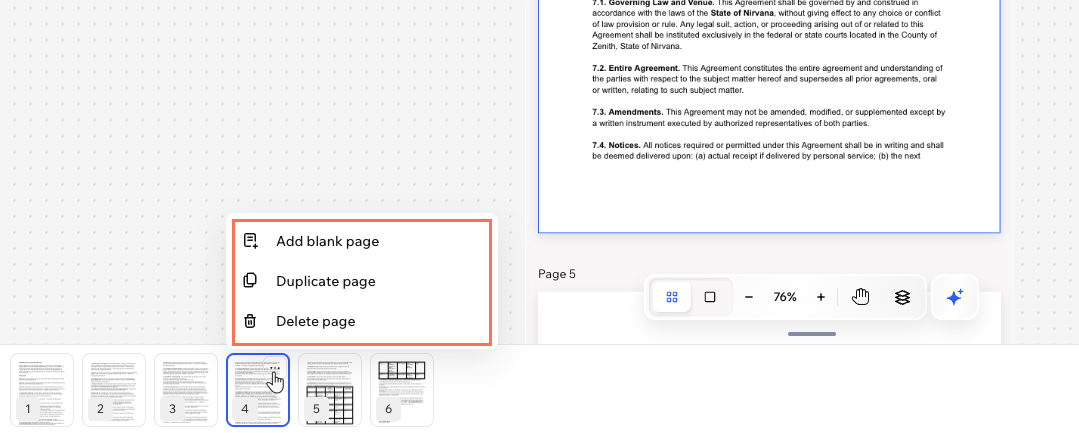
Organisiere deine PDF-Datei, indem du Seiten direkt in Wixel neu ordnest, hinzufügst, duplizierst oder löschst. So kannst du den Flow deines Dokuments ganz einfach aktualisieren, neuen Content hinzufügen oder bei Bedarf zusätzliche Seiten entfernen.
Um Seiten zu organisieren:
Desktop-Browser
Wixel-App
- Öffne dein Projekt in Wixel.
- Wähle die PDF in deinem Projekt aus.
- Navigiere zum Seiten-Panel unten.
- Wähle eine Aktion aus:
- Seiten neu anordnen: Verschiebe die Seiten per Drag-and-Drop, um ihre Reihenfolge zu ändern.
- Eine leere Seite hinzufügen: Klicke im Panel auf das Symbol für Seite hinzufügen
 .
.
Tipp: Füge der Seite Text und Bilder hinzu, indem du in der Aktionsleiste auf Element hinzufügen klickst. - Eine Seite duplizieren: Klicke auf das Symbol für Weitere Aktionen
 und klicke auf Seite duplizieren.
 - Eine Seite löschen: Klicke auf das Symbol für Weitere Aktionen
 und klicke auf Seite löschen.
Ein PDF anpassen
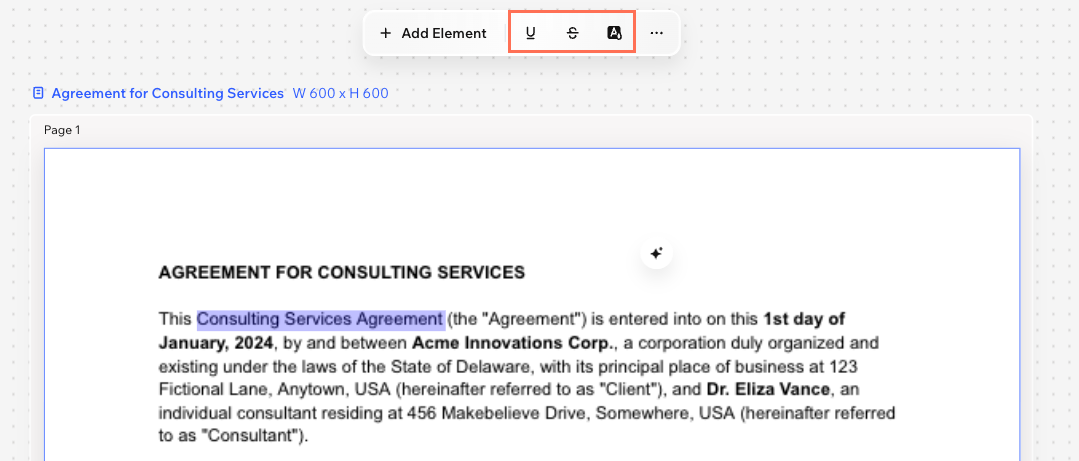
Personalisiere und gestalte deine PDF-Datei mit den Tools der Aktionsleiste oben im Editor. Mit diesen Optionen kannst du wichtige Informationen hervorheben und unnötige Informationen durchstreichen, sodass du die Kontrolle über das Design und die Lesbarkeit deines Dokuments hast.
Um ein PDF anzupassen:
Desktop-Browser
Wixel-App
- Öffne dein Projekt in Wixel.
- Wähle die PDF-Datei in deinem Projekt aus.
- Markiere den entsprechenden Text.
- Verwende die Tools in der Aktionsleiste, um Änderungen vorzunehmen:
- Unterstreichen
 : Unterstreiche wichtige Wörter oder Abschnitte zur Hervorhebung.
 - Durchstreichen
 : Streiche Text durch, den du als entfernt oder veraltet markieren möchtest.
 - Markieren
 : Markiere Text im Dokument, um ihn hervorzuheben.
- Unterstreichen
Wie geht es weiter?
Häufig gestellte Fragen (FAQs)
Klicke unten auf eine Frage, um mehr über die Verwendung des PDF-Editors zu erfahren.
Wobei kann Aria mir helfen?
Kann ich meine PDF-Datei in meinen Medien speichern?