


Wixel: Deinen Projekt-Workspace in der Wixel-App erkunden
6 Min.
In diesem Artikel
- Deinen Projekt-Workspace öffnen
- Die obere Navigationsleiste
- Die Aktionsleiste
- Die KI-Tools in deinem Projekt
- Aria, dein KI-Design-Agent
- KI-Aufschlüsselung
- Vorschlagsblasen
- Zwischen Designs und Projekten wechseln
Dieser Artikel bezieht sich auf das neue Wixel, das im Dezember 2025 veröffentlicht wurde. Wenn du dir nicht sicher bist, ob du das neue oder das vorherige Wixel verwendest, findest du hier weitere Informationen.
Die App von Wixel bietet dir einen fokussierten Workspace für das Designen von unterwegs. Du kannst in Sekundenschnelle neue Designs entwerfen, Content von deinem Smartphone aus bearbeiten und KI-Tools wie Aria überall nutzen. Dieser Artikel hilft dir dabei, dich mit den Hauptbereichen des mobilen Workspace vertraut zu machen, damit du von deinem Gerät aus weiter kreativ sein kannst.
Arbeitest du an Wixel von deinem Computer aus?
Deinen Projekt-Workspace öffnen
Wenn du die Wixel-App öffnest, landest du im Tab Übersicht. Von hier aus kannst du vorgeschlagene Templates durchsuchen und durch trendige Designs scrollen.
Um mit einem leeren Rahmen (Frame) oder einem bestimmten Format zu beginnen, tippe unten auf das Symbol für Erstellen  und wähle die Art des Designs aus, das du erstellen möchtest. Um an etwas weiterzuarbeiten, das du bereits begonnen hast, tippe unten rechts auf Projekte, um deine Projektliste zu öffnen, und wähle das Projekt aus, an dem du arbeiten möchtest.
und wähle die Art des Designs aus, das du erstellen möchtest. Um an etwas weiterzuarbeiten, das du bereits begonnen hast, tippe unten rechts auf Projekte, um deine Projektliste zu öffnen, und wähle das Projekt aus, an dem du arbeiten möchtest.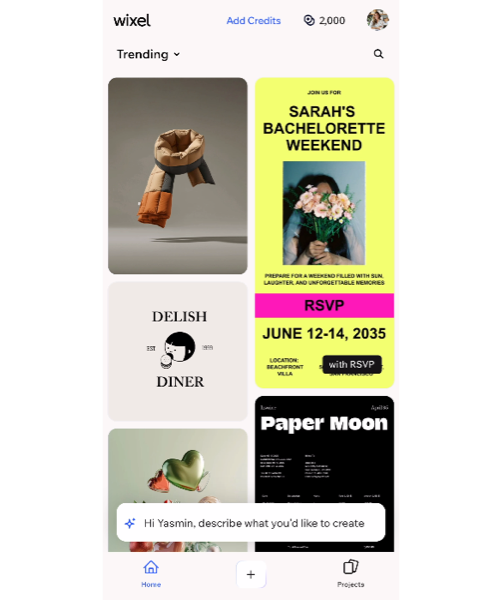
Die obere Navigationsleiste
Oben im Workspace findest du Tools, mit denen du dein Design verwalten und deine KI-Nutzung im Blick behalten kannst. Du kannst überprüfen, wie viele KI-Credits du in deinem aktuellen Abrechnungszeitraum noch übrig hast, die Buttons zum Rückgängigmachen und Wiederherstellen verwenden sowie dein Projekt herunterladen und teilen.
Tippe auf das Symbol für Weitere Aktionen  , um auf zusätzliche Optionen zuzugreifen. Über dieses Panel kannst du dem aktuellen Projekt ein neues Design hinzufügen sowie das Design umbenennen, duplizieren und löschen. Du kannst von hier aus auch das Ebenen-Panel öffnen, um eine strukturierte Ansicht der Elemente in deinem Design zu erhalten, und das Hilfe-Center für zusätzliche Unterstützung aufrufen.
, um auf zusätzliche Optionen zuzugreifen. Über dieses Panel kannst du dem aktuellen Projekt ein neues Design hinzufügen sowie das Design umbenennen, duplizieren und löschen. Du kannst von hier aus auch das Ebenen-Panel öffnen, um eine strukturierte Ansicht der Elemente in deinem Design zu erhalten, und das Hilfe-Center für zusätzliche Unterstützung aufrufen.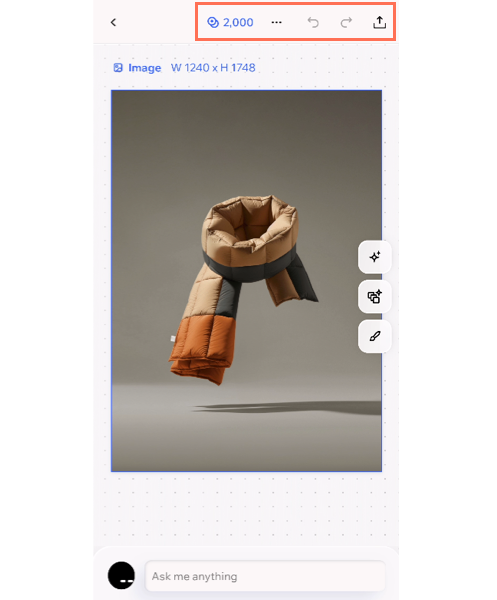
Die Aktionsleiste
Die Aktionsleiste erscheint unter deinem Design und bietet dir je nachdem, woran du gerade arbeitest, verschiedene Einstellungen und Bearbeitungs-Tools an. Wähle ein beliebiges Element in deinem Design aus und du wirst sehen, dass sich die Optionen automatisch aktualisieren.
Wenn du zum Beispiel ein Bild auswählst, bietet die Aktionsleiste Optionen zur Fotobearbeitung an. Wenn du an einer Einladung für einen Termin arbeitest, erhältst du Optionen für den Hintergrund und das Layout. In der Aktionsleiste findest du auch die Option, Elemente zu einem Design hinzuzufügen.
Um die Aktionsleiste zu öffnen, tippe auf das Symbol für Bearbeiten  auf der rechten Seite des Designs. Um sie zu minimieren, tippe auf das X-Symbol.
auf der rechten Seite des Designs. Um sie zu minimieren, tippe auf das X-Symbol.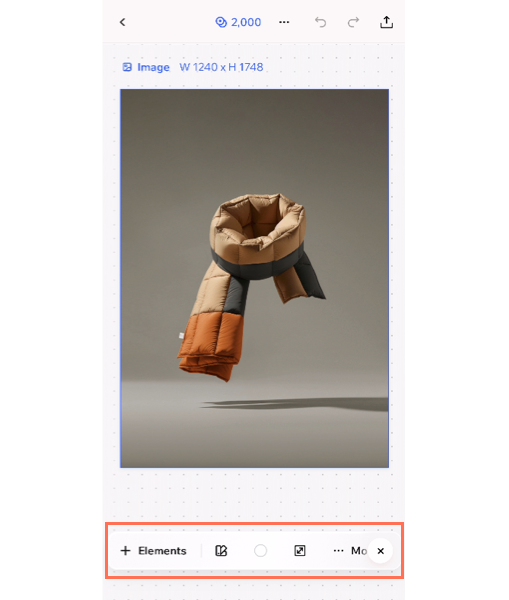
Die KI-Tools in deinem Projekt
Die integrierten KI-Funktionen von Wix stehen dir jederzeit zur Verfügung, um Ideen zu sammeln, deine Designs zu bearbeiten und sie neu zu gestalten.
Hinweis:
Alle Aktionen, die das Erstellen und Bearbeiten von Designs mit KI beinhalten, verbrauchen KI-Credits.
Aria, dein KI-Design-Agent
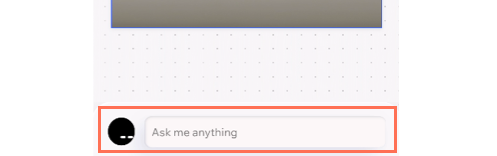
Unten im Workspace findest du Aria, deinen KI-Design-Agenten. Aria ist dein kreativer Partner beim Erstellen und Bearbeiten von Designs. Du kannst direkt aus dem Chat heraus Brainstorming betreiben, Designs erstellen und Änderungen an jedem Design in deinem Projekt vornehmen – an Logos, Bildern, Videos, Dokumenten, PDFs, Formularen und mehr.
Tippe auf den Chat, um das Fenster zu öffnen und mit Aria zu interagieren. Um den Chat zu minimieren, tippe auf das Symbol für Minimieren. Erfahre hier mehr über die Arbeit mit Aria.
KI-Aufschlüsselung
Das Panel für die KI-Aufschlüsselung auf der rechten Seite deines Workspace analysiert ein Design automatisch in Echtzeit und zeigt dessen Hauptkomponenten an. So kannst du die Hauptelemente deines Designs (z. B. ein Bild, eine Überschrift oder ein Symbol für [Name]) isolieren und bearbeiten, ohne dich durch die Ebenen arbeiten zu müssen.
Tippe auf das Symbol für die KI-Aufschlüsselung  , um das Panel zu öffnen, und wähle einen Artikel aus, um daran zu arbeiten. Du kannst zum Beispiel ein Objekt in einem Bild neu generieren oder entfernen oder Text umschreiben und einen anderen Textstil anwenden.
, um das Panel zu öffnen, und wähle einen Artikel aus, um daran zu arbeiten. Du kannst zum Beispiel ein Objekt in einem Bild neu generieren oder entfernen oder Text umschreiben und einen anderen Textstil anwenden.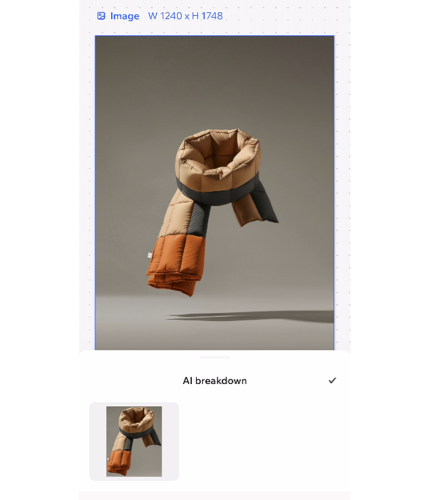
Vorschlagsblasen
Vorschläge erscheinen über deinem Design, um Ideen für deine nächsten Schritte zu präsentieren. Sie passen sich dem Content und Kontext deines Designs an und leiten dich an, wie du dein Projekt verbessern oder damit experimentieren kannst.
Um Vorschläge zu sehen, tippe auf das Symbol für KI-Vorschläge  auf der rechten Seite deines Workspace. Um die Vorschläge auszublenden, tippe auf das X-Symbol.
auf der rechten Seite deines Workspace. Um die Vorschläge auszublenden, tippe auf das X-Symbol.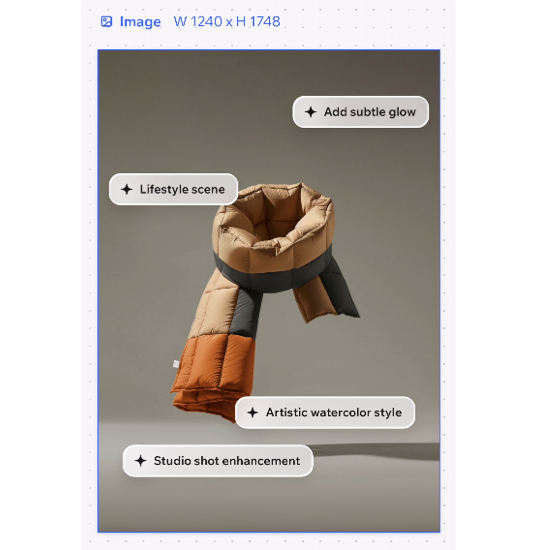
Zwischen Designs und Projekten wechseln
Im Gegensatz zum Desktop-Browser konzentrierst du dich in der App von Wixel auf jeweils ein Design. Wenn du bereit bist, zu einem anderen Design zu wechseln, tippe oben links auf das Symbol für Zurück  . Dies führt dich zu einer Übersicht der Designs des Projekts. Jedes Design hat oben rechts in seinem Miniaturbild ein Symbol, das anzeigt, um welche Art von Design es sich handelt (z. B. Video, Formular, Bild).
. Dies führt dich zu einer Übersicht der Designs des Projekts. Jedes Design hat oben rechts in seinem Miniaturbild ein Symbol, das anzeigt, um welche Art von Design es sich handelt (z. B. Video, Formular, Bild).Um zu einem anderen Projekt zu wechseln, tippe erneut auf das Symbol für Zurück . Dies führt dich zurück zur Übersicht, wo du ein anderes Projekt auswählen oder ein neues erstellen kannst.
. Dies führt dich zurück zur Übersicht, wo du ein anderes Projekt auswählen oder ein neues erstellen kannst.Tipp: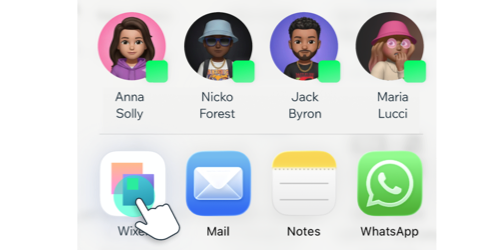
Du kannst auch Bilder und PDFs direkt von deinem Gerät in Wixel öffnen. Das ist nützlich, wenn du ein Foto aus deinen Aufnahmen anpassen oder ein Dokument aktualisieren möchtest, während du nicht an deinem Computer bist.