


Wixel: Mit dem Ebenen-Panel arbeiten
In diesem Artikel
- Mit Ebenen arbeiten
- Elemente gruppieren
- Elemente aufheben
- FAQs
Das Ebenen-Panel zeigt dir alle Elemente in einem Projekt oder in einem bestimmten Design übersichtlich an. Jedes Element, zum Beispiel Text, Bild oder Form, wird als Ebene dargestellt. So kannst du Elemente in einem Design ansehen, auswählen, neu anordnen, gruppieren und verwalten.
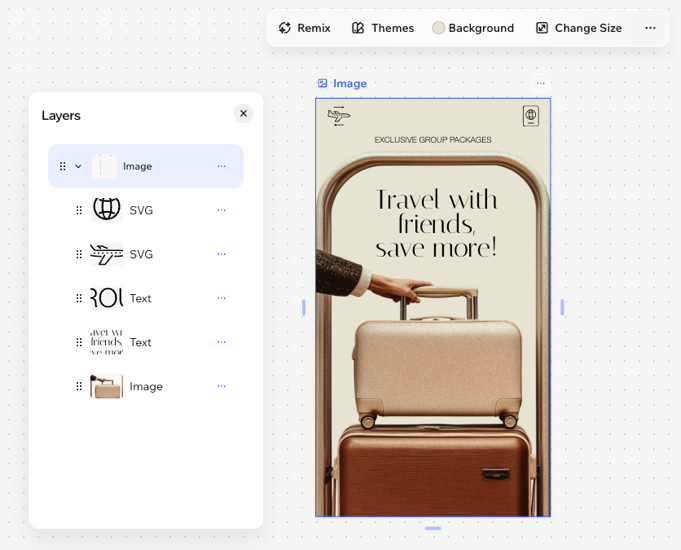
Mit Ebenen arbeiten
So arbeitest du effizient mit Ebenen, damit dein Projekt gut organisiert bleibt.
Um mit Ebenen zu arbeiten:
Desktop-Browser
Wixel-App
Klicke auf das Ebenen-Symbol
 unten.
Wähle aus, was du tun möchtest:
Designtypen verwalten
 neben einem Designtyp.
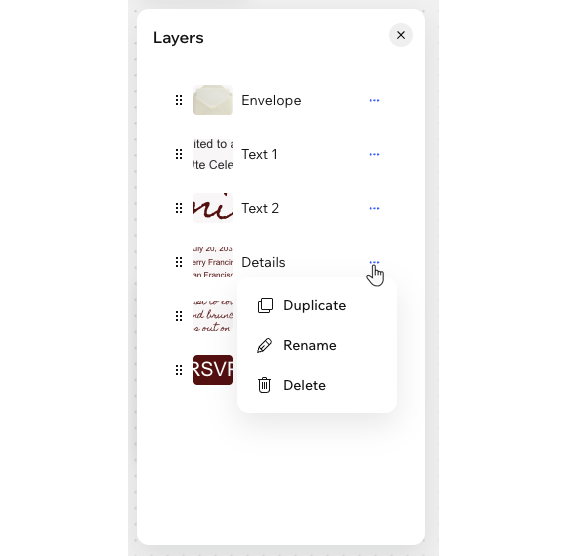
 Elemente verwalten
Elemente gruppieren
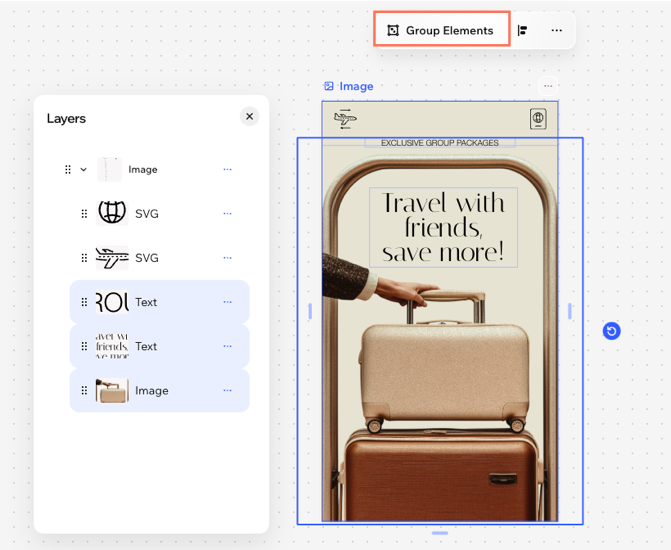
Das Gruppieren von Elementen macht es leichter, dein Design zu organisieren und mehrere Elemente auf einmal zu verschieben, in der Größe anzupassen oder zu bearbeiten. Du kannst beliebige Elemente gruppieren, zum Beispiel Text, Bilder oder Formen. Die ausgewählten Elemente werden zu einer Gruppe. Diese Gruppe wird im
Ebenen-Panel angezeigt.
Hinweis:
Diese Funktion ist nur auf deinem Desktop verfügbar.
Um Elemente zu gruppieren:
Halte die Umschalttaste gedrückt und wähle die passenden Elemente in einem Design aus.
Klicke in der Aktionsleiste auf Elemente gruppieren .
Tipp: Du kannst auch Strg + G / Cmd + G auf deiner Tastatur drücken, um die Elemente zu gruppieren.
Elemente aufheben
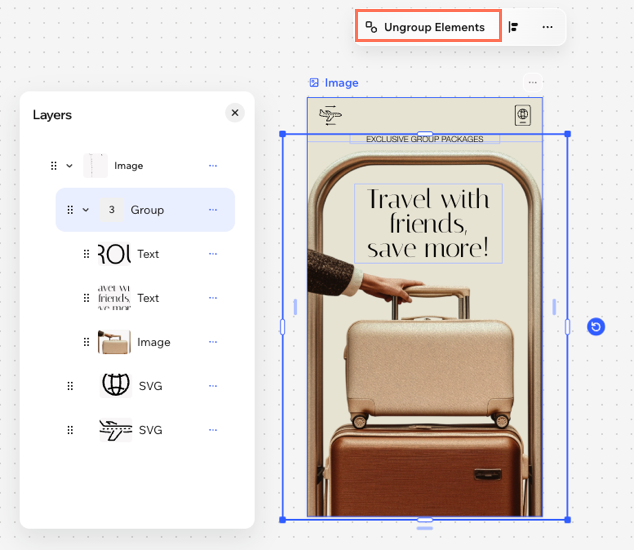
Hebe die Gruppierung von Elementen jederzeit auf, um wieder einzelne Elemente zu verwalten. Dabei werden die Elemente nicht aus deinem Projekt entfernt. Die Gruppe wird nur aufgelöst.
Um die Gruppierung von Elementen aufzuheben:
Wähle die passende Gruppe aus und klicke in der Aktionsleiste auf Elemente aufheben .
Tipp: Du kannst auch Strg + Umschalttaste + G (PC) / Cmd + Umschalttaste + G (Mac) auf deiner Tastatur drücken, um die Gruppierung schnell aufzuheben.
Tipp:
In der Wixel-App wählst du die passende Gruppe aus und tippst
Elemente aufheben in der Aktionsleiste.
FAQs
Klicke auf eine Frage, um mehr über Ebenen in Wixel zu erfahren.
Ich finde ein Element in meinem Design nicht. Wo ist es geblieben?
Wie kann ich überlappende Elemente auf meiner Seite auswählen?