


Wixel: Charaktere erstellen und verwenden
- Einen Charakter erstellen
- Einen Charakter zu deinem Design hinzufügen
- Deine Figuren verwalten
- Häufig gestellte Fragen (FAQs)
Ein Charakter ist eine wiederverwendbare Figur, die du in all deinen Designs verwenden kannst. Erstelle zum Beispiel ein Maskottchen für deine Marke und füge es jedem Social-Media-Beitrag hinzu. Oder erstelle einen Charakter für eine Geburtstagsfeier und verwende ihn auf Einladungen, Karten und Schildern.
Für Aktionen zum Erstellen und Verwenden von Charakteren benötigst du KI-Credits.
Du kannst einen Charakter, den du in einem Projekt erstellst, auch in allen anderen Projekten verwenden.
Einen Charakter erstellen
Erstelle einen Charakter, indem du Details zu seinem Aussehen und seiner Persönlichkeit eingibst. Bestätige anschließend das generierte Aussehen.
Um einen Charakter zu erstellen:
Gib den Prompt „Ich möchte einen neuen Charakter erstellen“ in das Textfeld ein.
Klicke auf das Symbol für Generieren
 .
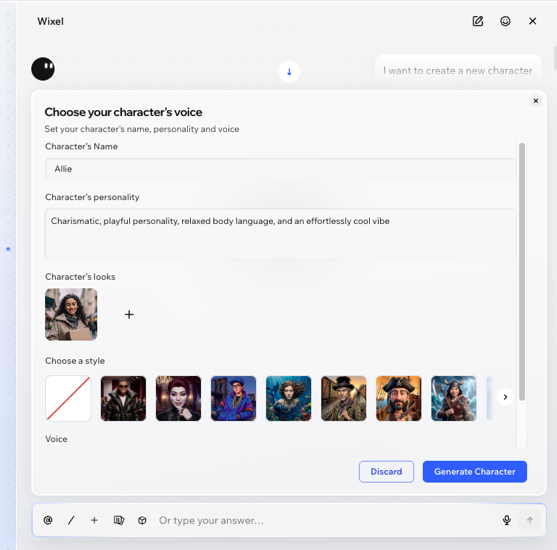
.Gib die Details zu deinem Charakter ein:
Name des Charakters: Gib einen Namen für deinen Charakter ein.
Persönlichkeit des Charakters: Beschreibe, wie dein Charakter aussieht, sich verhält und spricht. Das beeinflusst seine Haltung und seinen Gesichtsausdruck.
Aussehen des Charakters: Lade Bilder hoch, die zeigen, wie dein Charakter aussehen soll.
Stil auswählen: Wähle einen visuellen Stil aus. Dieser bestimmt, was der Charakter trägt und wie er aufgenommen wird.
Stimme: Wähle eine Standardstimme oder Keine Stimme aus.
Tipp: Klicke auf das Symbol für Vorschau , um zu hören, wie die einzelnen Stimmen klingen.
Klicke auf Charakter generieren.
Überprüfe das Aussehen des Charakters.
Klicke auf Zurück, um die Details anzupassen. Oder klicke auf Charakter verwenden, um das Aussehen zu bestätigen und deinen Charakter zu speichern.
Die hochgeladenen Bilder bestimmen die Identität deines Charakters. Die eingegebene Persönlichkeit bestimmt seinen Stil. Wenn du sein Aussehen ändern möchtest, sage Aria, was anders sein soll.
Einen Charakter zu deinem Design hinzufügen
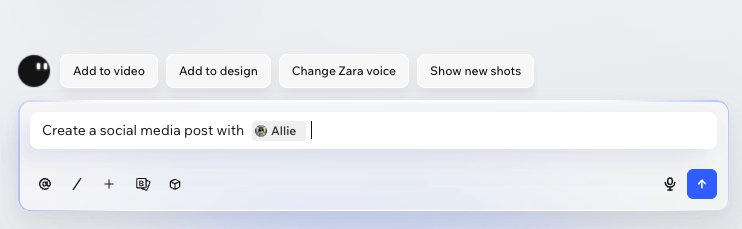
Erwähne einen Charakter im Chat, um ihn zu einem beliebigen Design hinzuzufügen, etwa zu einem Bild, Video oder zu Slides.
Um deinem Design eine Figur hinzuzufügen:
Öffne einen Chat mit Aria.
Klicke auf das Symbol für Erwähnen
 oder gib „@" in den Chat ein. Wähle dann die Figur aus, die du verwenden möchtest.
Beschreibe, was deine Figur im gewünschten Design tun soll.
Deine Figuren verwalten
Du kannst eine Figur ändern, ihr ein neues Aussehen geben oder sie aus deiner Figurenliste löschen.
Um deine Figuren zu verwalten:
Klicke auf das Symbol für Erwähnen
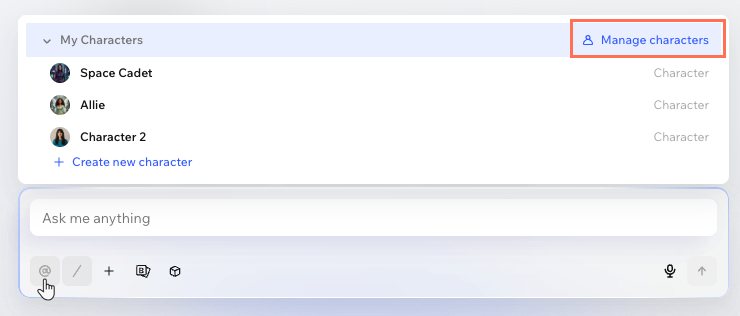
oder gib „@" in den Chat ein. Wähle dann die Figur aus, die du verwenden möchtest.Klicke auf Figuren verwalten.
Fahre mit der Maus über die gewünschte Figur und wähle eine Aktion aus:
Figur generieren: Füge die Figur zu einem Design hinzu.
Figur bearbeiten: Ändere den Namen, die Persönlichkeit, den Stil oder die Stimme deiner Figur.
Löschen: Entferne deine Figur aus deinem Konto. Klicke auf das Symbol für Weitere Aktionen
 und dann auf Löschen. Klicke im Fenster auf Löschen, um die Aktion zu bestätigen.
Wenn du eine Figur bearbeitest, fragt Aria dich, ob du die Figur aktualisieren oder als Kopie speichern möchtest. Wenn du sie aktualisierst, ersetzt du das aktuelle Aussehen deiner Figur.
Häufig gestellte Fragen (FAQs)
Klicke unten auf eine Frage, um mehr über Figuren zu erfahren.