


Wix Stores: Versand- und Lieferregionen erstellen
In diesem Artikel
- Eine Versandregion erstellen
- Häufig gestellte Fragen (FAQs)
Wix Stores enthält bereits zwei Versandregionen: eine für dein eigenes Land (die Region „Inland”) und eine für den Rest der Welt (die Region „Ausland”). Beide bieten standardmäßig kostenlosen Versand an.
Hier kannst du Regionen bearbeiten, entfernen und hinzufügen und einen Versandplan erstellen, der zu deinem Unternehmen passt.
Eine Versandregion erstellen
Eine Versandregion kann ein Land, eine Gruppe von Ländern oder Bundesländer/Provinzen innerhalb eines Landes sein. Du könntest zum Beispiel eine der folgenden Regionen erstellen:
- Europäische Union
- Europäische Union + Vereinigtes Königreich + Schweiz
- Europäische Union + Zürich
- Deutschland, Österreich und Schweiz.
Um eine Versandregion zu erstellen:
- Öffne den Bereich Versand, Lieferung & Fulfillment in deiner Website-Verwaltung.
- Klicke auf + Region erstellen.
- Gib einen Namen für die Region ein.
Tipp: Dieser Name ist für den internen Gebrauch. Kunden sehen ihn nicht. - Füge ein oder mehrere Versandziele hinzu.
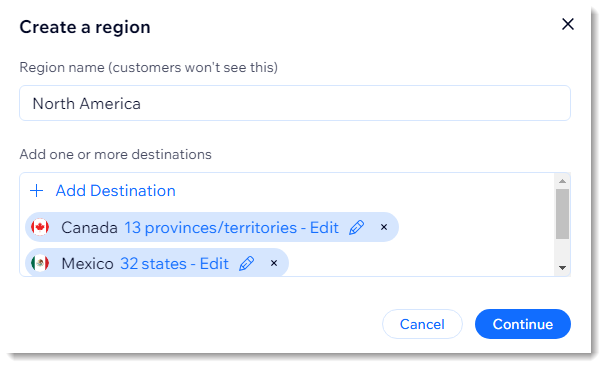
- (Optional) Bundesländer/Provinzen eines Landes entfernen:
- Klicke neben dem Land auf Bearbeiten.

- Deaktiviere die Auswahl der Gebiete, in die du nicht versenden möchtest, und klicke auf Hinzufügen.
- Klicke neben dem Land auf Bearbeiten.
- Klicke auf Weiter.
Nächste Schritte:
Wähle, welche Art von Liefermethode du für diese Region einrichten möchtest. Nachdem du eine Art der Lieferung eingerichtet hast (z. B. Versand) kannst du andere Arten hinzufügen.
Häufig gestellte Fragen (FAQs)
Klicke unten auf eine Frage, um mehr zu erfahren.
Was passiert, wenn es in einer bestimmten Region keine Versandregeln gibt?

Wie kann ich eine Region löschen?
 neben dem Namen der Region und klicke auf
Region löschen.
neben dem Namen der Region und klicke auf
Region löschen.

Wie richte ich Versand und Lieferung für mehrere Regionen mit unterschiedlichen Tarifen ein?

Wie kann ich eine vorhandene Region bearbeiten?
