


Wix Stores: Shop-Bestellungen ausführen
In diesem Artikel
- Bestellungen manuell als „Bezahlt” markieren
- Bestellungen als „Ausgeführt“ markieren
- Sendungsnummern hinzufügen
- Ausführung lokaler Lieferungen und geplanter Bestellungen
- Packzettel drucken
- Häufig gestellte Fragen (FAQs)
Du hast etwas verkauft. Herzlichen Glückwunsch! Der nächste Schritt ist die Bearbeitung der Bestellung. Dies kann den Versand der Bestellung, das Hinzufügen einer Sendungsnummer, das Drucken eines Packzettels und vieles mehr umfassen.
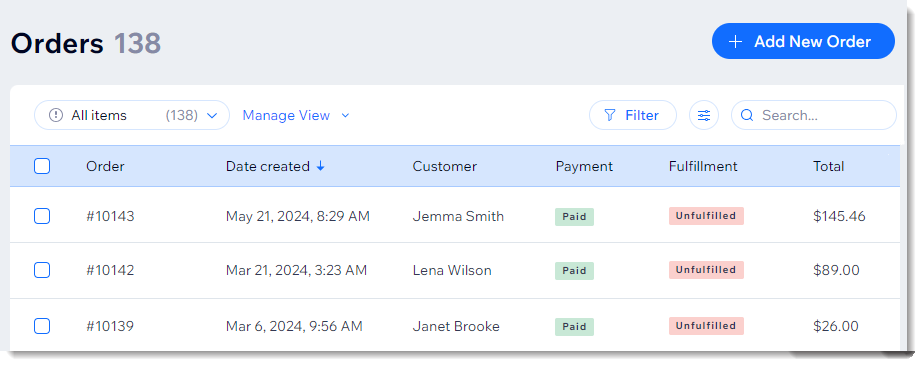
So greifst du auf deine Bestellungen zu

Bestellungen manuell als „Bezahlt” markieren
Wenn eine Bestellung mit der Zahlungsmethode
manuelle Zahlungen (Offline-Zahlungen) aufgegeben wurde, musst du sie manuell als „Bezahlt“ markieren, damit dein Bestand aktualisiert werden kann und damit alle angewendeten Gutscheine als verwendet gelten.
Tipp:
Wenn du eine Teilzahlung erhalten hast, kannst du einen individuellen Betrag eingeben.
Um den Zahlungsstatus zu aktualisieren:
- Öffne den Bereich Bestellungen in deiner Website-Verwaltung.
- Klicke auf die entsprechende unbezahlte Bestellung.
- Klicke auf das Dropdown-Menü Zahlung erfassen und wähle Als bezahlt markieren aus.
- (Optional) Wähle einen individuellen Betrag aus (z. B. Teilzahlungen akzeptieren):
- Aktiviere das Kontrollkästchen Individuellen Betrag als „bezahlt“ markieren.
- Gib den Betrag ein.
Hinweis: Muss kleiner als die Gesamtsumme der Bestellung sein.
- Klicke zur Bestätigung auf Als bezahlt markieren.
Hinweis: Diese Aktion kann nicht rückgängig gemacht werden.
Digitale Produkte:
Sobald ein digitales Produkt als „Bezahlt“ markiert wird, wird eine E-Mail mit einem Link zum Herunterladen der Datei an deinen Kunden gesendet. Der Bestellstatus ändert sich automatisch auf „Ausgeführt“.
Erfahre mehr über
das Erfassen von Zahlungen für unbezahlte Bestellungen.
Bestellungen als „Ausgeführt“ markieren
Um den Überblick über gesendete oder abgeholte Bestellungen zu behalten, markiere diese als „Ausgeführt“, sobald sie bearbeitet wurden.
Um eine Bestellung als „Ausgeführt“ zu markieren:
- Öffne den Bereich Bestellungen in deiner Website-Verwaltung.
- Wähle eine Bestellung.
- Klicke oben rechts auf Weitere Aktionen.
- Wähle Ausgeführt:
- (Optional, wenn die Bestellung unbezahlt ist) Aktiviere das Kontrollkästchen Bestellung als „Bezahlt“ markieren.
- (Optional) Sende deinem Kunden eine E-Mail:
- Versand- oder Lieferaufträge: Aktiviere das Kontrollkästchen Versandbestätigung per E-Mail senden.
- Abholung: Aktiviere das Kontrollkästchen Abholbestätigung per E-Mail senden.
- Klicke zur Bestätigung auf Ausgeführt.
Tipp:
Du kannst den Status einer Bestellung von „Ausgeführt“ wieder zu „Nicht ausgeführt“ ändern, indem du die gleichen Schritte ausführst und in Schritt 4 die Option
Als „Nicht ausgeführt“ markieren auswählst.
Sendungsnummern hinzufügen
Sendungsnummern helfen dir und deinen Kunden, den Fortschritt von Paketen zu verfolgen, während sie sich auf dem Weg zu ihren Versandzielen befinden.
- Erfahre, wie du Bestellungen eine Sendungsnummer hinzufügen kannst.
- So kannst du Sendungsnummern mit der Wix App auf deinem Mobilgerät scannen.
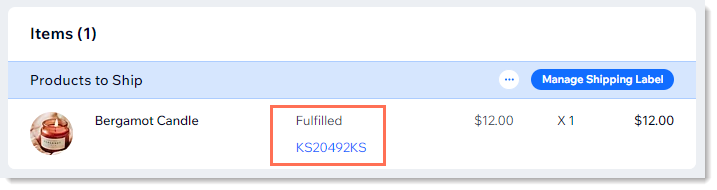
Kunden finden die Sendungsnummer einer Bestellung in der E-Mail-Versandbestätigung und auf der Seite
Meine Bestellungen. Du findest sie im Tab
Bestellungen in deiner Website-Verwaltung von Wix.
Ausführung lokaler Lieferungen und geplanter Bestellungen
- Erfahre, wie du Bestellungen eine Sendungsnummer hinzufügen kannst.
- So kannst du Sendungsnummern mit der Wix App auf deinem Mobilgerät scannen.
Wenn du lokale Lieferung anbietest und besonders, wenn deine Kunden ihr gewünschtes Zeitfenster selbst wählen können, solltest du das Design der Bestellseite anpassen. So siehst du auf einen Blick, welche Bestellungen wann geliefert werden müssen.
So kannst du den Tab Bestellungen für die lokale Lieferung anpassen.
Packzettel drucken
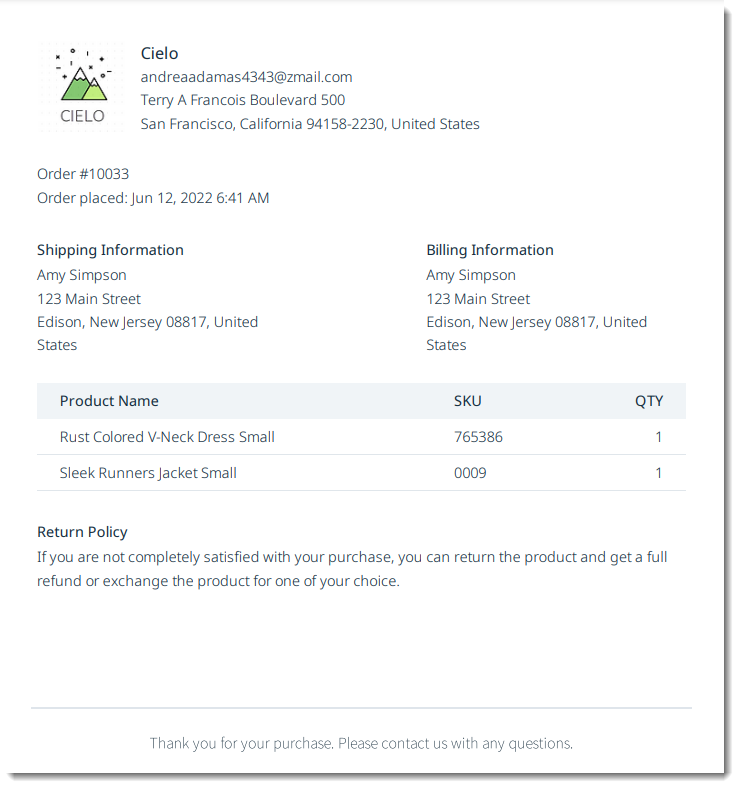
Auf den Packzetteln werden die Bestellnummer, die Versand- und Rechnungsadresse, die gekauften Produkte sowie deine Shop-Richtlinien angezeigt.
Hinweise:
- Packzettel sind nicht für Dropshipping oder digitale Bestellungen verfügbar.
- Du kannst einen Packzettel für Abholungen und lokale Lieferaufträge drucken.
Um einen Packzettel zu drucken:
- Öffne den Bereich Bestellungen in deiner Website-Verwaltung.
- Wähle eine Bestellung.
- Klicke auf das Symbol für Weitere Aktionen
 .
.
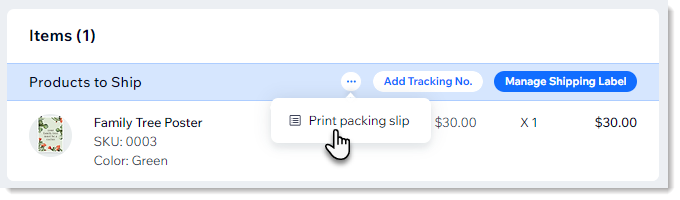
- Wähle Packzettel drucken.
- Klicke auf das Symbol für Drucken
 .
. - Klicke auf Drucken.
Unten siehst du ein Beispiel für einen Packzettel:
Häufig gestellte Fragen (FAQs)
Klicke auf eine Frage, um mehr zu erfahren.
Wie kann ich eine Bestellung als „Teilweise bezahlt“ markieren?
Kann ich den Status von „Bezahlt“ zu „Nicht bezahlt“ ändern?
Kann ich eine Bestellung bearbeiten?
Kann ich eine Bestellung ausdrucken?

Wie kann ich die Spalten im Tab „Bestellungen“ anpassen?