


Wix Stores: Einen Produkt-Feed zum Google Merchant Center-Katalog hinzufügen
Wenn du deinen Produkt-Feed zu Google Merchant Center hinzufügst, kann Google deinen Produktkatalog sehen und verstehen, einschließlich Preisgestaltung, Verfügbarkeit und Produktdetails. So können deine Produkte in Google Shopping-Ergebnissen und anderen Google-Bereichen bei relevanten Suchanfragen erscheinen.
Nach dem Einrichten kannst du deine Shop-Produkte bei Google bewerben und regelmäßige Updates planen.
Wichtig:
- Wenn du diesen Service nutzt, interagierst du direkt mit einem Drittanbieter. Wir empfehlen dir, die Datenschutzrichtlinie und die Nutzungsbedingungen des Anbieters zu prüfen, bevor du diesen Drittanbieterservice nutzt. Du nimmst zur Kenntnis, dass wir nicht für Verluste oder Schäden haften, die durch die Nutzung dieses Drittanbieterservices entstehen, einschließlich jeglicher Haftung aus personenbezogenen Daten, die zwischen dir und diesem Drittanbieter ausgetauscht werden.
- Google unterstützt einige Produkttypen nicht. Erfahre hier mehr über nicht unterstützte Produkte.
Schritt 1 | Richte ein Google Merchant Center-Konto ein
Falls du das noch nicht getan hast, beginne mit
dem Erstellen und Einrichten eines Google Merchant Center-Kontos.
Im Rahmen des Vorgangs musst du deine Website in Google Merchant Center bestätigen und in Anspruch nehmen. So bestätigst du, dass dir die Website gehört, und Google kann deine Produktdaten mit deinem Shop verknüpfen. Eine Möglichkeit dafür ist es,
deine Website mit der Google Search Console zu bestätigen.
Schritt 2 | Die URL des Datenfeeds deiner Website kopieren
Zuerst musst du den Datenfeed deiner Website im Abschnitt Marketing-Integrationen in deiner Website-Verwaltung abrufen.
Um deinen Datenfeed zu erhalten:
- Öffne Google Catalog in deiner Website-Verwaltung.
- Klicke auf Kataloglink abrufen.
- Klicke auf Kopieren, um die URL deines Datenfeeds zu kopieren.
- Klicke auf Schließen.
Schritt 3 | Füge deine Feed-URL zu Google Merchant Center hinzu
Als Nächstes musst du deinen Feed in Google Merchant Center hinzufügen. Du kannst die Länder auswählen, in denen du deine Produkte verkaufst, die Sprachen festlegen, die du verwendest, und den Update-Zeitplan einrichten, damit Google nach Produktänderungen sucht.
Wichtig:
Achte darauf, dass deine Produkte die Anforderungen der Länder erfüllen, die du auswählst, und die Anforderungen von Google an
Feedspezifikationen und
Anzeigenrichtlinien.
Um einen Feed hinzuzufügen:
- Melde dich in deinem Google Merchant Center-Konto an.
- Klicke in der Seitenleiste auf Produkte & Shop.
- Wähle Produkte aus.
- Klicke auf Produktquelle hinzufügen.
- Wähle Produkt aus Datei hinzufügen aus.
- Füge die URL unter Gib einen Link zu deiner Datei ein ein, die du kopiert hast.
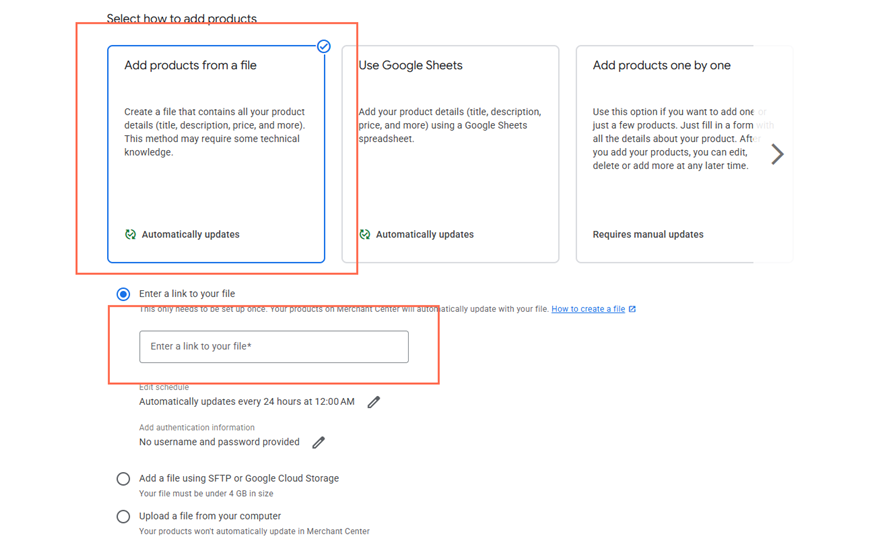
- Klicke auf Programmplan bearbeiten, um auszuwählen, wie oft dein Feed aktualisiert wird.
- Klicke auf Speichern.
- Klicke auf Land auswählen, um dein Verkaufsland auszuwählen.
- Klicke auf Speichern.
- Wähle die Feed-Ziele für deine Produkte aus.
- Klicke auf Feed-Label eingeben und gib einen Namen für deinen Feed ein.
- Klicke auf Speichern.
- Klicke auf Weiter.
Hinweise:
- Deine Produkte werden nach dem Feed-Zeitplan mit dem Feed deines Merchant-Center-Katalogs synchronisiert, den du einrichtest. Das bedeutet, dass sich deine Produkte nicht in Echtzeit aktualisieren. Du kannst eine Synchronisierung jederzeit manuell auslösen, indem du auf der Feed-Seite auf Jetzt abrufen klickst.
- Digitale Produkte und Abonnements können nicht über Google Merchant Center verkauft werden.