


Wix Smart Chat: Wix Smart Chat hinzufügen und einrichten
6 Min.
In diesem Artikel
- Schritt 1 | Wix Smart Chat zu deiner Website hinzufügen
- Schritt 2 | Einstellungen deines Smart Chats konfigurieren
- Schritt 3 | (Optional) Die KI trainieren und testen
- Schritt 4 | Deine Website veröffentlichen, um Smart Chat zu aktivieren
- FAQ
Wix Smart Chat ist eine anpassbare Chat-Oberfläche für deine Website, die deine Besucher so unterstützt, wie es am besten zu deinem Unternehmen passt – mit KI-gestützten Antworten, direkten Antworten deines Teams oder einer Mischung aus beidem. Erfahre hier mehr darüber, wie du loslegst und dich auf Erfolg einstellst.
Schritt 1 | Wix Smart Chat zu deiner Website hinzufügen
Füge Wix Smart Chat über den App-Markt von Wix zu deiner Website hinzu und füge das Chat-Widget in deinem Editor hinzu. Wähle dann aus, wie der Smart Chat mit Besuchern interagiert – im manuellen Modus oder im KI-Modus.
Um Wix Smart Chat zu deiner Website hinzuzufügen:
Verwaltung
Wix Editor
Studio Editor
- Öffne die App Wix Smart Chat im App-Markt von Wix.
- Klicke auf Zur Website hinzufügen.
Hinweis: Du wirst zum Editor weitergeleitet, wo das Chat-Widget zu deiner Website hinzugefügt wird. Du kannst im Editor bleiben, um den Chat anzupassen, oder mit den Schritten in diesem Artikel fortfahren, um zuerst die Einrichtung in der Website-Verwaltung abzuschließen. - Wähle im Pop-up-Fenster aus, wie du deinen Besuchern antworten möchtest:
- Ich antworte selbst (manueller Chat): Besucher senden dir Nachrichten und du antwortest über dein Postfach, wenn du verfügbar bist. Klicke auf Mit manuellem Chat starten, um fortzufahren.
- KI für mich antworten lassen (KI-Chat rund um die Uhr): Dein KI-Assistent antwortet Besuchern mithilfe deines Website-Contents und zieht Leads automatisch ein. Klicke auf Mit KI-Chat starten, um fortzufahren.
Tipp: Wenn du diese Option auswählst, gelangst du zur Testumgebung des Smart Chat, in der du überprüfen kannst, wie die KI Fragen beantwortet.
Hinweis:
Wenn du keinen Chat-Modus auswählst, bleibt der Smart Chat standardmäßig im manuellen Chat. Er indexiert deine Website weiterhin im Hintergrund, sodass du jederzeit zum KI-Chat wechseln kannst.
Schritt 2 | Einstellungen deines Smart Chats konfigurieren
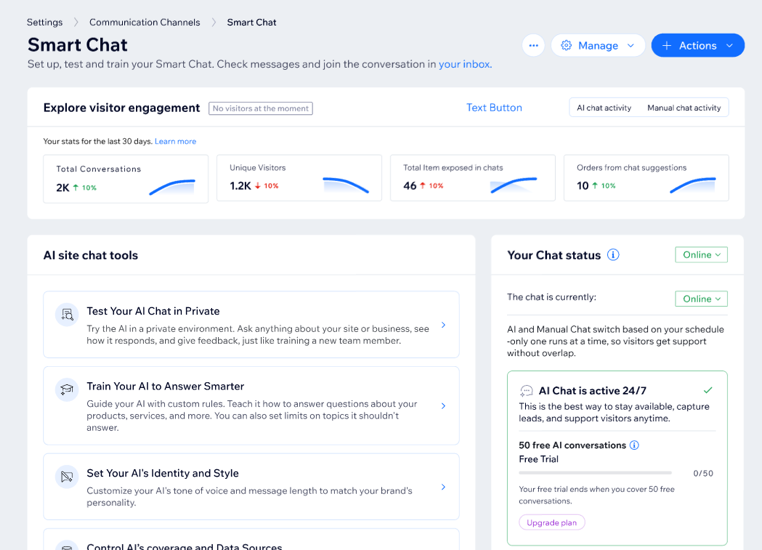
Um die Einrichtung von Wix Smart Chat fortzusetzen, öffne deine Verwaltung. Die Verwaltung von Wix Smart Chat bietet dir nützliche Tools wie:
- Statistiken zur Besucherinteraktion: Sieh dir Daten zu KI- und manuellen Unterhaltungen an, wie z. B. Chat-Volumen und Interaktionstrends.
- KI-Chat-Tools: Öffne Schnellzugriffe auf verschiedene Chat-Tools, die dabei helfen, das KI-Chat-Erlebnis zu gestalten.
- Dein Chat-Status: Sieh nach, ob der Chat online, offline, inaktiv ist oder deine Aufmerksamkeit erfordert, basierend auf deinen Einstellungen zur Verfügbarkeit.
- Empfehlungen für die Unternehmenseinrichtung: Überprüfe KI-generierte Analysedaten aus deinen Unterhaltungen und vorgeschlagene nächste Schritte, damit du Wix Smart Chat noch besser nutzen kannst.
Konfiguriere, wie Wix Smart Chat deine Website-Besucher unterstützt, indem du das Besucherverhalten einrichtest, die Content-Quellen festlegst und die Interaktion der KI so feinabstimmst, dass sie zu deiner Marke passt.
Um die Einstellungen deines Smart Chats zu konfigurieren:
- Öffne den Bereich Smart Chat in deiner Website-Verwaltung.
- Wähle aus, was du einrichten möchtest:
- Die allgemeinen Einstellungen des Chats: Steuere, wie der Chat auf deiner Website funktioniert, indem du den Verfügbarkeitsmodus, das Verhalten bei Offline-Status, Optionen für das Kontaktformular und Avatare festlegst.
- Website-Seiten ausschließen: Verhindere, dass bestimmte Seiten in KI-Antworten verwendet werden (z. B. veraltete Seiten oder rechtliche Informationen).
- Identität & Stil: Lege den Tonfall und den Antwortstil der KI fest, damit sie zu deiner Marke passt und auch so klingt.
Schritt 3 | (Optional) Die KI trainieren und testen
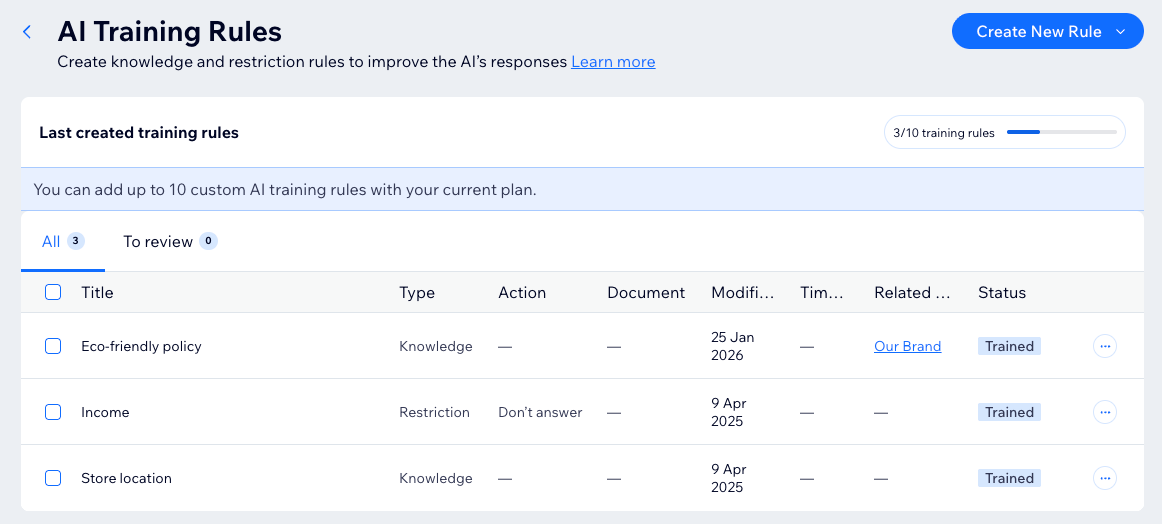
Das Training und Testen der KI hilft dabei, die Antworten zu verbessern, die sie deinen Website-Besuchern gibt. Durch das Hinzufügen von Trainingsregeln kannst du ihr Wissen über deine Produkte, Richtlinien und Services vermitteln oder sie einschränken, damit sie keine Themen beantwortet, die sie nicht abdecken soll.
Teste die KI in deiner Verwaltung, indem du die Art von Fragen stellst, die Besucher möglicherweise zu deinem Unternehmen haben. Gib dann Feedback, um die Antworten im Laufe der Zeit zu verbessern.
Tipps:
- Aktualisiere und teste den Smart Chat regelmäßig, damit er mit Änderungen an deinen Produkten, Dienstleistungen oder Unternehmensstrategien übereinstimmt.
- Du kannst die KI jederzeit testen, selbst wenn der Smart Chat auf den Modus Manueller Chat eingestellt ist.
Schritt 4 | Deine Website veröffentlichen, um Smart Chat zu aktivieren
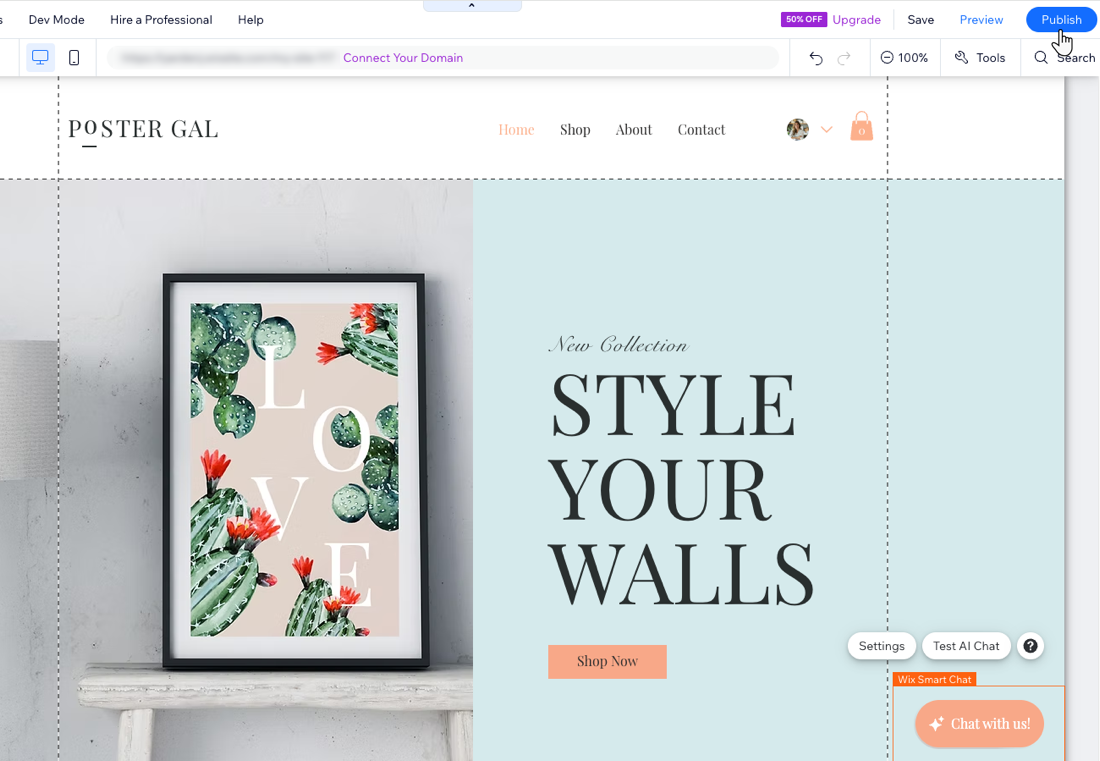
Wenn du bereit bist, veröffentliche deine Website, um den Smart Chat für Website-Besucher verfügbar zu machen. Das Chat-Widget und alle Änderungen, die du am Design des Widgets vornimmst, werden erst nach der Veröffentlichung live geschaltet. Änderungen, die du in den Einstellungen der Verwaltung vornimmst, erfordern keine Veröffentlichung, um wirksam zu werden.
Erfahre hier mehr darüber, wie du deine Website im Wix Editor und Studio Editor veröffentlichst.
Wie geht es weiter?
- Passe das Design des Chat-Widgets an, um den Stil deiner Marke widerzuspiegeln.
- Überprüfe die Statistiken zur Besucherinteraktion, um die Performance des KI- und manuellen Chats zu verstehen.
FAQ
Klicke unten auf eine Frage, um mehr zu erfahren.
Kann ich die Interaktionen zwischen der KI und meinen Website-Besuchern sehen?
Kann ich Website-Besuchern Zahlungsanfragen, Gutscheine oder Links über Wix Smart Chat senden?

Wie lösche ich den Chat von meiner Website?