


Wix Smart Chat: Wix Smart Chat hinzufügen und einrichten
In diesem Artikel
- Schritt 1 | Wix Smart Chat zu deiner Website hinzufügen
- Schritt 2 | Die Einstellungen von Smart Chat konfigurieren
- Schritt 3 | (Optional) Trainiere und teste die KI
- Schritt 4 | Deine Website veröffentlichen, um Smart Chat zu aktivieren
- FAQ
Wix Smart Chat ist eine anpassbare Chat-Oberfläche auf deiner Website, die deine Besucher so unterstützt, wie es am besten zu deinem Unternehmen passt: mit KI-gestützten Antworten, direkten Antworten von deinem Team oder einer Mischung aus beidem. Erfahre hier, wie du loslegst und die richtigen Grundlagen für deinen Erfolg schaffst.
Schritt 1 | Wix Smart Chat zu deiner Website hinzufügen
Füge Wix Smart Chat über den App-Markt von Wix zu deiner Website hinzu und füge das Chat-Widget in deinem Editor ein. Wähle dann, wie Smart Chat mit Besuchern interagiert: im manuellen Modus oder im KI-Modus.
Um Wix Smart Chat zu deiner Website hinzuzufügen:
Verwaltung
Wix Editor
Studio Editor
- Öffne den Bereich Wix Smart Chat App im Wix App-Markt.
- Klicke auf Zur Website hinzufügen.
Hinweis: Du wirst zum Editor weitergeleitet, wo das Chat-Widget zu deiner Website hinzugefügt wird. Du kannst im Editor bleiben, um den Chat anzupassen, oder mit den Schritten in diesem Artikel weitermachen, um zuerst das Dashboard-Setup abzuschließen. - Wähle im Fenster, das sich öffnet, aus, wie du auf deine Besucher antworten möchtest:
- Ich antworte selbst (mit manuellem Chat): Besucher senden dir Nachrichten und du antwortest, wenn du verfügbar bist, über deinen Posteingang. Klicke auf Mit manuellem Chat starten , um fortzufahren.
- Ich lasse die KI für mich antworten (mit KI-Chat rund um die Uhr): Dein KI-Assistent antwortet Besuchern mit dem Content deiner Website und erfasst Leads automatisch. Klicke auf Mit KI-Chat starten, um fortzufahren.
Tipp: Wenn du diese Option auswählst, gelangst du in die Testumgebung von Smart Chat. Dort kannst du prüfen, wie die KI Fragen beantwortet.
Hinweis:
Wenn du keinen Chat-Modus auswählst, bleibt Smart Chat standardmäßig im
Manueller Chat. Er indexiert deine Website weiter im Hintergrund, damit du jederzeit zum KI-Chat wechseln kannst.
Schritt 2 | Die Einstellungen von Smart Chat konfigurieren
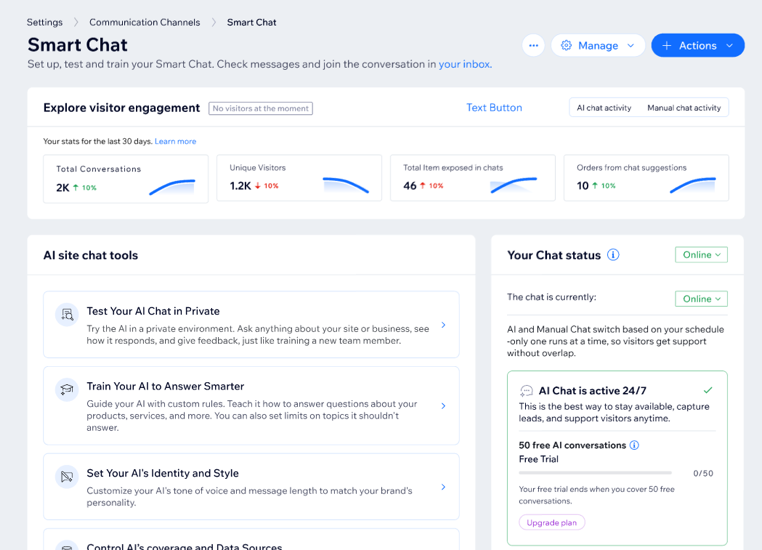
Um Wix Smart Chat weiter einzurichten, öffne deine Website-Verwaltung. Das Dashboard von Wix Smart Chat bietet dir hilfreiche Tools wie:
- Statistiken zur Besucherinteraktion: Sieh dir Daten zu KI- und manuellen Unterhaltungen an, zum Beispiel zur Chatmenge und zu Interaktionstrends.
- Tools für den KI-Chat: Öffne Shortcuts zu verschiedenen Chat-Tools, die das Erlebnis im KI-Chat mitgestalten.
- Der Status deines Chats: Sieh, ob der Chat online, offline, inaktiv ist oder deine Aufmerksamkeit braucht, je nach deinen Verfügbarkeitseinstellungen.
- Empfehlungen für die Geschäftseinrichtung: Überprüfe von der KI generierte Erkenntnisse aus deinen Unterhaltungen und die empfohlenen nächsten Schritte, damit du mehr aus Wix Smart Chat herausholst.
Konfiguriere, wie Wix Smart Chat deine Besucher auf deiner Website unterstützt, indem du sein Verhalten einrichtest, die Content-Quellen angibst und fein abstimmst, wie die KI auf eine Weise interagieren soll, die zu deiner Marke passt.
Um die Einstellungen von Smart Chat zu konfigurieren:
- Öffne den Bereich Smart Chat in der Website-Verwaltung deiner Website.
- Wähle aus, was du einrichten möchtest:
- Die allgemeinen Einstellungen des Chats: Steuere, wie der Chat auf deiner Website funktioniert. Lege dafür den Verfügbarkeitsmodus, das Verhalten im Offline-Modus, die Optionen für das Kontaktformular und die Avatare fest.
- Seiten der Website ausschließen: Verhindere, dass bestimmte Seiten in KI-Antworten verwendet werden, zum Beispiel veraltete Seiten oder rechtliche Informationen.
- Identität und Stil: Lege den Ton und den Antwortstil der KI fest, damit sie zu deiner Marke passt und auch so klingt.
Schritt 3 | (Optional) Trainiere und teste die KI
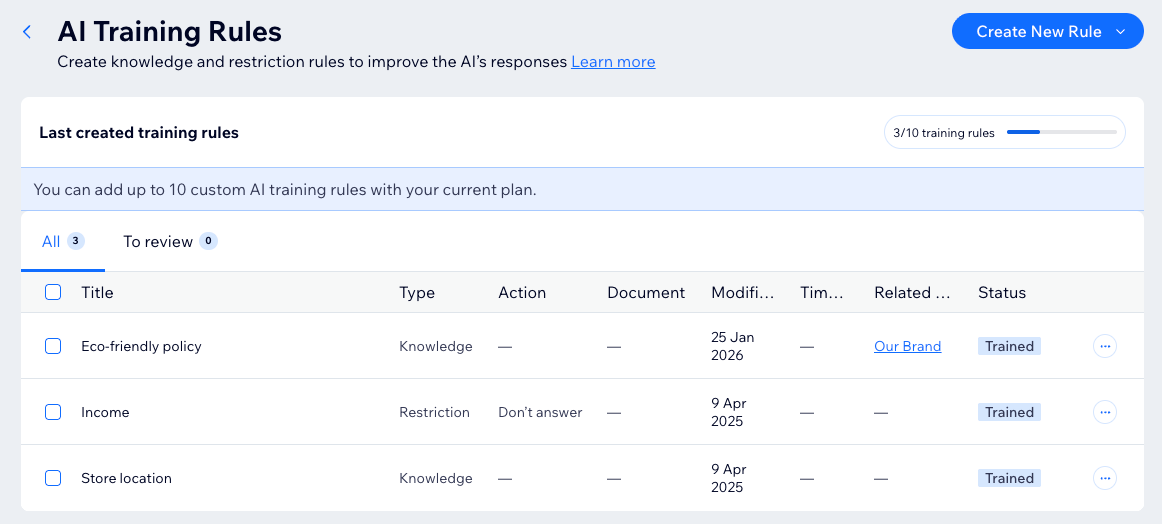
Das Trainieren und Testen der KI hilft dabei, die Antworten zu verbessern, die sie deinen Website-Besuchern gibt. Mit
Trainingsregeln hinzufügen kannst du ihr etwas über deine Produkte, Richtlinien und Services beibringen oder einschränken, worauf sie antworten darf.
Teste die KI in deiner Website-Verwaltung, indem du die Art von Fragen stellst, die Besucher über dein Unternehmen stellen könnten. Gib dann Feedback, damit sie ihre Antworten mit der Zeit verbessern kann.
Tipps:
- Aktualisiere und teste den Smart Chat regelmäßig, damit er zu Änderungen an deinen Produkten, Services oder Geschäftsstrategien passt.
- Du kannst die KI jederzeit testen, auch wenn der Smart Chat auf den Modus Manueller Chat gesetzt ist.
Schritt 4 | Deine Website veröffentlichen, um Smart Chat zu aktivieren
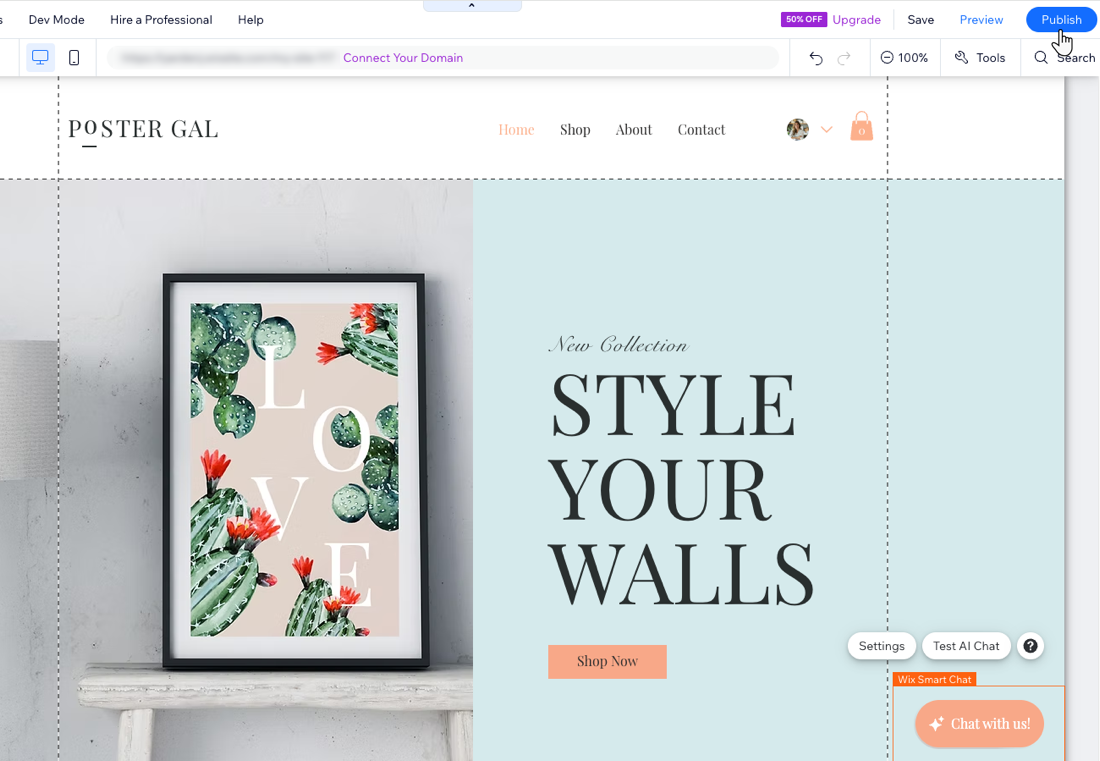
Wenn du bereit bist, veröffentliche deine Website, damit Smart Chat für deine Besucher verfügbar wird. Das Chat-Widget und alle Änderungen, die du am Design des Widgets vornimmst, gehen erst nach der Veröffentlichung live. Änderungen, die du in den Dashboard-Einstellungen vornimmst, musst du nicht veröffentlichen, damit sie wirksam werden.
So veröffentlichst du deine Website im
Wix Editor und im
Studio Editor.
Wie geht's weiter?
- Passe das Design des Chat-Widgets an, damit es zu deiner Marke passt.
- Überprüfe die Statistiken zur Besucherinteraktion, um die Leistung des KI-Chats und des manuellen Chats zu verstehen.
FAQ
Klicke unten auf eine Frage, um mehr zu erfahren.
Kann ich die Interaktionen zwischen der KI und meinen Besuchern sehen?
Kann ich Besuchern über Wix Smart Chat Zahlungsanfragen, Gutscheine oder Links senden?

Wie lösche ich den Chat von meiner Website?