


Wix Restaurants: Sitzbereiche für Tischreservierungen einrichten
- Schritt 1 | Sitzbereiche aktivieren
- Schritt 2 | Sitzbereiche verwalten und Tische zuordnen
- Schritt 3 | Die Bereichsauswahl für Gäste anpassen
- FAQ
Sitzbereiche sind benannte Tischgruppen, zum Beispiel Speisesaal, Bar oder Terrasse. Sie helfen dir dabei, zu ordnen, wo Gäste sitzen können. Restaurantbesitzer richten sie ein, Gäste können bei der Buchung einen bevorzugten Sitzbereich wählen und das Team kann Reservierungen im Dashboard nach dieser Wahl ansehen oder filtern.
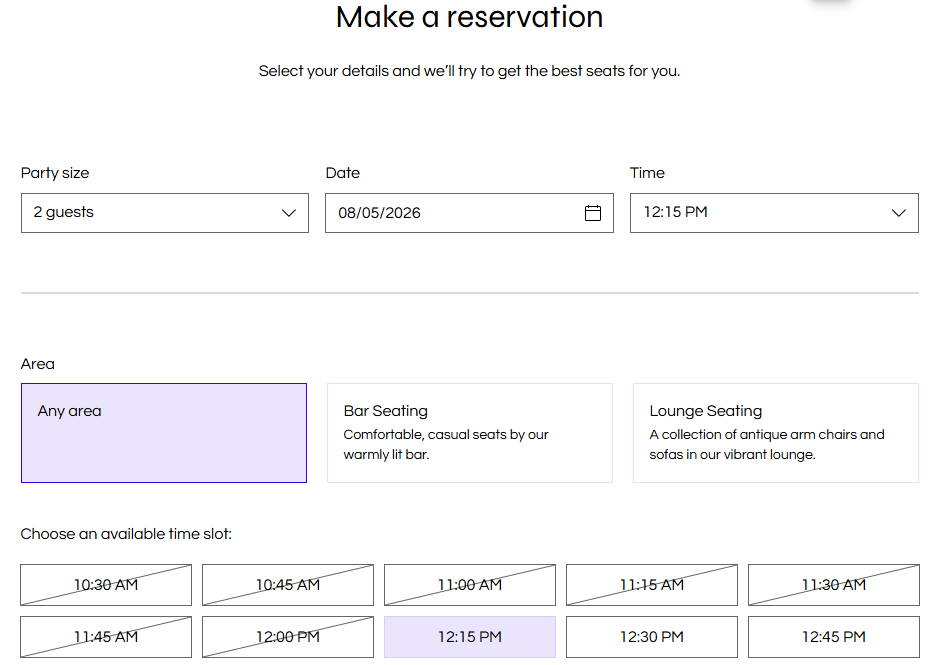
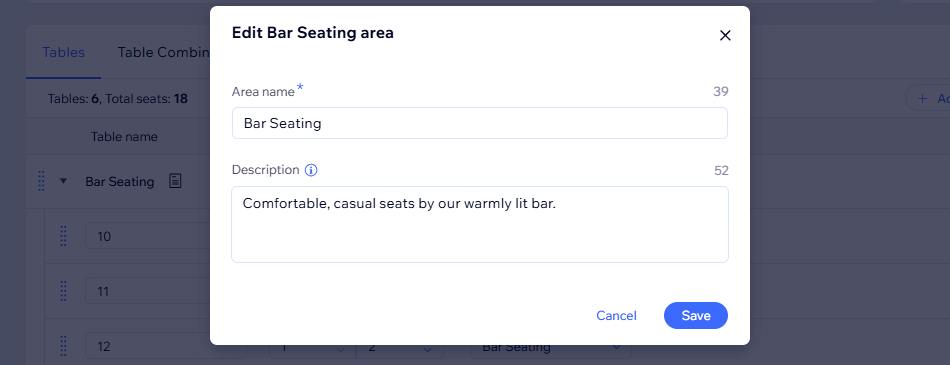
Schritt 1 | Sitzbereiche aktivieren
Aktiviere Sitzbereiche in der Tischverwaltung, um dein Restaurant in klare Tischgruppen zu gliedern.
Vorhandene Reservierungen bleiben gleich, wenn du Sitzbereiche zum ersten Mal aktivierst.
Wenn du später einen Sitzbereich löschst, behalten bestehende Reservierungen dieses Bereichslabel. Gäste können diesen Bereich dann nicht mehr für neue Buchungen auswählen.
Um Sitzbereiche zu aktivieren:
Öffne den Bereich Tischreservierungen in der Verwaltung deiner Website.
Klicke neben Sitzbereiche verwenden auf Bereiche aktivieren.
Gib im Pop-up Bereiche aktivieren im Feld Bereichsname einen Namen ein.
Gib bei Bedarf Details im Feld Beschreibung ein.
Tipp: Füge Notizen zur Atmosphäre, Barrierefreiheit oder zur saisonalen Nutzung des Bereichs hinzu.Klicke auf Bereich hinzufügen.
Klicke auf Speichern, um die neuen Einstellungen für Sitzbereiche anzuwenden.
Schritt 2 | Sitzbereiche verwalten und Tische zuordnen
Nachdem du Sitzbereiche aktiviert hast, legst du die benötigten Abschnitte an und ordnest jeden Tisch dem richtigen Bereich zu. Hier fügst du weitere Bereiche hinzu, benennst bestehende um, entfernst Bereiche, die du nicht mehr nutzt, und ordnest Tische nach Bereich.
Wenn du einen Sitzbereich löschst, behalten bestehende Reservierungen dieses Bereichslabel. Gäste können ihn aber nicht mehr für neue Buchungen auswählen.
Wenn ein Tisch oder eine Tischkombination mit einer Bereichszuordnung kollidiert, zeigt Wix eine Warnung an. So kannst du die Einrichtung überprüfen.
Um Sitzbereiche zu verwalten und Tische zuzuordnen:
Öffne den Bereich Tischreservierungen in der Verwaltung deiner Website.
Klicke auf das Symbol für Einstellungen
 .
.Klicke auf Tischverwaltung.
Scrollen zum Abschnitt Tische.
Wähle aus, was du tun möchtest:
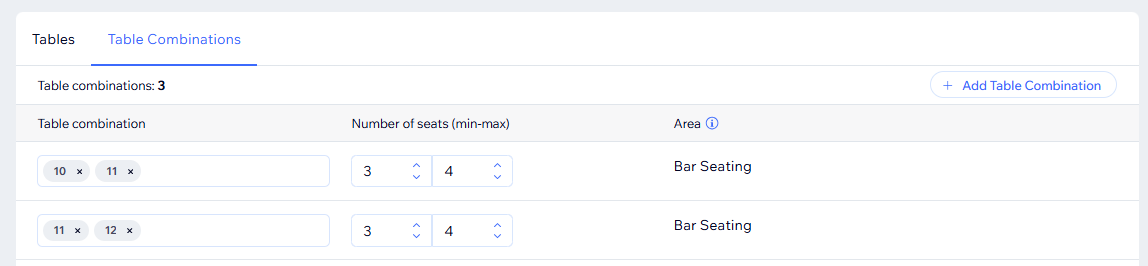
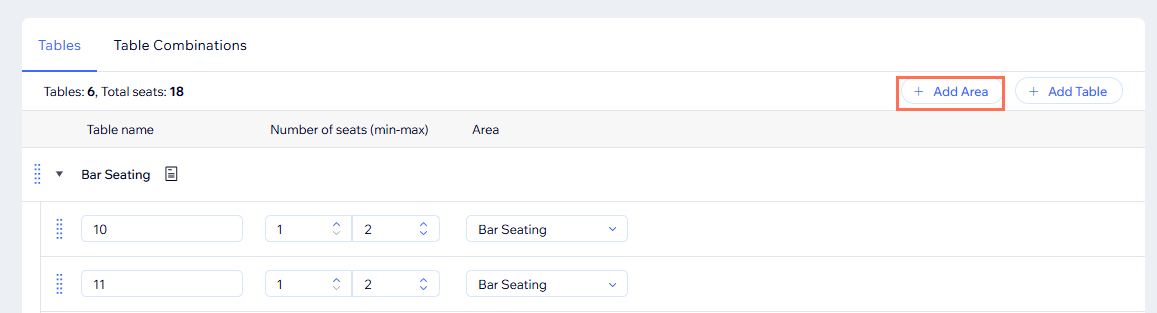
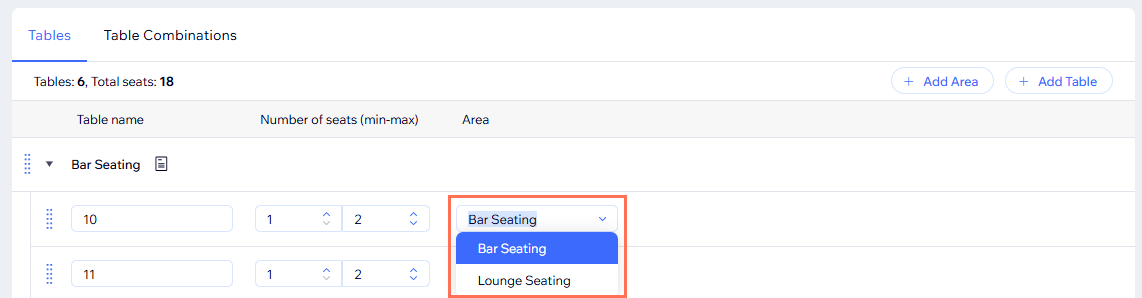
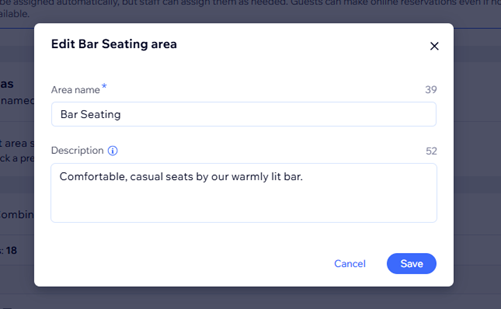
 neben dem passenden Bereich.
 .
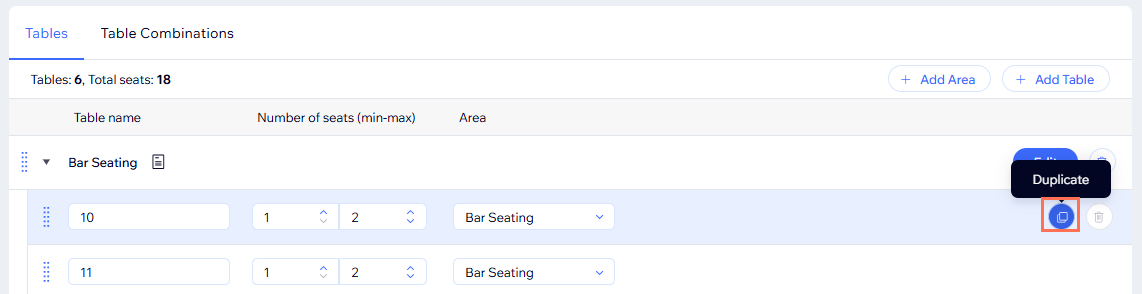
.
Schritt 3 | Die Bereichsauswahl für Gäste anpassen
Wenn du deine Sitzbereiche eingerichtet hast, legst du fest, ob Gäste sie bei der Buchung sehen und wie sie im Reservierungs-Widget angezeigt werden. So bestimmst du, ob Gäste aus Karten oder aus einem Dropdown wählen und ob Bereichsbeschreibungen im Formular erscheinen.
Öffne den Bereich Tischreservierungen in der Verwaltung deiner Website, damit der Schieberegler Bereichsauswahl für Gäste erlauben aktiv ist.
Um die Bereichsauswahl anzupassen:
Klicke oben im Editor auf das Drop-down-Menü Seite wechseln und dann unter Restaurant-Seiten auf Reservierungen.
Klicke das Widget „Reservierungen“ auf der Seite an.
Klicke auf Einstellungen.
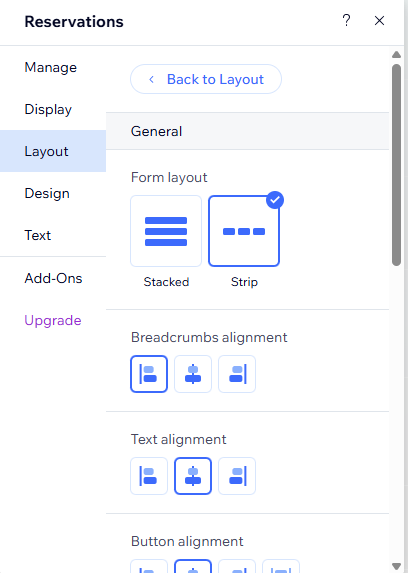
Klicke auf Layout.
Klicke auf Allgemein.
Wähle das Formular-Layout: Wähle Gestapelt oder Streifen.
Richte die Ausrichtung ein: Passe die Ausrichtung der Breadcrumbs, die Textausrichtung und die Ausrichtung der Button an.
Passe den Abstand an: Passe den Seitlichen Innenabstand, den Innenabstand oben und unten, den Abstand zwischen Titel und Beschreibung, den Abstand zwischen Text und Formular und den Abstand zwischen Formular und Zeitfenstern an.
Passe die Breite an: Lege die Button-Breite fest.
Klicke auf Zurück zu Layout und dann auf Bereiche.
Wähle einen Bereiche-Stil aus.
Karten: Zeige jeden Sitzbereich als eigene Karte an.
Dropdown: Zeige Sitzbereiche in einer Dropdown-Liste an.
Passe die verfügbaren Layout-Optionen an:
Richte die Ausrichtung ein: Passe die Ausrichtung der Karten und die Textausrichtung an.
Passe den Abstand an: Passe den Abstand zwischen Karten, die Innenabstände oben und unten und die Seitlichen Innenabstände an.
FAQ
Klicke unten auf eine Frage, um mehr zu erfahren.
