Verknüpfe die Verkaufsstelle (POS) von Square mit deiner Website von Wix Restaurants, um deine Speisekarten und Online-Bestellungen zu synchronisieren. Nach der Verknüpfung wird deine Speisekarte von Square auf deiner Website angezeigt und du kannst eingehende Online-Bestellungen direkt bei Square verwalten.
Schritt 1 | Die App „Square for Restaurants“ hinzufügen
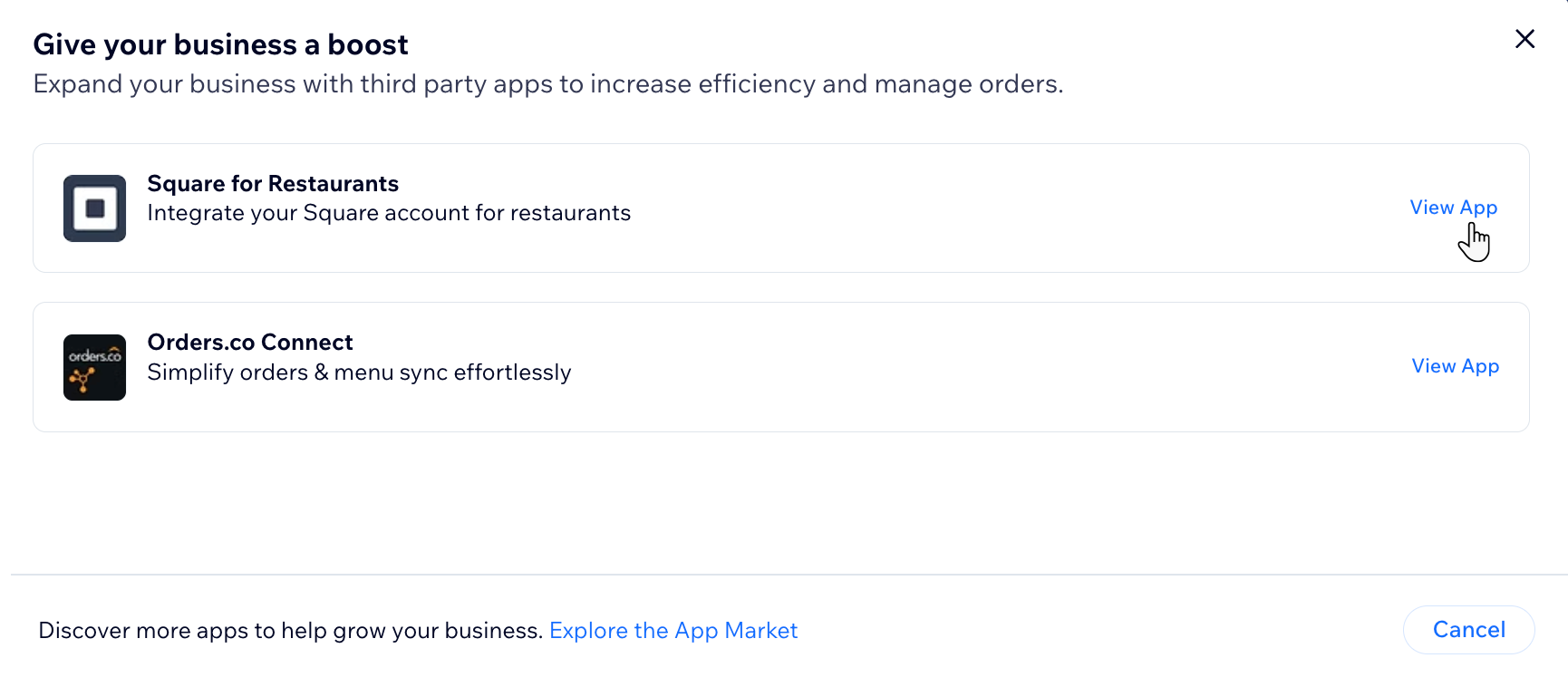
Lege los, indem du „Square for Restaurants“ als Drittanbieter-Integration in deiner Website-Verwaltung hinzufügst. Nachdem du dich in deinem Square-Konto angemeldet hast, wirst du zurück zu Wix geleitet, um deine Standorte und Speisekarten einzurichten.
Um deine Verkaufsstelle zu verbinden:
- Öffne die Einstellungen für Restaurantbestellungen in deiner Website-Verwaltung.
- Klicke neben Bestellverwaltung auf Drittanbieter-Integrationen.
- Klicke neben Square for Restaurants auf App ansehen.
- Klicke auf Hinzufügen.
Tipp: Dadurch wird ein neuer Browser-Tab geöffnet, in dem du dich in deinem Square-Konto anmelden kannst.
- (Im neuen Browser-Tab) Melde dich mit deinen Zugangsdaten bei Square an.
- Überprüfe die Liste der Berechtigungen und klicke auf Erlauben.
Tipp: Dadurch wirst du zurück zu deiner Website-Verwaltung von Wix weitergeleitet, wo du die Einrichtung der Square-Integration abschließen kannst.
Nachdem du die App verknüpft hast, werden deine Square-Speisekarten mit deiner Website von Wix synchronisiert. Du kannst überprüfen, was importiert wurde, und steuern, was auf deiner Online-Bestellseite angezeigt wird.
Um das synchronisierte Menü anzuzeigen und zu bearbeiten:
- Öffne den Bereich Square POS-Integration in deiner Website-Verwaltung.
- Synchronisiere deine Speisekarte mit Square:
- Klicke unter Synchronisierte Speisekarten und Bestellungen neben dem Namen des Standorts auf Daten synchronisieren.
- Wähle den Square-Standort aus, den du mit Wix synchronisieren möchtest.
- Klicke auf Synchronisieren.
- Für mehrere Standorte: Wiederhole die vorherigen Schritte für deine anderen Restaurant-Standorte.
- Überprüfe die Speisekarte, die gerade mit Wix synchronisiert wurde:
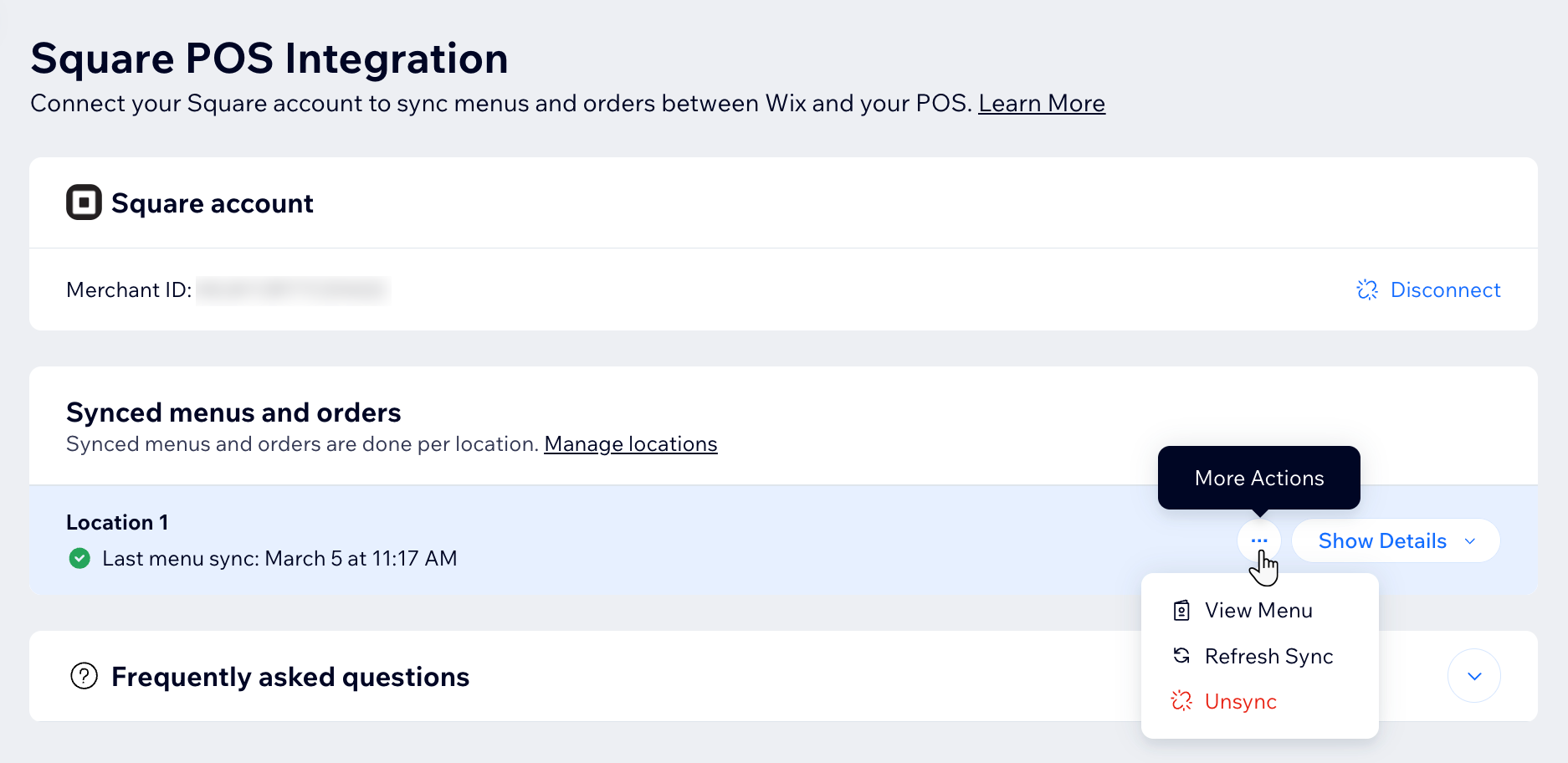
- Klicke neben dem Namen des Standorts auf das Symbol für Weitere Aktionen
 .
- Wähle Speisekarte ansehen.
Tipp: Öffne deine synchronisierte Speisekarte im Bereich Speisekarten.
- Entscheide, was du als Nächstes tun möchtest:
Die Speisekartenartikel oder Abschnitte neu anordnen
Ändere die Reihenfolge der Gerichte und Abschnitte, damit deine Online-Speisekarte so aussieht, wie du sie präsentieren möchtest.
- Artikel neu anordnen: Verwende die Drag-and-Drop-Funktion, um Artikel innerhalb eines Abschnitts zu verschieben.
- Abschnitte neu anordnen: Klicke neben einem Abschnitt auf das Symbol für Weitere Aktionen und wähle Abschnitte neu anordnen. Verwende dann die Drag-and-Drop-Funktion, um deine Abschnitte neu anzuordnen.
Die Einstellungen für einen bestimmten Artikel anpassen
Lege fest, wie jedes einzelne Gericht auf deiner Website angezeigt wird, einschließlich Sichtbarkeit, Fulfillment-Optionen und Sonderwünsche. Da deine Speisekarte mit Square synchronisiert wird, können einige Details (wie Name, Bild und Preis) nur bei Square bearbeitet werden.
- Klicke auf den entsprechenden Speisekartenartikel.
- Du kannst Folgendes anpassen:
- Info-Tab:
- Artikelsichtbarkeit: Blende dieses Gericht auf deiner Speisekarte bei Wix ein oder aus, indem du den Schieberegler Auf Speisekarte anzeigen aktivierst oder deaktivierst.
- Empfohlener Artikel: Hebe dieses Gericht auf deiner Speisekarte und auf deinen Bestellseiten bei Wix hervor, indem du den Schieberegler Artikel auf deiner Speisekarte als Empfehlung hervorheben aktivierst.
- Bestellungen-Tab:
- Sonderwünsche annehmen: Aktiviere dieses Kontrollkästchen, um Kunden die Möglichkeit zu geben, ihre Wünsche für das Gericht einzugeben.
- Bestimmte Fulfillment-Methoden für diesen Artikel blockieren: Wenn du möchtest, dass für diesen Artikel nur bestimmte Fulfillment-Methoden verfügbar sind (z. B. Nur Abholung), aktiviere dieses Kontrollkästchen und wähle aus, welche Methode(n) blockiert werden soll – Abholung, Lieferung oder Vor-Ort-Bestellung.
- Uhrzeit der Ausführung: Entscheide, ob der Artikel die gleichen Abhol- und Lieferzeiten haben kann wie der Abschnitt oder die Speisekarte, in dem oder auf der er sich befindet, oder ob er einen individuellen Zeitplan haben soll.
- Klicke auf Speichern.
Die Details eines bestimmten Abschnitts bearbeiten
Lege fest, wann ein Abschnitt verfügbar ist und ob er in auf deiner Online-Speisekarte angezeigt wird. Wie bei Artikeln werden einige Details der Abschnitte in Square verwaltet, damit deine Speisekarten einheitlich gestaltet sind.
- Klicke neben dem entsprechenden Abschnitt auf das Symbol für Weitere Aktionen .
- Wähle Abschnittsdetails bearbeiten aus.
- Du kannst Folgendes anpassen:
- Sichtbarkeit des Abschnitts (Info-Tab): Blende diesen Abschnitt auf deiner Speisekarte von Wix ein oder aus, indem du den Schieberegler Auf Speisekarte anzeigen aktivierst oder deaktivierst.
- Abschnittsverfügbarkeit (Bestellungen-Tab): Entscheide, ob der Abschnitt die gleichen Abhol-/Lieferzeiten haben kann wie der Rest der Speisekarte oder ob er einen individuellen Zeitplan haben soll.
- Klicke auf Speichern.
Die Details der Speisekarte bearbeiten
Aktualisiere die grundlegenden Informationen für die synchronisierte Speisekarte und lege fest, ob sie auf deiner Website angezeigt wird.
- Klicke oben rechts auf Speisekartendetails bearbeiten.
- Du kannst Folgendes anpassen:
- Info-Tab: Bearbeite den Namen und die Beschreibung der Speisekarte. Wenn du deine Speisekarte noch nicht auf deiner Website anzeigen möchtest, aktiviere das Kontrollkästchen Als Entwurf markieren.
- Bestellungen-Tab: Entscheide, ob diese Speisekarte auf deiner Online-Bestellseite angezeigt werden soll oder nicht.
- Klicke auf Speichern.
Häufig gestellte Fragen (FAQs)
Klicke auf eine Frage, um mehr zu erfahren.
Was passiert mit meinen bestehenden Speisekarten von Wix, wenn ich meine Square POS-Speisekarte synchronisiere?
Wenn du deine Square-Verkaufsstelle mit deiner Website synchronisierst, werden vorhandene Speisekarten nicht gelöscht oder archiviert. Die Artikel von deinen bestehenden Speisekarten von Wix können weiterhin auf deiner Website bestellt werden, sie werden aber nicht mit Square synchronisiert.
Kann ich DoorDash Drive mit Square POS verwenden?
Ja, du kannst
DoorDash Drive mit Square POS verwenden. Wenn du
eingehende Bestellungen entgegennimmst, stelle sicher, dass du es zuerst auf der Seite für Restaurantbestellungen in deiner Website-Verwaltung von Wix machst. Die Bestellung wird dann bei DoorDash Drive angezeigt.
Warum kann ich einige der Details von Artikeln und Abschnitten nicht bei Wix bearbeiten?
Deine Speisekarte wird von Square aus synchronisiert. Wichtige Details wie der Name des Gerichts, das Bild und der Preis werden bei Square verwaltet. So ist deine Speisekarte auf allen Kanälen einheitlich.
Über deine Website-Verwaltung von Wix kannst du steuern, ob Artikel und Abschnitte auf deiner Website angezeigt werden, Fulfillment-Methoden für bestimmte Gerichte auswählen und Kunden ermöglichen, Sonderwünsche hinzuzufügen.
Wo kann ich meine Bestellungen sehen, nachdem ich Square verknüpft habe?
Bestellungen, die über Wix aufgegeben werden, werden an Square gesendet, damit du sie dort zusammen mit deinen Vor-Ort-Bestellungen verwalten kannst. Du kannst Online-Bestellungen auch im Bereich
Online-Bestellungen in deiner Website-Verwaltung aufrufen.
Kann ich die Square-Integration testen, bevor ich sie auf meiner Website verwende?
Ja, du kannst
deine Website duplizieren und die Integration dort testen. Dadurch wird sichergestellt, dass deine Live-Website in keiner Weise beeinträchtigt wird.
Wie oft werden meine Speisekarten synchronisiert? Kann ich sie manuell synchronisieren?
Nachdem du Änderungen an deinen Speisekarten in Square gespeichert hast, werden sie automatisch mit Wix synchronisiert. Updates werden in der Regel innerhalb von etwa 15 Minuten auf deiner Website angezeigt.
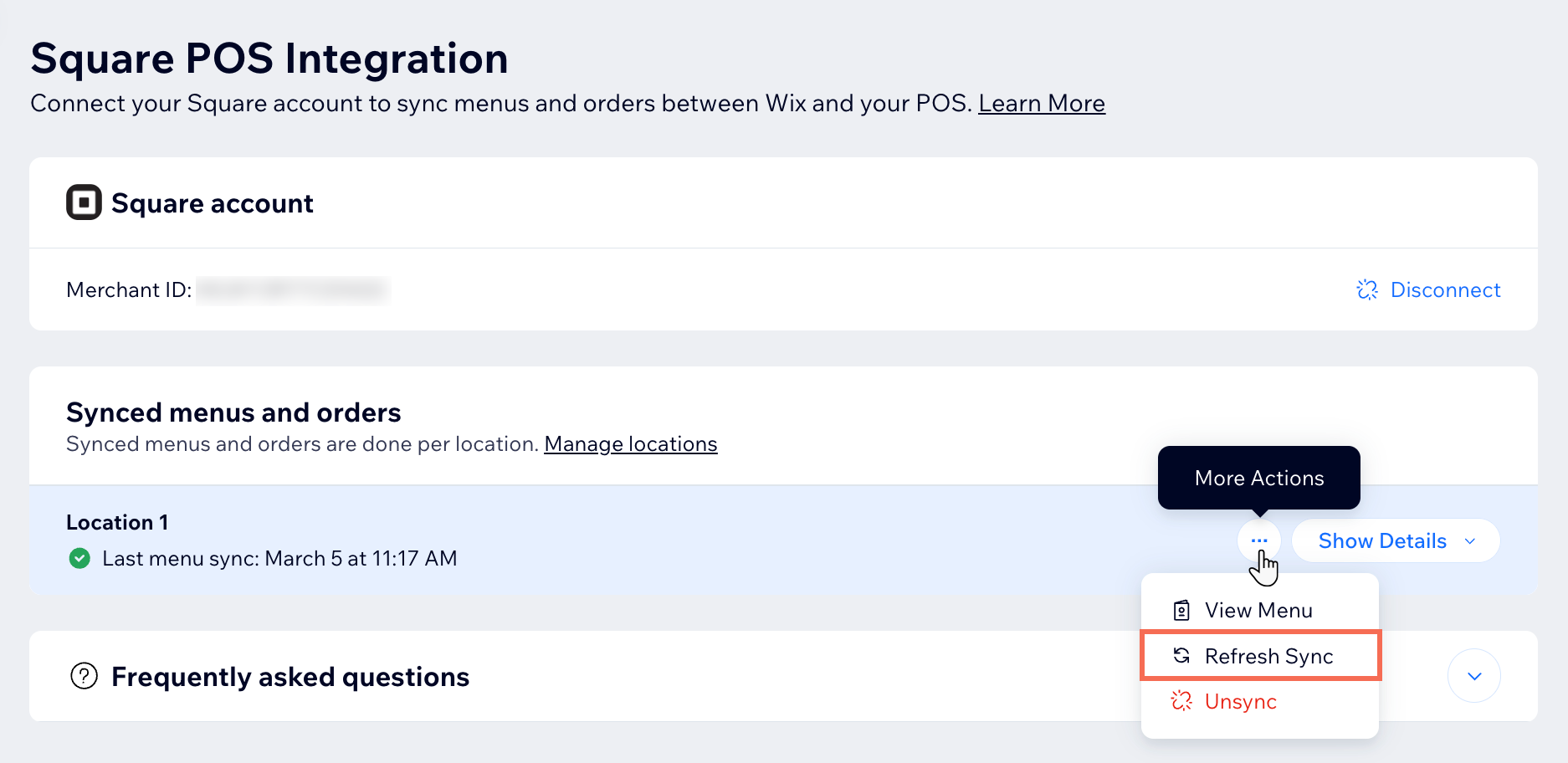
Du kannst auch jederzeit eine manuelle Synchronisierung über die
Square POS-Integration in deiner Website-Verwaltung auslösen. Klicke neben dem entsprechenden Standort auf das Symbol für
Weitere Aktionen
und wähle dann
Änderungen synchronisieren.
Wie trenne ich die Square-Integration?
Du kannst Square jederzeit von Wix trennen, wenn du deine Speisekarten und Bestellungen nicht mehr synchronisieren möchtest.
- Öffne den Bereich Square POS-Integration in deiner Website-Verwaltung.
- Klicke unter Square-Konto auf Trennen.
- Klicke zur Bestätigung auf Trennen.
Tipp: Deine bestehenden Speisekarten von Square bleiben verfügbar, werden aber nicht aktualisiert. Bestellungen aus der Vergangenheit werden gespeichert und nicht gelöscht.