Wix Restaurants: Eine Servicegebühr zu Online-Bestellungen hinzufügen
Füge eine Servicegebühr zu Online-Bestellungen auf deiner Restaurant-Website von Wix hinzu und decke so die Betriebskosten und staatliche Regulierungsgebühren.
Du kannst die Servicegebühr als Prozentsatz oder Festbetrag zur Gesamtbestellung hinzufügen und gegebenenfalls Umsatzsteuer hinzufügen. Du kannst die Servicegebühr auch so festlegen, dass sie für Bestellungen ab einem bestimmten Betrag gilt und davon abhängt, wie du diese Bestellung ausführst.
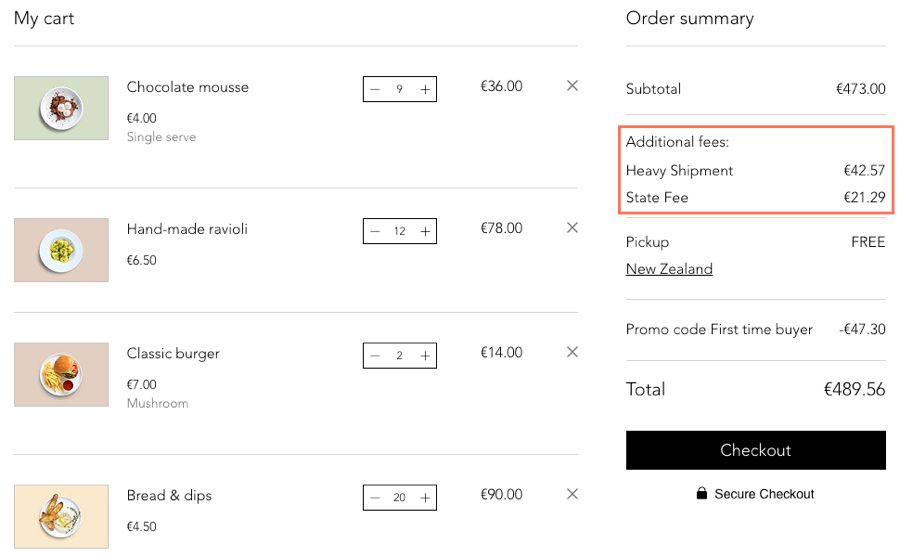
Kunden können jede Servicegebühr in ihrer Bestellübersicht während des Checkouts sehen. Die Gebühr wird in einer separaten Zeile in der Preisaufschlüsselung und auf den Belegen angezeigt.
Um eine Servicegebühr hinzuzufügen:
- Öffne den Bereich Servicegebühren in deiner Website-Verwaltung.
- Klicke auf + Neue Servicegebühr.
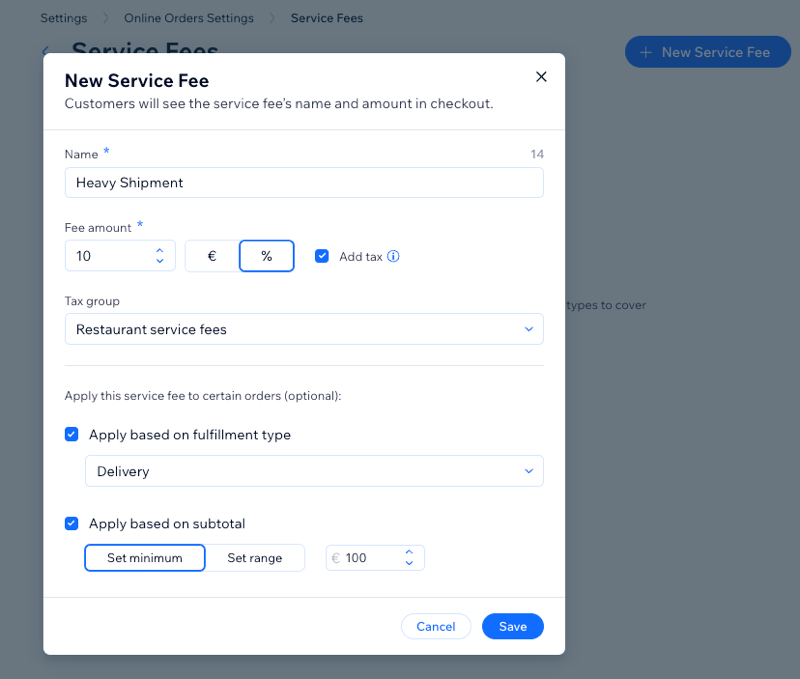
- Füge die Informationen deiner Servicegebühr hinzu und lege die Bedingungen fest:
- Servicename: Füge einen Namen für deine Gebühr hinzu. Kunden wird dieser Name in der Bestellübersicht angezeigt. Achte daher darauf, dass er den zusätzlichen Service genau beschreibt.
- Betrag: Gib deine Servicegebühr ein. Das kann ein fester Betrag ($) oder ein Prozentsatz (%) sein.
Hinweis: Kunden wird beim Checkout der Name und der Betrag der Servicegebühr angezeigt. - Steuer hinzufügen: Aktiviere das Kontrollkästchen, um dieser Servicegebühr Mehrwertsteuer hinzuzufügen, und wähle eine Steuergruppe aus.
- Je nach Fulfillment-Art: Wähle je nach den von dir angebotenen Fulfillment-Optionen aus, ob diese Gebühr für Abholung, Lieferung und Vor-Ort-Gebühr gilt.
- Je nach Zwischensumme anwenden: Wähle aus, auf welche Bestellungen die Servicegebühr angewendet werden soll:
- Minimum festlegen: Diese Servicegebühr wird für Bestellungen berechnet, die den von dir festgelegten Betrag überschreiten.
- Bereich festlegen: Diese Servicegebühr wird für Bestellungen berechnet, die zwischen einem Mindest- und einem Höchstbetrag liegen.
- Klicke auf Speichern.