


Wix Rentals: Vermietungen hinzufügen und einrichten
- Schritt 1 | Wix Rentals hinzufügen
- Schritt 2 | Die Vermietungsliste auf deiner Website anpassen
- Schritt 3 | Deine Standard-Geschäftszeiten festlegen
- Schritt 4 | Deine Ressourcen hinzufügen
- Schritt 5 | Ein Inserat erstellen
- Schritt 6 | Attribute hinzufügen, nach denen Kundinnen und Kunden filtern können
- Schritt 7 | Eine Reservierung für deine Kundin oder deinen Kunden erstellen
- FAQs
Richte Wix Rentals ein, um deine Ressourcen online zu vermieten. Füge die App hinzu, erstelle deine Ressourcen, baue deine Angebote auf und lege fest, wie sie auf deiner Website angezeigt werden.
Wix Rentals ist nur auf Wix Harmony-Websites verfügbar.
Du kannst bis zu 3 Reservierungs-Session selbst kostenlos erstellen. Wenn Kunden online reservieren sollen oder wenn du mehr Reservierungen selbst erstellen willst, brauchst du ein Business- oder Business Elite-Premiumpaket.
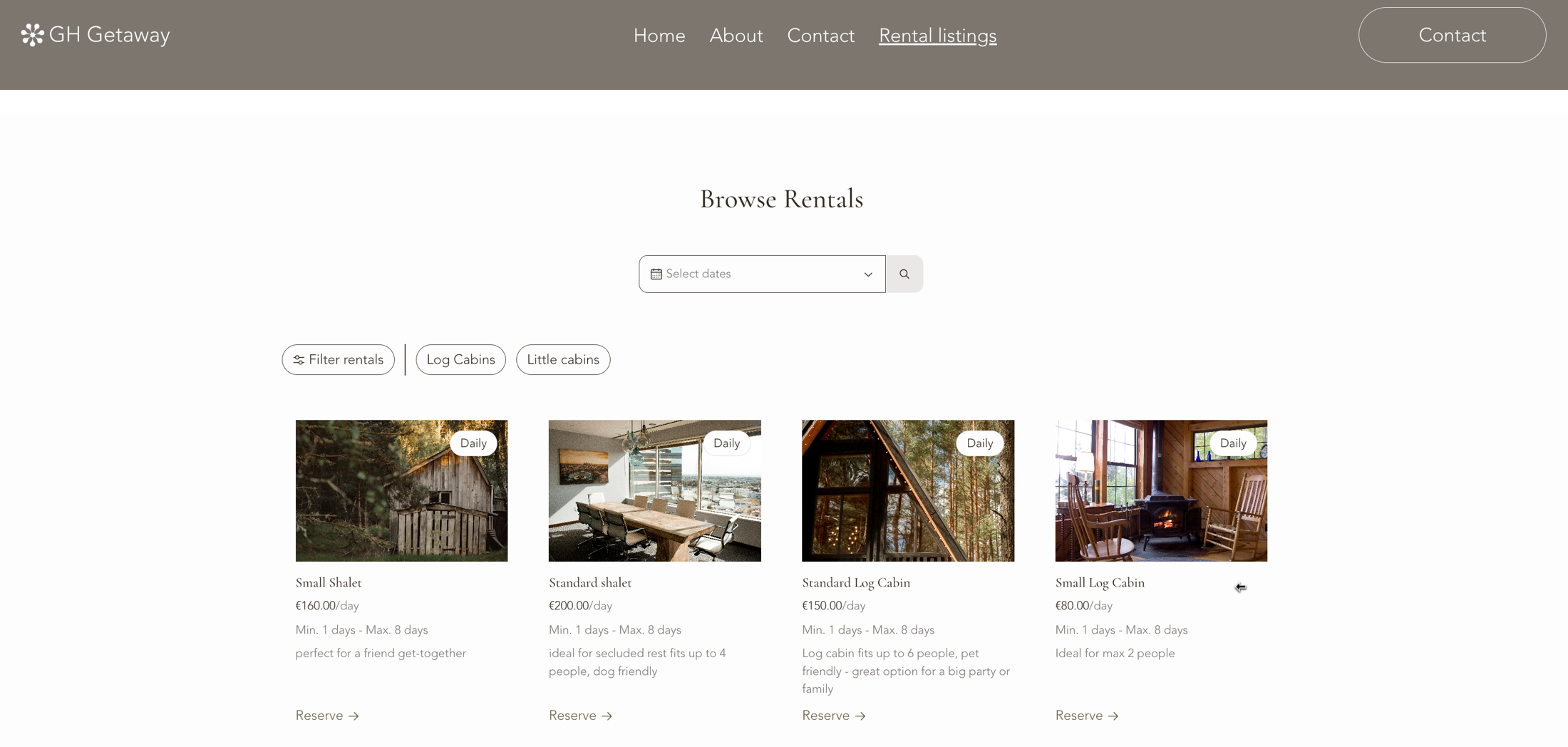
Schritt 1 | Wix Rentals hinzufügen
Um Wix Rentals hinzuzufügen:
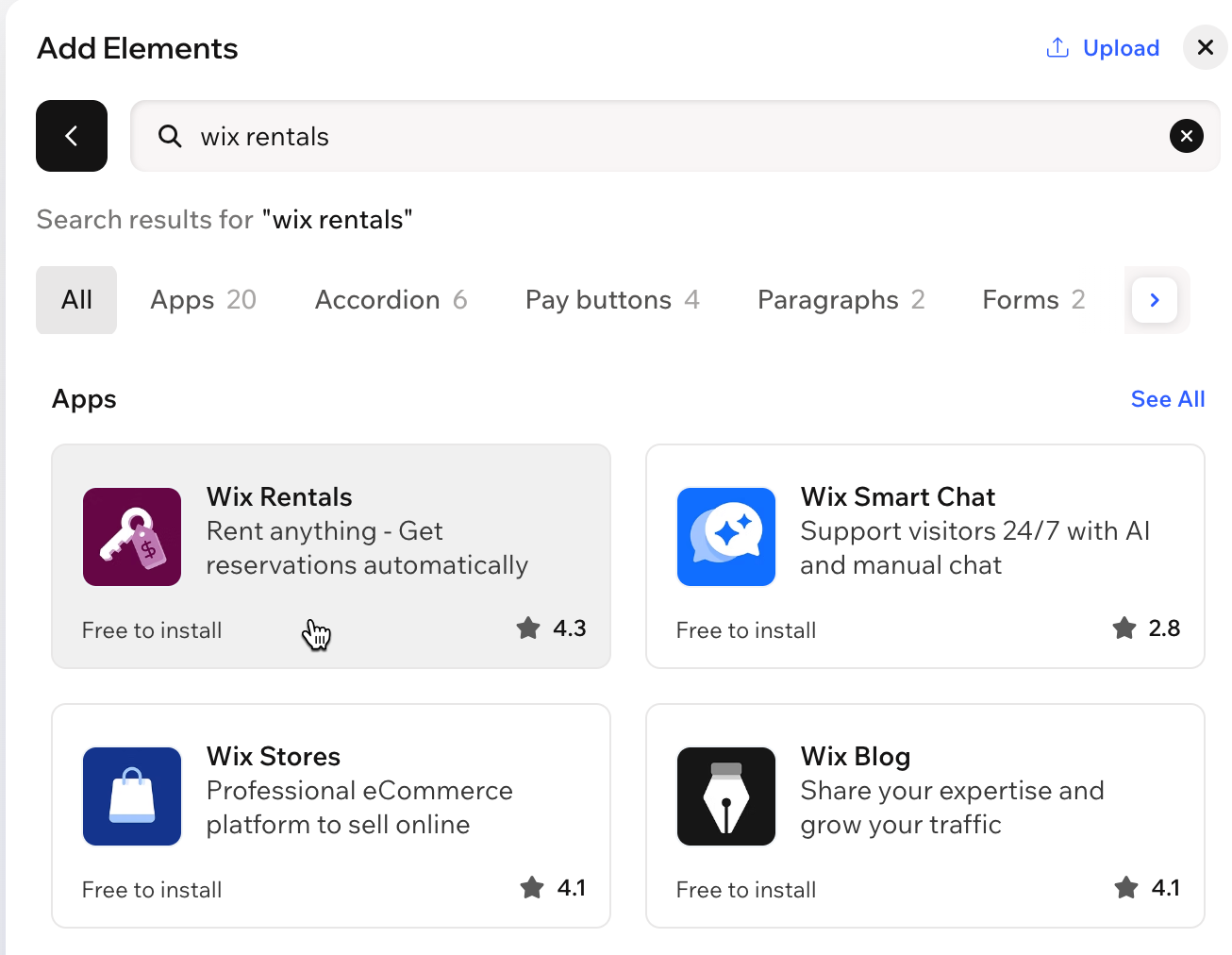
Klicke oben links im Editor auf + Hinzufügen.
Wähle Elemente aus.
Nutze die Suchleiste, um Wix Rentals zu finden.
Klicke in den Suchergebnissen auf Wix Rentals.
(Im Pop-up) Klicke auf Zur Website hinzufügen.
Schritt 2 | Die Vermietungsliste auf deiner Website anpassen
Wenn du Wix Rentals hinzufügst, werden 2 Seiten auf deiner Website erstellt. Die Seite mit den Vermietungsangeboten zeigt alle deine Vermietungen, und die Vermietungsseite zeigt die Details und Reservierungsoptionen für jede Vermietung. Du kannst die Vermietungsliste auf der Seite mit den Vermietungsangeboten anpassen, um zu steuern, welche Vermietungsarten angezeigt werden und wie Besucher suchen.
So passt du die Vermietungsliste an:
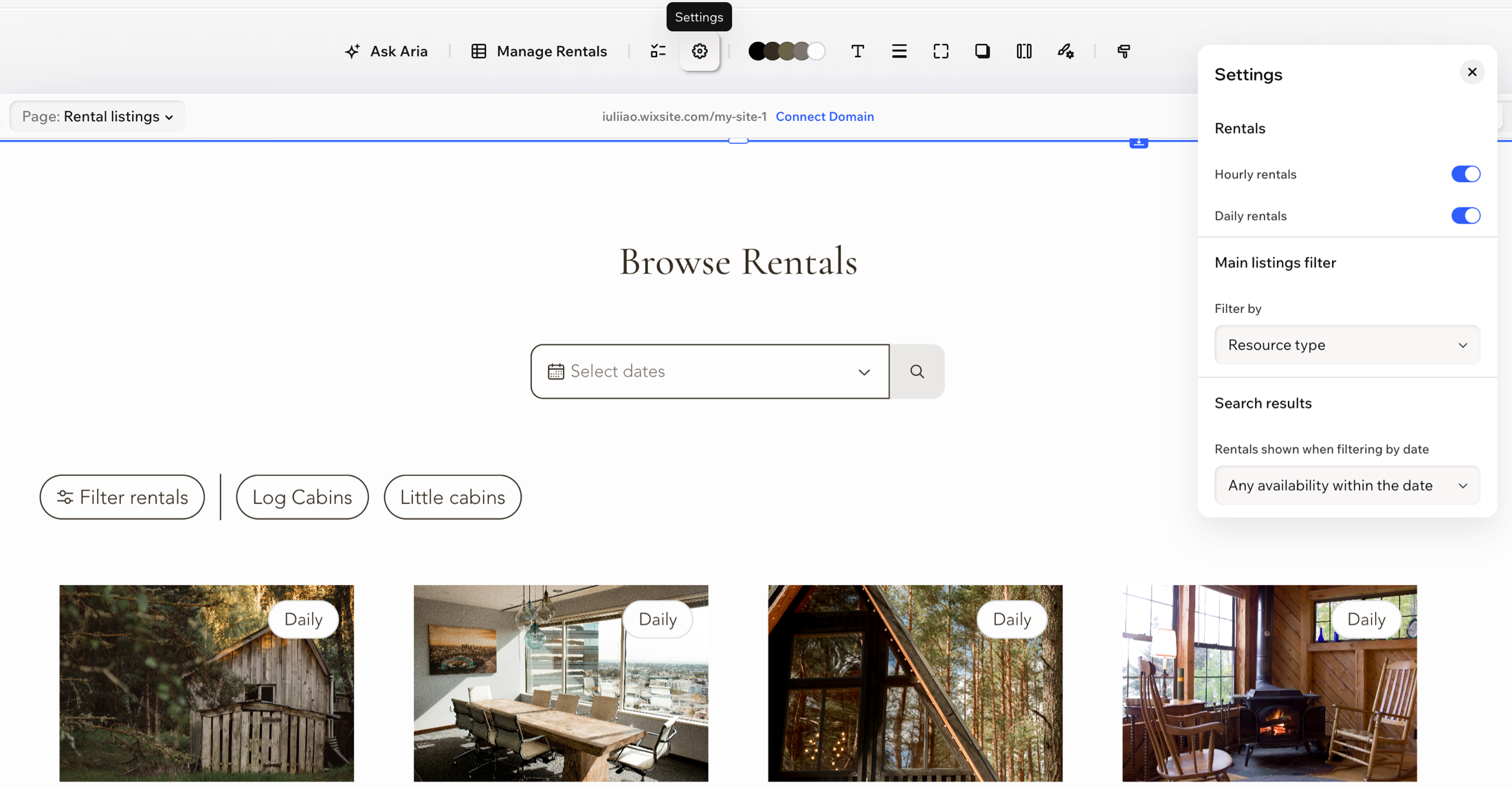
Öffne im Editor die Seite Vermietungsangebote.
Klicke auf das Widget Vermietungsliste.
Klicke in der Aktionsleiste auf Einstellungen.
Aktiviere unter Vermietungen die Vermietungsarten, die du anzeigen möchtest:
Stundenweise Vermietungen: Zeige Angebote, die Kunden stundenweise buchen können.
Tägliche Vermietungen: Zeige Angebote, die Kunden pro Tag buchen können.
Klicke unter Hauptfilter für Angebote im Dropdown Filtern nach und wähle aus, wie Besucher die Liste filtern:
Ressourcentyp: Besucher filtern nach der Art der Vermietung.
Standort: Besucher filtern nach Standort.
Klicke unter Suchergebnisse im Dropdown Bei Filterung nach Datum angezeigte Vermietungen und wähle aus, was die Datumssuche zurückgibt:
Irgendeine Verfügbarkeit im gewählten Zeitraum: Zeigt Vermietungen mit irgendeinem freien Zeitfenster im Datumsbereich.
Nur exakte Übereinstimmung: Zeigt nur Vermietungen, die für den gesamten Datumsbereich komplett verfügbar sind.
Schritt 3 | Deine Standard-Geschäftszeiten festlegen
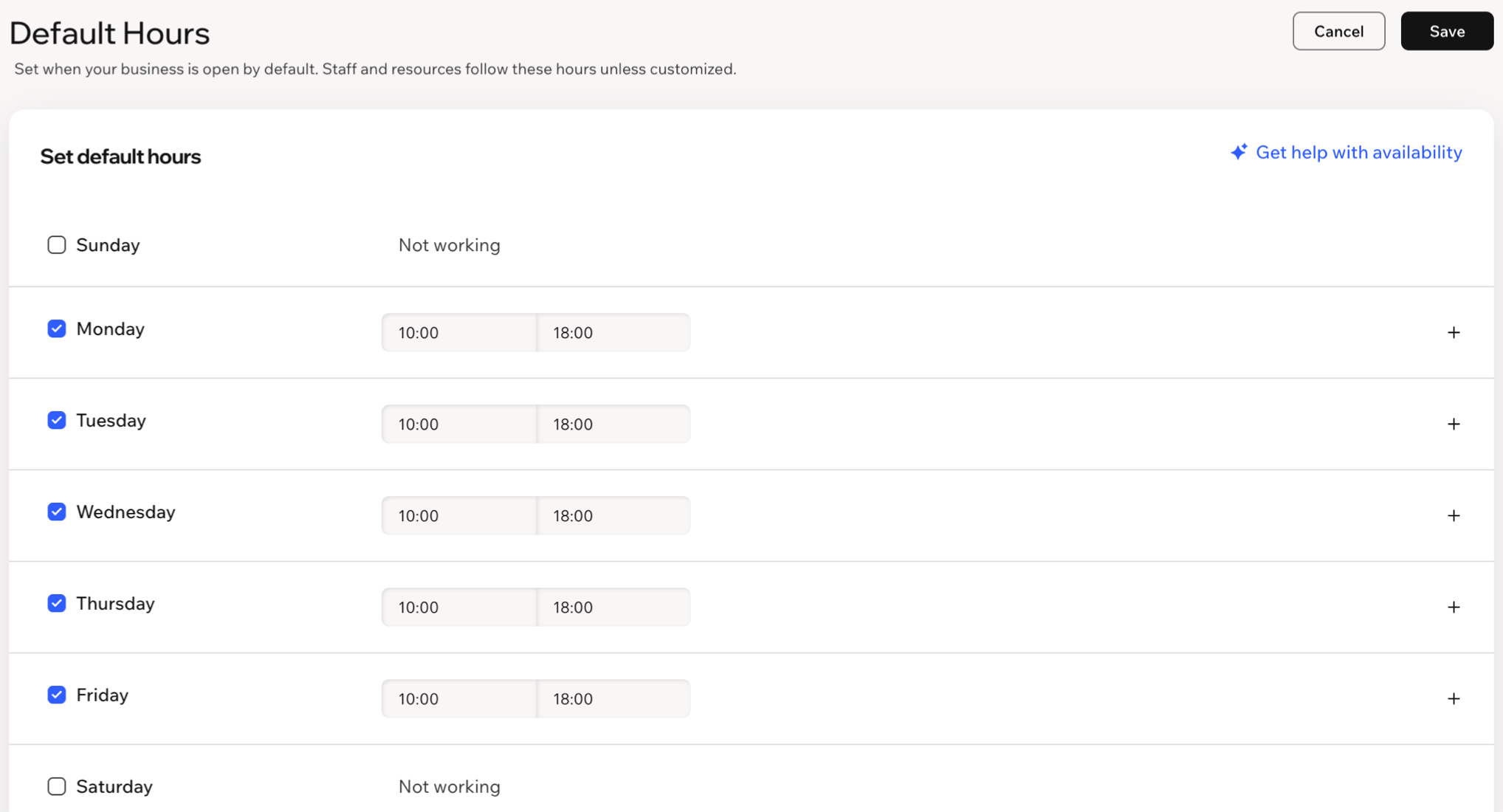
Deine Standard-Geschäftszeiten sind die Zeiten, in denen dein Unternehmen geöffnet ist. Ressourcen mit Verfügbarkeit für Standard-Geschäftszeiten können nur in diesen Zeiten reserviert werden. Ressourcen mit Verfügbarkeit rund um die Uhr können den ganzen Tag vermietet werden, auch außerhalb deiner Standard-Geschäftszeiten.
So legst du deine Standard-Geschäftszeiten fest:
Öffne den Bereich Vermietungen in der Website-Verwaltung deiner Website.
Klicke auf Verwalten und wähle Standard-Geschäftszeiten aus.
Aktiviere das Kontrollkästchen neben jedem Tag, an dem dein Unternehmen geöffnet ist, und lege dann die Start- und Enduhrzeit fest.
(Optional) Wenn du an einem Tag mehr als einen Zeitbereich hinzufügen möchtest, zum Beispiel um eine Mittagspause einzuplanen, klicke neben diesem Tag auf das Symbol Stunden hinzufügen
 und lege die zusätzlichen Zeiten fest.
Klicke auf Speichern.
Wenn du die Arbeitszeiten eines Tages aufteilst, zum Beispiel um eine Mittagspause einzuplanen, wirkt sich das auf tägliche Reservierungen bei Ressourcen mit Verfügbarkeit für Standard-Geschäftszeiten aus. Die Reservierung erfasst nur die erste Session des Tages und zählt sie als einen ganzen Tag.
Schritt 4 | Deine Ressourcen hinzufügen
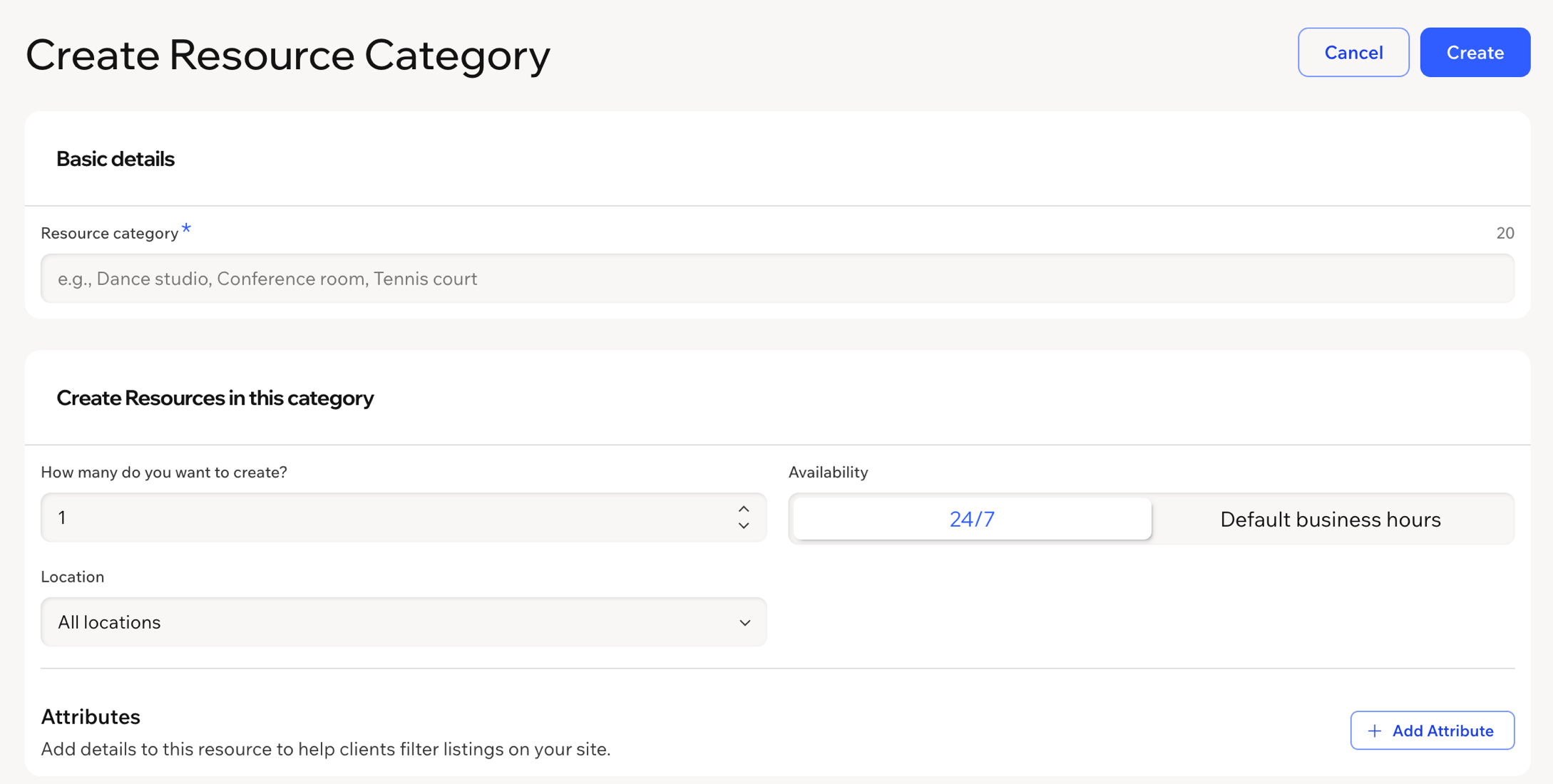
Eine Ressource ist der physische Gegenstand, den du vermietest, zum Beispiel ein Raum, ein Spielfeld, ein Studio oder ein Gerät. Ressourcen verhindern Doppelbuchungen, indem sie verfolgen, wann jedes Element reserviert ist. Du ordnest Ressourcen Kategorien zu, damit ähnliche Elemente zusammenbleiben. Zum Beispiel eine Kategorie für Konferenzräume mit Raum 1 und Raum 2. Kategorien dienen auf deiner Live-Website auch als Standardfilter.
So erstellst du eine Ressourcenkategorie und fügst Ressourcen hinzu:
Öffne den Bereich Vermietungen in der Website-Verwaltung deiner Website.
Klicke auf Verwalten und wähle Ressourcen aus.
Klicke auf + Ressourcenkategorie erstellen.
Gib einen Namen für die Ressourcenkategorie ein, zum Beispiel „Konferenzräume".
Wähle unter Ressourcen in dieser Kategorie erstellen aus, wie viele Ressourcen du erstellen möchtest.
Wähle die Verfügbarkeit aus:
rund um die Uhr: Ressourcen können jederzeit reserviert werden.
Standard-Geschäftszeiten: Ressourcen können nur in den Zeiten reserviert werden, die du festlegst (siehe Schritt 3).
Wähle den Standort aus.
(Optional) Klicke auf + Attribut hinzufügen, um Details wie Parkplätze, Klimaanlage oder Kapazität hinzuzufügen. Attribute werden als Filter angezeigt, die Kunden auf deiner Live-Website verwenden können.
Klicke auf Erstellen.
Wenn du einer bereits erstellten Kategorie eine weitere Ressource hinzufügen möchtest, klicke neben der Kategorie auf Kategorie verwalten und wähle Ressource hinzufügen aus.
Neue Ressourcen sind standardmäßig auf rund um die Uhr eingestellt. Du kannst auch eine Ressource erstellen, während du ein Angebot aufbaust. Gib im Tab Angebotsdetails unter Ressource einen neuen Namen ein und wähle „[Name]" zu Ressourcen hinzufügen aus (siehe Schritt 5).
Der Standardort ist Alle Standorte. Wir empfehlen, einen Standort zu erstellen und ihn deiner Ressource zuzuordnen.
Schritt 5 | Ein Inserat erstellen
Ein Inserat ist das, was Kundinnen und Kunden auf deiner Live-Website sehen und reservieren können. Du kannst mit KI einen Entwurf für ein Inserat generieren oder eines von Grund auf neu erstellen.
Um ein Inserat zu erstellen:
Öffne den Bereich Vermietungen in der Website-Verwaltung.
Klicke auf + Inserat erstellen.
Wähle, wie du starten möchtest:
Mit KI generieren: Beschreibe unter Was möchtest du anbieten?, was du anbietest, und klicke dann auf Generieren. KI-generierter Content muss vor der Veröffentlichung vielleicht noch überprüft werden.
Selbst erstellen: Klicke auf Von Grund auf neu starten.
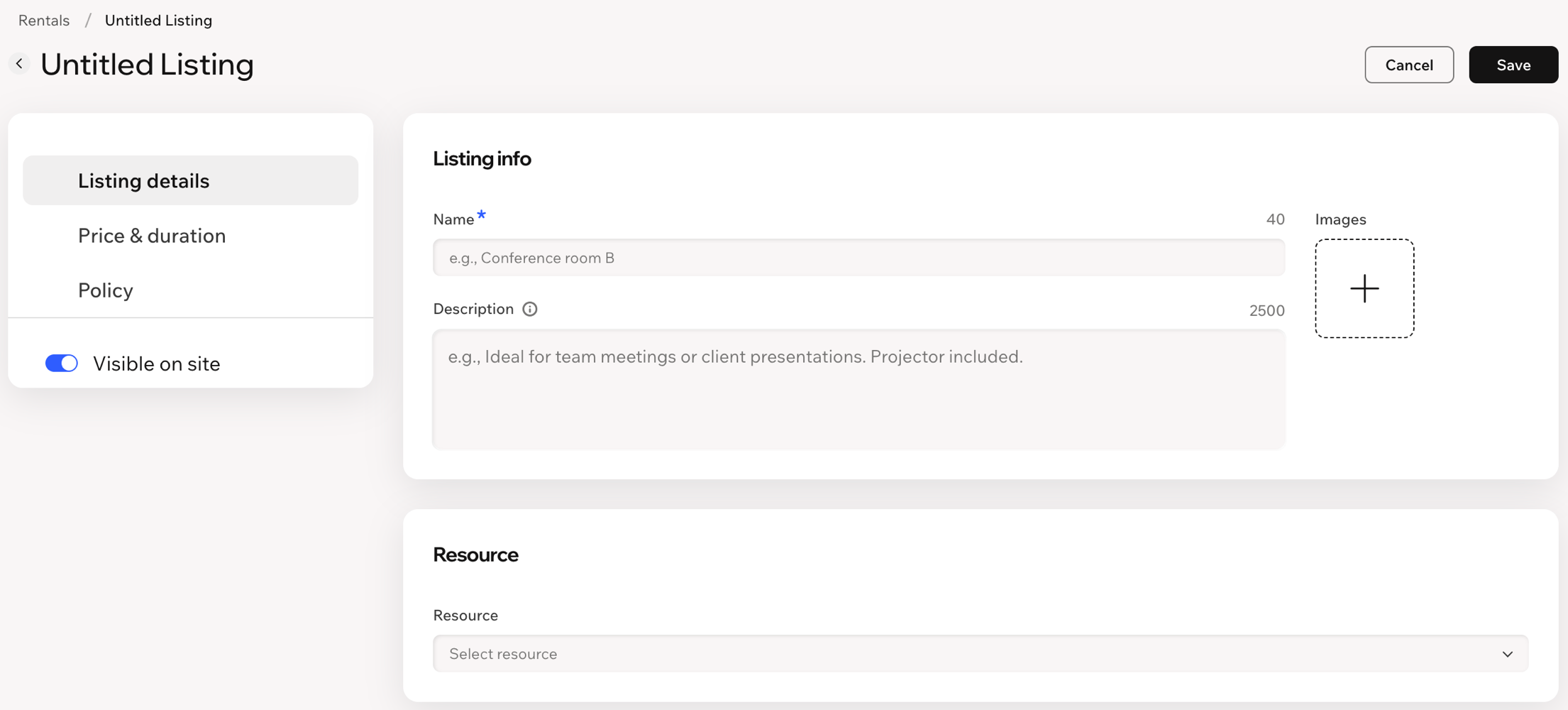
Im Tab Inseratdetails:
Gib den Namen des Inserats ein.
(Optional) Füge eine Beschreibung hinzu und lade Bilder hoch.
Wähle unter Ressource eine vorhandene Ressource aus. Um eine neue zu erstellen, gib ihren Namen ein und wähle „[name]“ zu Ressourcen hinzufügen.
(Nur für neue Ressourcen) Lege den Standort, die Ressourcenkategorie und die Verfügbarkeit fest (rund um die Uhr oder Standard-Geschäftszeiten). Um Details hinzuzufügen, nach denen Kundinnen und Kunden filtern können, klicke auf Attribute hinzufügen.
Im Tab Preis und Laufzeit:
Gib den Preis ein.
Lege Abrechnung pro fest: Stunde für Vermietungen pro Stunde oder Tag für Vermietungen pro Tag.
Lege die Mindestlaufzeit und die Maximallaufzeit fest.
(Optional) Wähle Pufferzeit, um zwischen Reservierungen eine Pause einzufügen.
Wähle unter Zahlungseinstellungen, wie Kundinnen und Kunden bezahlen:
Gesamten Betrag online erfassen: Kundinnen und Kunden zahlen den vollen Betrag beim Checkout.
Gesamten Betrag vor Ort: Kundinnen und Kunden zahlen bei ihrer Ankunft.
Gesamten Betrag online oder vor Ort: Kundinnen und Kunden wählen das beim Checkout aus.
Im Tab Richtlinie (alle Einstellungen sind optional):
Füge eine Beschreibung der Richtlinie hinzu, um deine Bedingungen für Kundinnen und Kunden anzuzeigen.
Wähle Kundinnen und Kunden erlauben, ihre Reservierungen selbst zu stornieren, und lege fest, wann sie stornieren können.
Wähle Festlegen, wie früh Kundinnen und Kunden reservieren können, um zu steuern, wie weit im Voraus Kundinnen und Kunden buchen können.
Wähle Festlegen, wie spät Kundinnen und Kunden reservieren können, um Reservierungen in letzter Minute zu verhindern.
Überprüfe, ob der Schieberegler Sichtbar auf der Website aktiviert ist, und klicke dann auf Speichern.
Schritt 6 | Attribute hinzufügen, nach denen Kundinnen und Kunden filtern können
Attribute sind Details zu einer Ressource, zum Beispiel ihre Kapazität, ob sie eine Klimaanlage hat oder welches Zubehör dazugehört. Sie erscheinen auf der Vermietungsseite, damit du deine Ressource besser beschreiben kannst. Wenn sie auf deiner Website sichtbar sind, können Kundinnen und Kunden sie als Filter verwenden. Du kannst alle Attribute auf deiner Website festlegen und sie bei Bedarf Ressourcen zuordnen.
Um ein Attribut zu erstellen:
Öffne den Bereich Vermietungen in der Website-Verwaltung.
Klicke auf Verwalten und wähle Ressourcen aus.
Klicke auf Attribute verwalten.
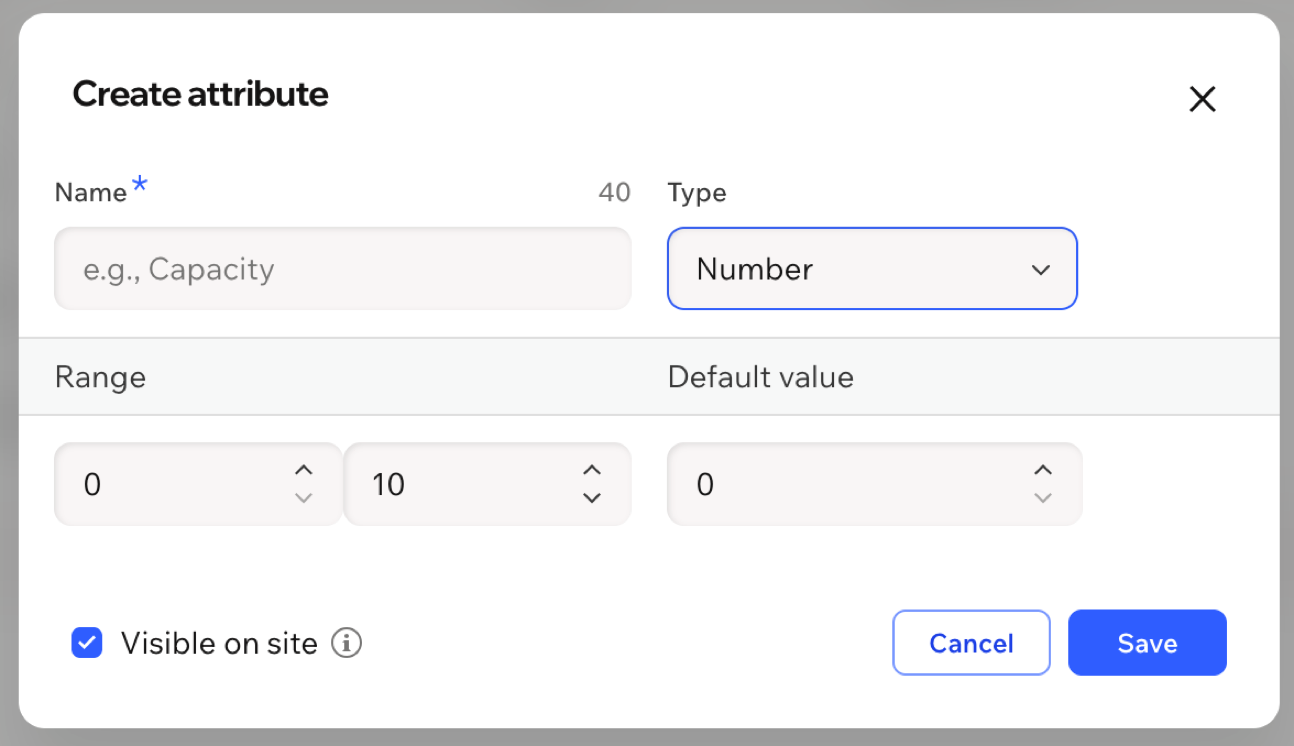
Klicke auf + Neues Attribut erstellen.
Gib einen Namen für das Attribut ein.
Klicke auf das Dropdown-Menü Typ und wähle eine Option aus:
Zahl: Ein Zahlenwert mit einem Bereich, zum Beispiel eine Kapazität von 0 bis 10.
Optionen: Eine Liste mit Werten, aus denen Kundinnen und Kunden wählen können.
Ja / Nein: Ein einfacher Ja-oder-Nein-Wert, zum Beispiel ob ein Raum ein Whiteboard hat.
Lege einen Standardwert für das Attribut fest.
Wähle das Kontrollkästchen Sichtbar auf der Website aus, damit Kundinnen und Kunden nach diesem Attribut filtern können, und klicke dann auf Speichern.
Klicke auf Fertig.
Hinweis: Du kannst einem einzelnen Objekt auch ein Attribut in den Einstellungen hinzufügen, wenn du es erstellst oder bearbeitest (siehe Schritt 4).
Schritt 7 | Eine Reservierung für deine Kundin oder deinen Kunden erstellen
Du kannst selbst eine Reservierung für eine Kundin oder einen Kunden erstellen, zum Beispiel wenn sie oder er anruft oder eine E-Mail schreibt, um zu buchen.
Um eine Reservierung zu erstellen:
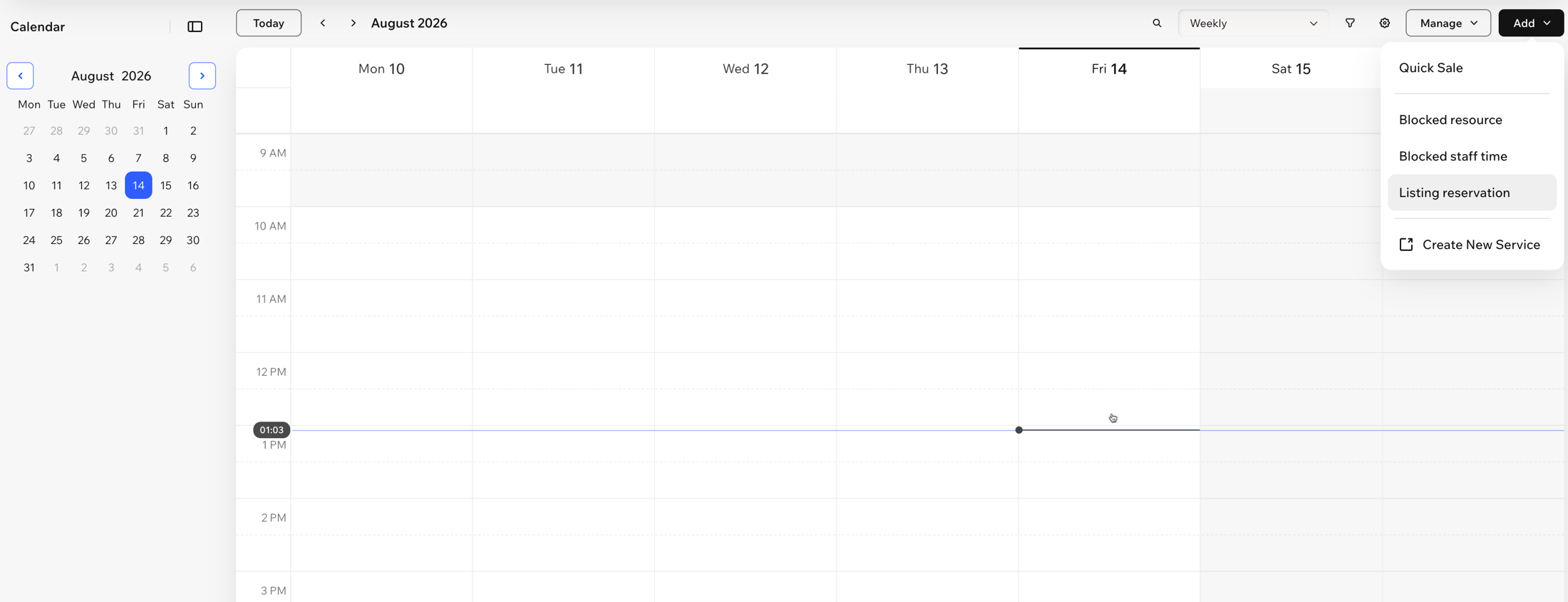
Öffne den Bereich Buchungskalender in deiner Verwaltung.
Klicke oben rechts auf Hinzufügen und wähle Inserat-Reservierung aus.
Wähle einen Kontakt aus oder klicke auf Neuen Kunden hinzufügen, um einen zu erstellen.
Wähle das Inserat aus, das du reservieren möchtest.
Wähle das Datum aus und lege dann die Startzeit und die Dauer fest.
Wähle, wie du fertig werden möchtest:
Reservieren: Buche die Vermietung, ohne jetzt eine Zahlung zu erfassen.
Reservieren und zum Checkout: Buche die Vermietung und erfasse die Zahlung.
Standardmäßig sendet Wix der Kundin oder dem Kunden eine E-Mail zur Bestätigung der Reservierung. Um diese E-Mail und deine anderen Reservierungsbenachrichtigungen anzupassen, öffne in der Verwaltung den Bereich Vermietungsinserate, klicke auf Verwalten und wähle Benachrichtigungen aus.
FAQs
Klicke unten auf eine Frage, um mehr über Wix Rentals zu erfahren.