


Wix Pricing Plans: Den Preis eines Abonnements ändern
3 Min.
In diesem Artikel
- Den Preis eines Abonnements ändern
- FAQ
Mit Wix Pricing Plans kannst du die Kosten jedes Preisplans aktualisieren, ohne einen neuen erstellen oder aktive Abonnements unterbrechen zu müssen. Wenn sich deine Services oder Kosten ändern, kannst du den Preis eines Preisplans direkt über die Website-Verwaltung anpassen.
Wähle aus, ob der neue Preis nur für zukünftige Abonnenten gilt oder für alle bestehenden Abonnenten bei ihrer nächsten Verlängerung.
Bevor du loslegst:
- Überprüfe, ob dein Preisplan ein aktives Abonnement hat.
- Wenn du eine ältere Version der App Pricing Plans hast, achte darauf, auf die neueste Version zu aktualisieren, um auf Änderungen der Abonnementpreise zugreifen zu können.
Den Preis eines Abonnements ändern
Über deine Website-Verwaltung kannst du den Preis eines Preisplans ändern und entscheiden, ob dies nur für neue Anmeldungen gilt oder auch für bestehende Abonnenten bei ihrer nächsten Verlängerung.
Hinweis:
Das Ändern des Preises für bestehende Abonnements überschreibt alle anderen Preise.
Um einen Preis zu ändern:
- Öffne den Bereich Preispläne in deiner Website-Verwaltung.
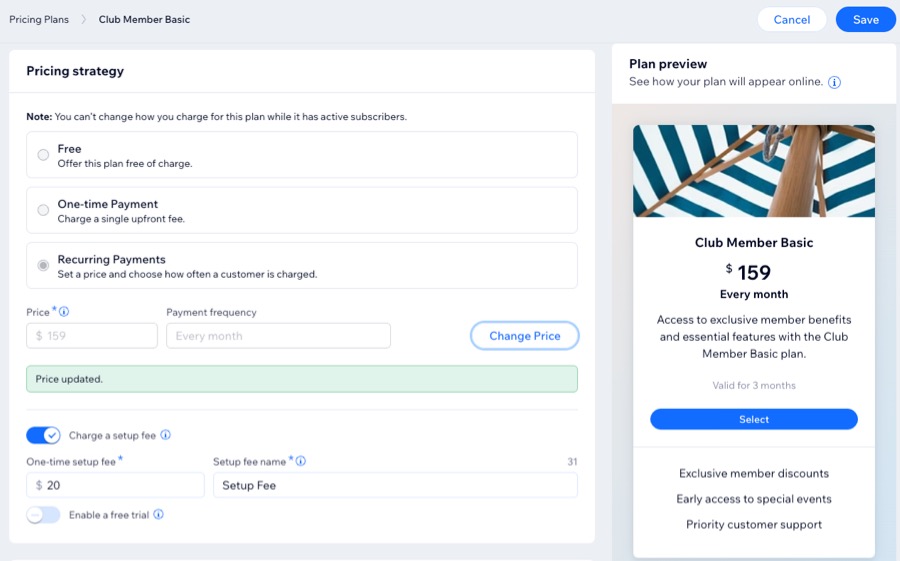
- Fahre mit der Maus über den entsprechenden Preisplan und klicke auf Bearbeiten.
- Scrolle nach unten zu Preisstrategie und klicke auf Preis ändern.
- Wähle die entsprechende Option unter Der neue Preis gilt für aus:
Nur neue Abonnements
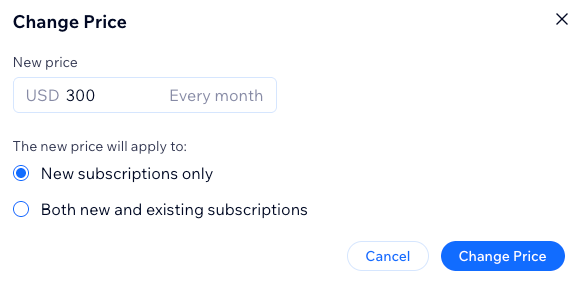
Sowohl neue als auch bestehende Abonnements

FAQ
Klicke unten auf eine Frage, um mehr über das Ändern des Preises eines Preisplans zu erfahren.
Wirkt sich die Änderung des Preises eines Preisplans auf alle bestehenden Abonnenten aus?
Ich sehe die Option zum Ändern eines Preises nicht. Warum?
Kann ich den Preis für alle Arten von Preisplänen ändern?