


Wix Online Programs: Deinen KI-Tutor hinzufügen und einrichten
- Schritt 1 | Den KI-Tutor mit deinem Programm verknüpfen
- (Optional) Schritt 2 | Antworten und Wissen für deinen KI-Tutor hinzufügen
- Schritt 3 | Die Antworten deines KI-Tutors testen und anpassen
- Schritt 4 | Die Antworten deines KI-Tutors bearbeiten
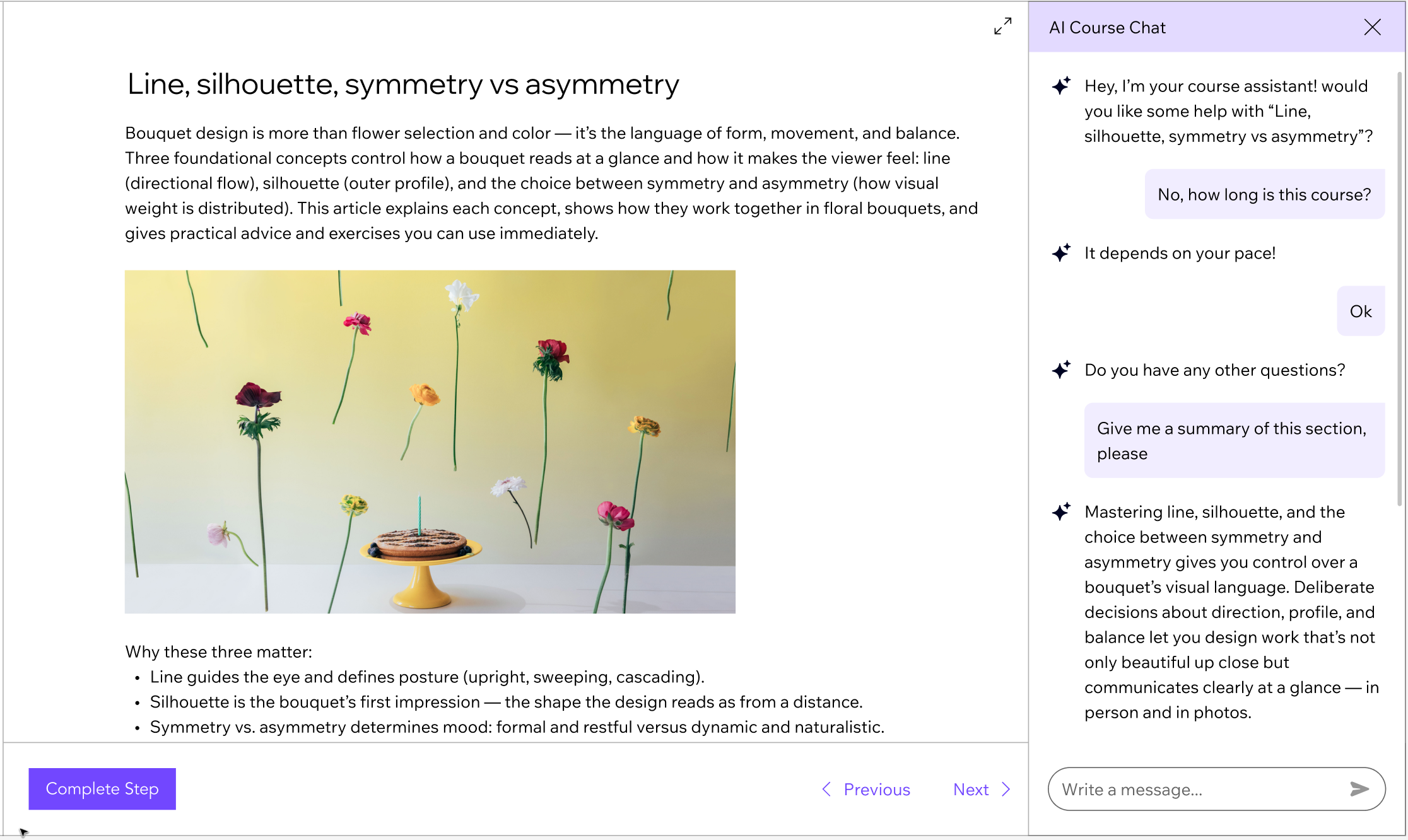
Schritt 1 | Den KI-Tutor mit deinem Programm verknüpfen
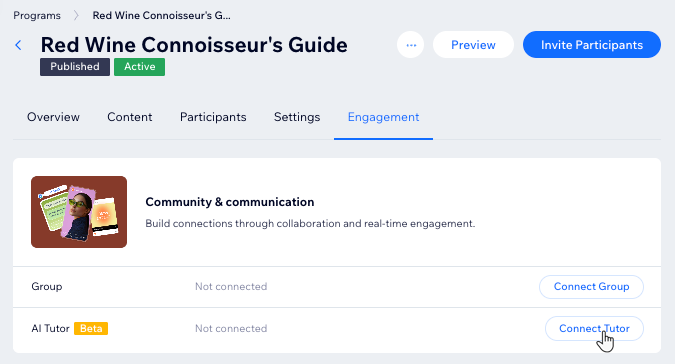
- Öffne den Bereich Online-Programme in deiner Website-Verwaltung.
- Fahre mit der Maus über das entsprechende Programm und klicke auf Bearbeiten.
- Klicke auf Interaktion.
- Klicke neben KI-Tutor auf Tutor verknüpfen.
- Klicke auf Tutor erstellen.
(Optional) Schritt 2 | Antworten und Wissen für deinen KI-Tutor hinzufügen
Sobald du den KI-Tutor verknüpfst und das Programm synchronisierst, lernt er alle Inhalte kennen. Der KI-Tutor verwendet den Text in deinem Programm. Bei neu aktivierten Tutoren nutzt er auch Transkripte von Videos. Lade zusätzliche Ressourcen hoch, damit er detaillierte Antworten zu deinem Kurs geben kann.
Öffne nach Abschluss der Synchronisierung den Bereich Einstellungen auf der Seite Wissen verwalten.
Lege unter Kommunikationsregeln fest, was du einrichten möchtest:
Eine erste Chat-Nachricht anzeigen, um das Gespräch zu beginnen: Aktiviere das Kontrollkästchen und gib die Willkommensnachricht ein, die beim Öffnen des Chats erscheint.
Einen Platzhalter im Eingabefeld anzeigen: Aktiviere das Kontrollkästchen und gib einen kurzen Prompt ein. So wissen Besucher, was sie fragen können, zum Beispiel: Stelle mir eine Frage zum Kurs …
Überprüfe deine Änderungen in der Vorschau rechts.
Klicke auf den Tab Wissen verwalten.
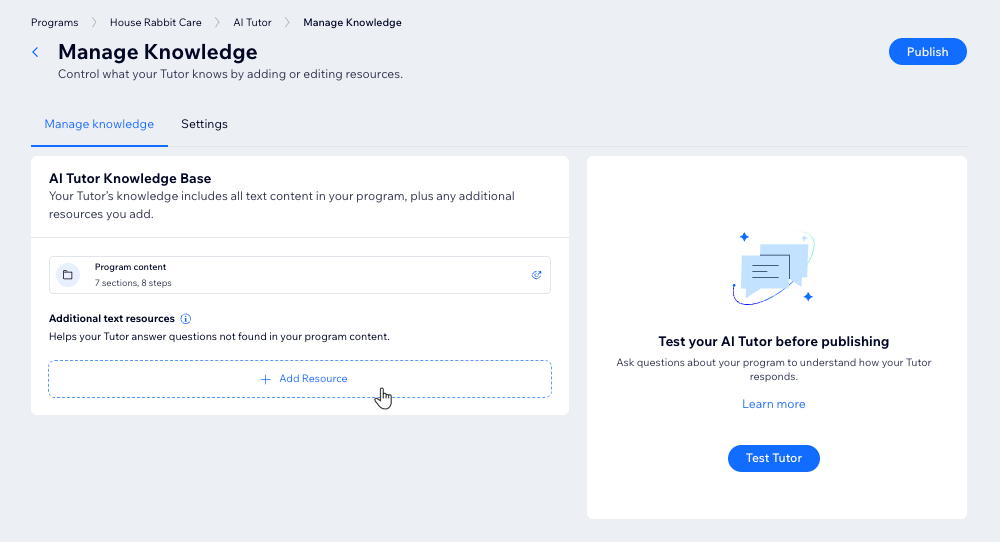
Klicke unter Zusätzliche Textressourcen auf + Ressource hinzufügen, um weitere Materialien hinzuzufügen. Damit kann der KI-Tutor Fragen von Teilnehmern besser beantworten.
Wähle aus, wie du deine Ressource hinzufügen möchtest:
Dateien hochladen: Lade Dokumente von deinem Computer hoch (Dateitypen: PDF, HTML, DOCX, XML_USPTO, PPTX, MD, CSV, VTT).
Link verknüpfen: Füge einen Link zu einer Online-Ressource hinzu.
Text hinzufügen: Schreibe oder füge Text direkt ein.
- Um eine Ressource zu bearbeiten: Klicke neben dem Link oder Text auf das Symbol für Weitere Aktionen
 und wähle Bearbeiten.
 - Um eine Ressource zu löschen: Klicke neben hochgeladenen Dateien auf das Symbol für Löschen
 , um sie zu löschen. Klicke bei einem Link oder Text auf das Symbol für Weitere Aktionen .
Schritt 3 | Die Antworten deines KI-Tutors testen und anpassen
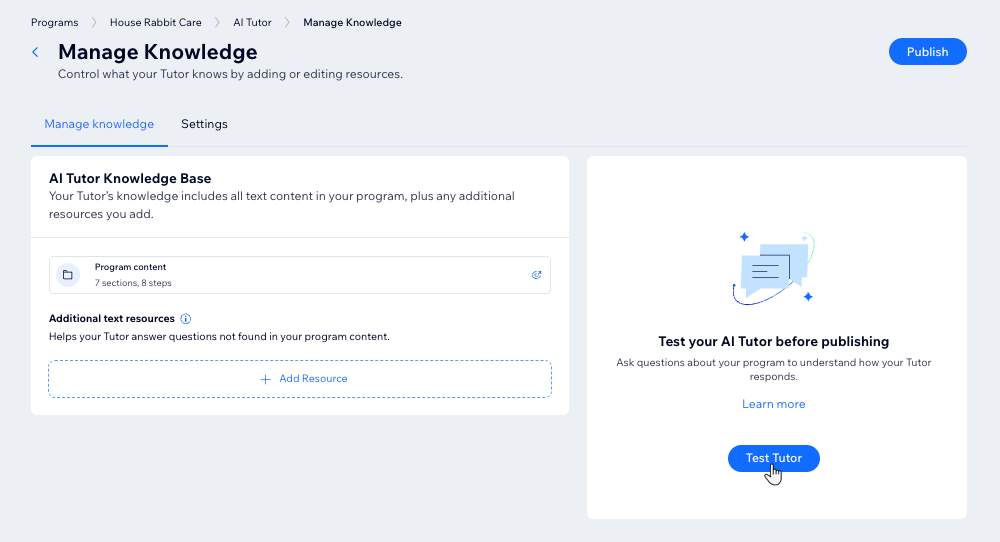
Um die Antworten deines KI-Tutors zu testen:
- Öffne den Bereich Online-Programme in deiner Website-Verwaltung.
- Fahre mit der Maus über das entsprechende Programm und klicke auf Bearbeiten.
- Klicke auf Interaktion.
- Klicke auf KI-Tutor.
- Klicke auf Tutor testen.
- Gib eine Beispielfrage oder ein Szenario in das Chatfenster ein, zum Beispiel: „Was kann ich hier lernen?"
- Überprüfe die Antwort des KI-Tutors und notiere dir, was du verbessern möchtest.
- Nutze deine Erkenntnisse, um die Wissensdatenbank oder den Content des Programms nach Bedarf zu aktualisieren.
- Wenn du mit deinem KI-Tutor zufrieden bist, klicke auf Veröffentlichen.
Schritt 4 | Die Antworten deines KI-Tutors bearbeiten
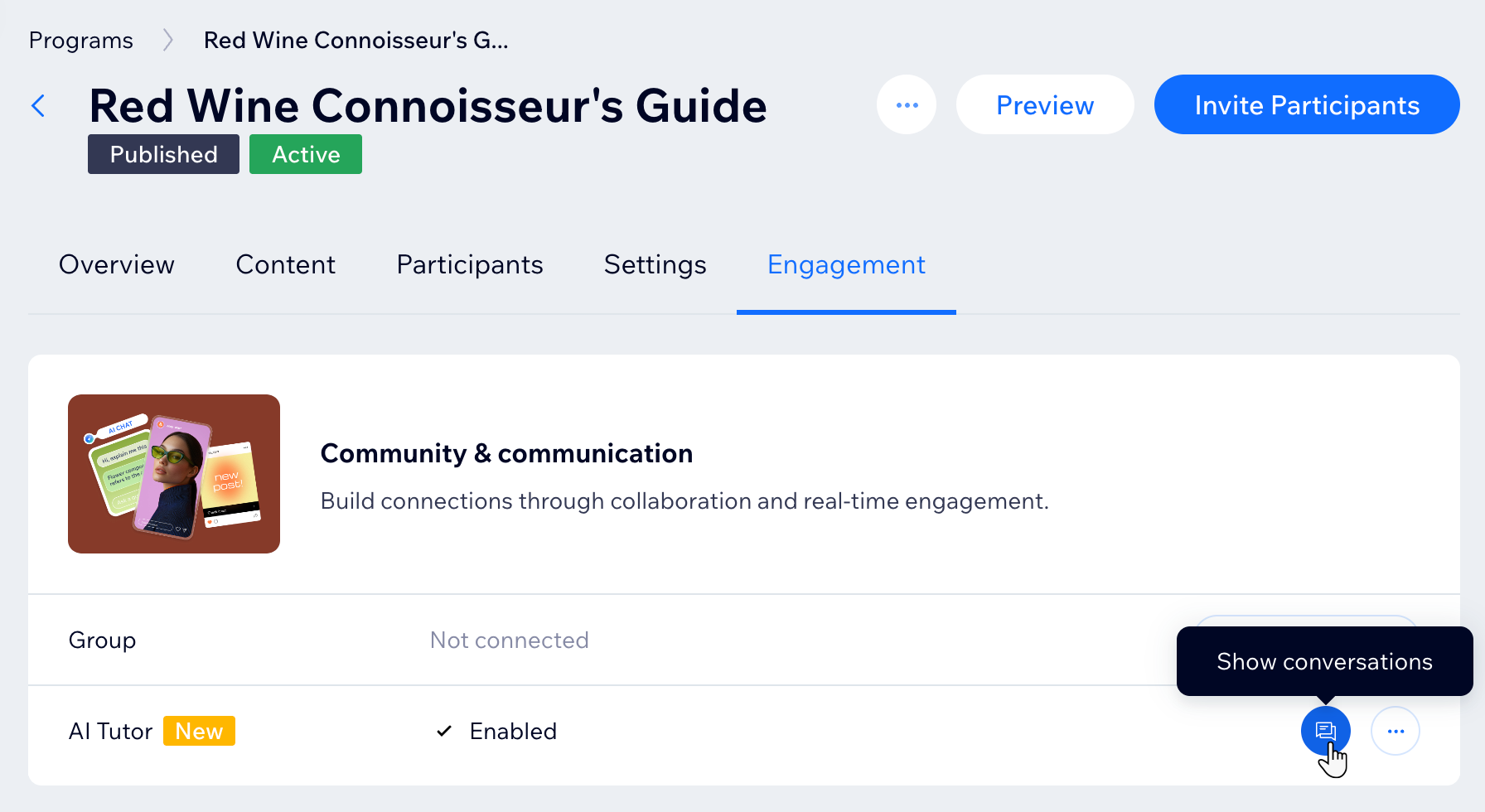
Um die Antworten deines KI-Tutors zu bearbeiten:
- Öffne den Bereich Online-Programme in deiner Website-Verwaltung.
- Fahre mit der Maus über das entsprechende Programm und klicke auf Bearbeiten.
- Klicke auf Interaktion.
- Entscheide, was du tun möchtest:
 neben KI-Tutor, um die Nachrichten der Teilnehmer und die Antworten der KI anzusehen.
  neben KI-Tutor.