


Mobile Verkaufsstelle (POS) von Wix: Trinkgeld sammeln
Wichtig:
Mit Wix Mobile POS kannst du unterwegs über dein Mobilgerät verkaufen. Wenn du Zahlungen in einem Ladengeschäft abwickeln möchtest, solltest du
dich über Wix POS Register informieren (Artikel nur auf Englisch verfügbar).
Ermögliche Kunden, direkt über deine mobile Verkaufsstelle Trinkgeld zu geben. Du kannst voreingestellte Prozentsätze für das Trinkgeld anzeigen oder Kunden ermöglichen, das Trinkgeld selbst festzulegen.
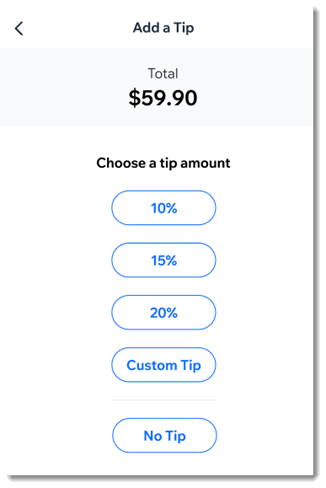
Nachdem du das Trinkgeld aktiviert hast, siehst du die Option, beim Checkout ein Trinkgeld hinzuzufügen.
Hinweise:
- Um Trinkgeld zu erhalten, muss Wix Payments dein Zahlungsanbieter sein.
- Es ist nicht möglich, Trinkgelder bei Barzahlungen oder aufgeteilten Zahlungen zu erhalten.
- Trinkgeld ist in Wix Stores, Wix Bookings und Wix Restaurants Orders verfügbar.
Um Trinkgeldzahlungen zu aktivieren:
- Öffne deine Website in der Wix App.
- Tippe unten auf Verwalten
 .
. - Scrolle nach unten zum Abschnitt Zahlungen erhalten und tippe auf Verkaufsstelle (POS).
- Tippe oben rechts auf das Symbol für Weitere Aktionen
 .
. - Tippe auf POS-Einstellungen.
Hinweis: Wenn dir die Option für POS-Einstellungen nicht angezeigt wird, beachte den Hinweis unten. - Wähle Trinkgeld.
- Tippe auf den Schieberegler Trinkgeld erlauben, um ihn zu aktivieren.
- (Optional) Ändere die voreingestellten Prozentsätze für das Trinkgeld:
- Tippe auf die Trinkgeldoption, die du aktualisieren möchtest.
- Gib einen neuen Prozentsatz ein.
- (Optional) Tippe auf den Schieberegler Individuellen Trinkgeldbetrag erlauben, um ihn zu aktivieren.
- (Optional) Tippe auf den Screen Trinkgeldverteilung anzeigen, um ihn zu aktivieren.
- Tippe auf Speichern.
POS-Einstellungen hinzufügen:
Normalerweise solltest du auf die POS-Einstellungen zugreifen können, indem du oben rechts auf das Symbol für
Weitere Aktionen
 klickst.
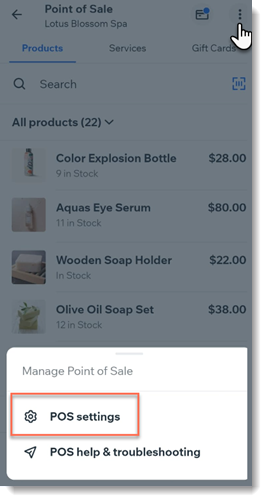
Wenn die Einstellungen nicht angezeigt werden, kannst du darauf zugreifen, indem du deiner Website Wix Stores hinzufügst.
Hinweis: Achte darauf, dass du Shop-Seiten auf deiner Live-Website ausblendest.
klickst.
Wenn die Einstellungen nicht angezeigt werden, kannst du darauf zugreifen, indem du deiner Website Wix Stores hinzufügst.
Hinweis: Achte darauf, dass du Shop-Seiten auf deiner Live-Website ausblendest.