


Wix Mobile Apps: Restaurant-Widgets zu den Mitglieder-Apps von Wix hinzufügen
7 Min.
In diesem Artikel
- Deine Restaurant-Widgets anzeigen
- Häufig gestellte Fragen (FAQs)
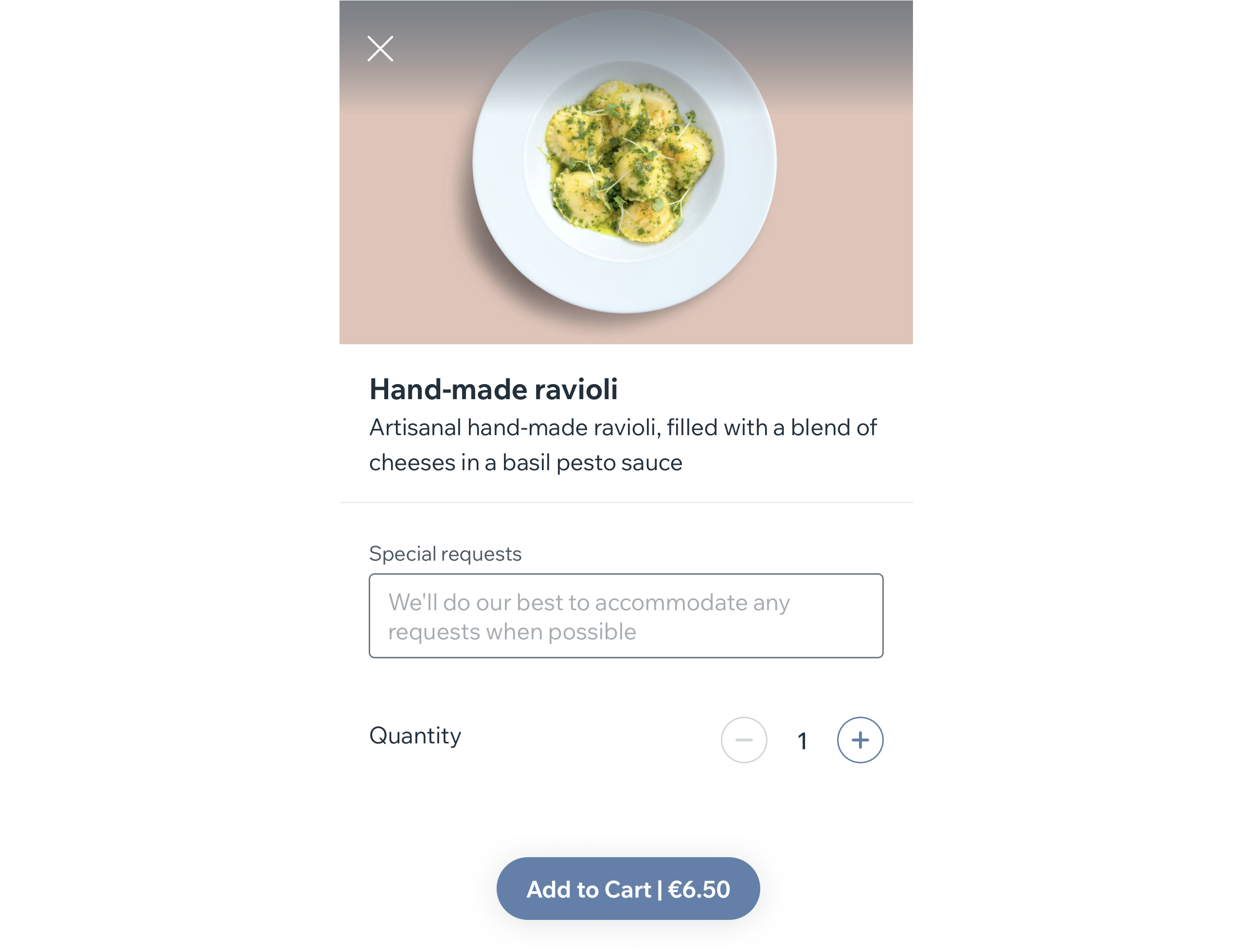
Ermögliche deinen Gästen, direkt über deine Mitglieder-App (App „Spaces by Wix“ oder deine eigene App) unkompliziert Essen zu bestellen oder einen Tisch zu buchen. Füge Widgets für Restaurantbestellungen und Tischreservierungen hinzu, damit Kunden Bestellungen aufgeben, einen Tisch reservieren und über ihr Mobilgerät mit deinem Restaurant in Verbindung bleiben können.
Deine Restaurant-Widgets anzeigen
Je nachdem, welche Restaurant-App(s) du verwendest, kannst du Widgets hinzufügen, über die Kunden direkt aus deiner Speisekarte bestellen und Tische reservieren können. Wähle einen Titel für das Widget, der zu deinem Unternehmen passt, entscheide, wo das Widget platziert werden soll, und steuere, ob es auf Android, iOS oder auf beiden angezeigt wird.
Hinweis:
Du kannst die Elemente Restaurantbestellungen und Tischreservierungen an deinem Computer hinzufügen und ihr Design in der Wix App bearbeiten (siehe den Tab „Wix App“).
Um deine Restaurant-Widgets anzuzeigen:
Desktop
Wix App
- Öffne deine eigene App in deiner Website-Verwaltung.
- Klicke auf den entsprechenden Tab (z. B. Spaces by Wix, Deine eigene App).
- Klicke auf App bearbeiten.
- Klicke oben auf das Dropdown-Menü Screen und wähle den Screen aus, den du bearbeiten möchtest.
- Klicke links auf Elemente.
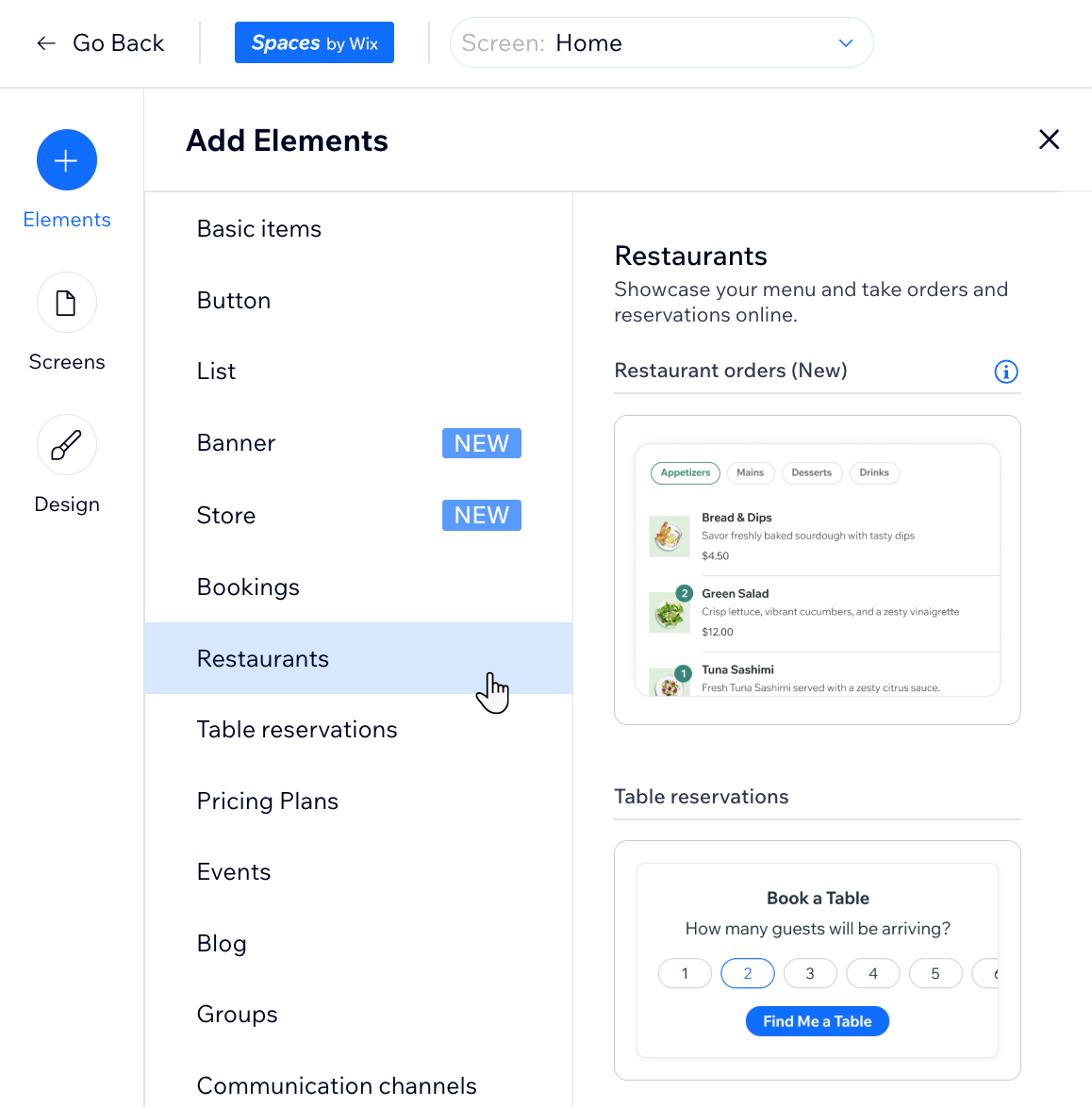
- Wähle unter Elemente hinzufügen die Kategorie Restaurants aus.
- Klicke auf das Element, das du hinzufügen möchtest: Restaurantbestellungen oder Tischreservierungen.
- Bearbeite das Element im Panel rechts auf deinem Bildschirm. Hinweis: Die Details, die du bearbeiten kannst, hängen von dem Element ab, das du hinzufügst.
- (Optional) Verschiebe das Element auf deinem Screen nach oben oder unten:
- Klicke auf das Element, das du gerade hinzugefügt hast.
- Klicke auf die Symbole für Nach oben verschieben
 oder Nach unten verschieben
  .
.
- Entscheide, was du als Nächstes tun möchtest:
- Das Element anpassen: Öffne die Wix App, um den Titel, die Ränder und die Sichtbarkeit des Elements anzupassen (für iOS, Android oder beides) und mehr.
- Veröffentlichen, ohne das Element anzupassen: Klicke oben rechts auf Veröffentlichen.
Häufig gestellte Fragen (FAQs)
Klicke unten auf eine Frage, um mehr zu erfahren.
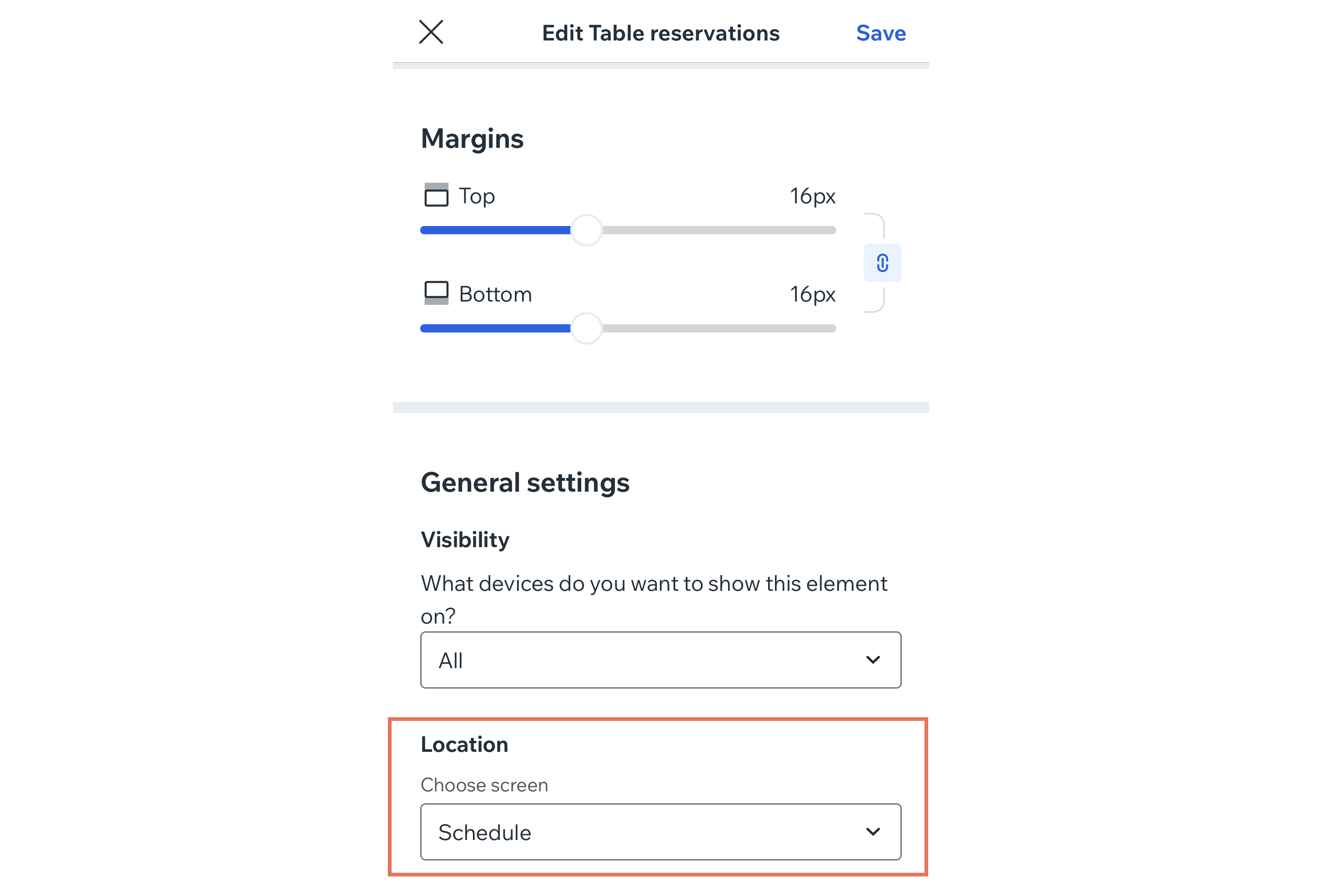
Kann ich Widgets von einem Screen auf einen anderen verschieben?
 .
.
Wie passe ich ein vorhandenes Widget an?
 .
.Kann ich ein Widget löschen?

Wie füge ich 2 verschiedenen Screens dasselbe Widget hinzu?
Wie kann ich die Reihenfolge meiner Widgets ändern?