Wix Headless: Eine Website mit KI-Tools erstellen
Mit Wix Headless verwaltest du dein Unternehmen über die Website-Verwaltung von Wix. Deine Besucher sehen dabei eine individuelle Website, die du mit beliebigen Tools erstellt hast. In der Website-Verwaltung kannst du dein Frontend mit einem KI-Tool oder einer Vibe-Coding-Plattform erstellen und verknüpfen.
Erfahre hier mehr darüber, wie du die Website-Verwaltung öffnest, die benötigten Business-Lösungen hinzufügst und deine individuelle Website erstellst und verknüpfst.
Registriere dich, um ein kostenloses Konto von Wix zu erstellen.
Schritt 1 | Ein Headless Business erstellen
Erstelle zuerst den geschäftlichen Teil deiner Website. So richtest du deine Website-Verwaltung, deine Business-Lösungen und deine Daten ein.
Um ein Headless Business zu erstellen:
Öffne den Bereich Websites in deinem Konto von Wix.
Klicke auf Neue Website erstellen.
Wähle Headless Business aus.
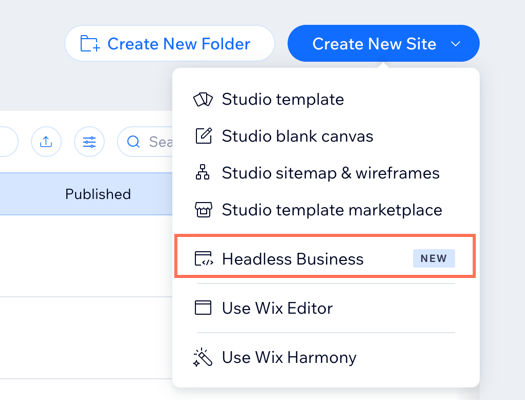
So öffnest du eine Website-Verwaltung von Wix, jedoch ohne Editor-Seiten, die du gestalten kannst. Stattdessen findest du dort die Tools, mit denen du ein individuelles Frontend erstellen und verknüpfen kannst.
Schritt 2 | (Optional) Deine Business-Lösungen und Apps einrichten
Business-Lösungen sind Services von Wix für den geschäftlichen Teil deiner Website. Dazu gehören dein Produktkatalog, dein Warenkorb und Checkout, Buchungen, Veranstaltungen, dein Blog und mehr. Du verwaltest sie über diese Website-Verwaltung.
Füge über deine Website-Verwaltung die benötigten Business-Lösungen hinzu, zum Beispiel Wix Stores oder Wix Bookings. Richte sie dann ein, indem du deine Produkte, Services oder deinen Content hinzufügst. Du kannst auch Wix CMS hinzufügen, um deinen Content in Sammlungen zu verwalten.
Wenn du Business-Lösungen hinzufügst, bevor du dein Frontend erstellst, kann dein KI-Tool sie erkennen und passende Seiten erstellen.
Richte Wix MCP ein. Dieses Tool verknüpft deinen KI-Agenten mit deiner Website. So kann er deine Website verwalten und deine Produkte, Services und deinen Content für dich aktualisieren.
Schritt 3 | Dein Frontend mit dem KI-Tool deiner Wahl erstellen
Dein Frontend ist die Website oder App, die deine Besucher sehen. Es ist die visuelle Ebene, die auf deinem Business von Wix aufbaut.
Du kannst dein Frontend mit 2 Arten von Tools erstellen:
KI-Agent: Ein KI-Tool, das deine Website anhand eines Prompts erstellt, zum Beispiel ChatGPT, Claude, Cursor oder Codex.
Vibe-Coding-Plattform: Eine browserbasierte Plattform, auf der du beschreibst, was du erstellen möchtest, zum Beispiel Base44.
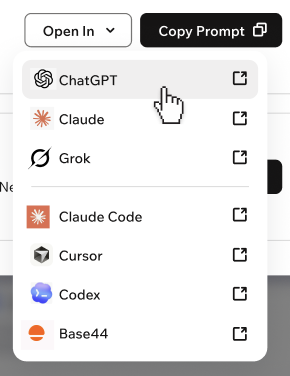
Egal, ob du dein KI-Tool direkt öffnest oder den Prompt selbst kopierst und einfügst: Der Prompt enthält automatisch die Wix Headless-Funktion. So weiß das Tool, wie es dein Frontend mit Wix verknüpft.
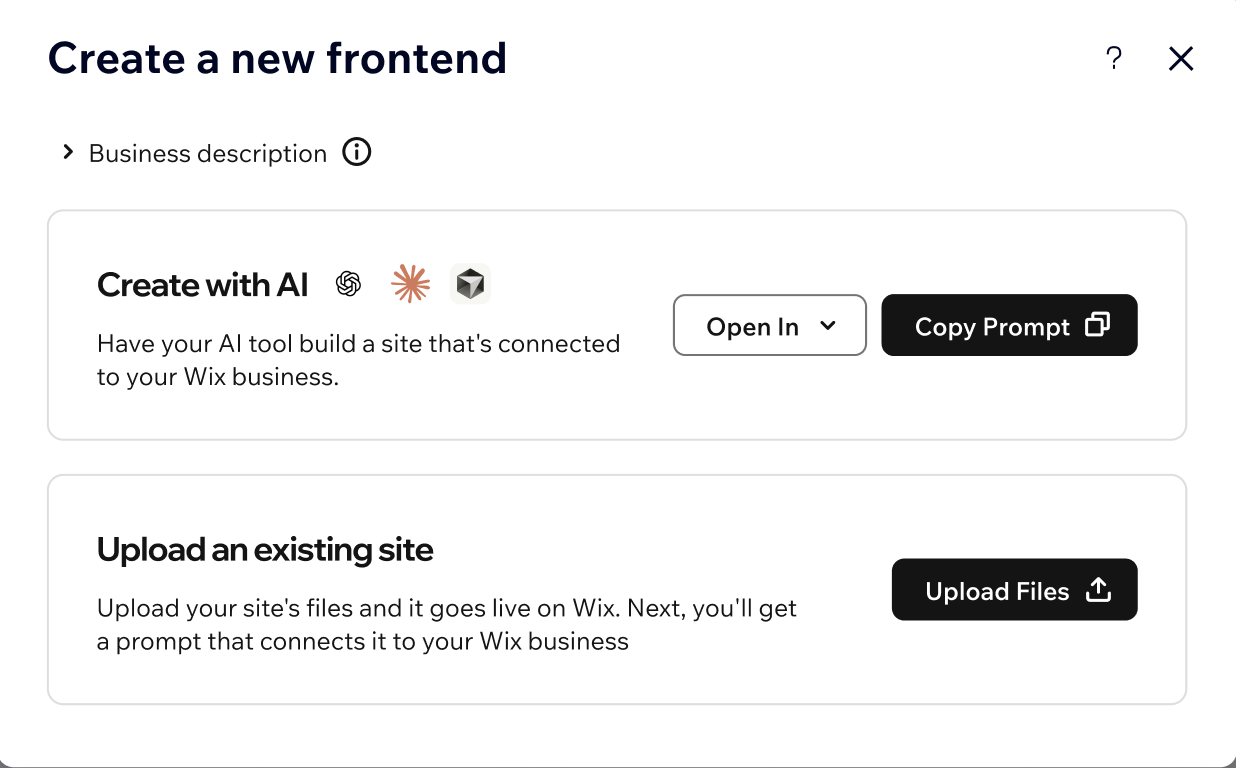
Du kannst auch die Dateien einer Website hochladen, die du bereits erstellt hast. Du erhältst dann einen Prompt, der die Website mit deinem Unternehmen von Wix verknüpft.
Um dein Frontend zu erstellen:
Klicke im Tab Einrichtung auf Frontend erstellen.
Wähle aus, wie du dein Frontend erstellen möchtest:

Schritt 4 | Deine Website starten
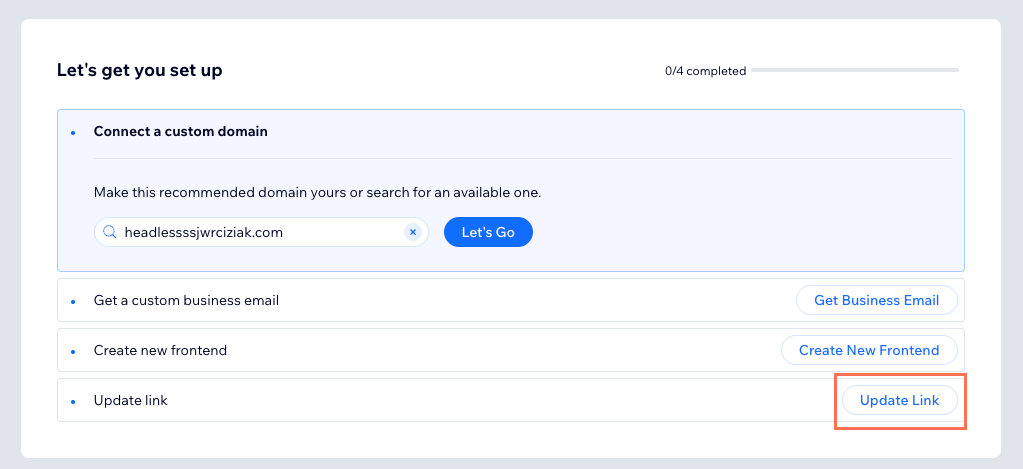
Sobald du dein Frontend erstellt und mit der Website-Verwaltung von Wix verknüpft hast, kannst du deine Website über Wix betreiben. Wenn du deine Unternehmensdaten aktualisierst, zeigt deine Website die Änderungen automatisch an.
Wenn du etwas hinzufügen oder ändern möchtest, öffne wieder deinen KI-Agenten oder deine Vibe-Coding-Plattform. Beschreibe dann in einfacher Sprache, was du möchtest. Das Tool kann dir bei Folgendem helfen:
Eine neue Seite oder Funktion hinzufügen.
Das Design oder Layout deiner Website ändern.
Eine Business-Lösung verknüpfen.
Wenn du nach dem Erstellen deines Frontends eine Business-Lösung in deiner Website-Verwaltung hinzufügst, öffne wieder deinen KI-Agenten oder deine Vibe-Coding-Plattform. Bitte das Tool, dein Frontend zu aktualisieren. Zum Beispiel: „Ich habe Wix Bookings zu meiner Website hinzugefügt. Füge meinem Frontend eine Buchungsseite hinzu."
Führe ein Upgrade auf ein Premiumpaket durch, um Zahlungen entgegenzunehmen und eine eigene Domain zu verbinden.
Erfahre hier mehr über Best Practices für Prompts an deinen KI-Agenten.
Häufig gestellte Fragen (FAQs)
Klicke unten auf eine Frage, um mehr zu erfahren.