


Wix Harmony Editor: Was ist neu bei Repeatern
- Repeater sind deine Verbindung zum CMS
- Verbinde zuerst eine Sammlung, bevor du mit dem Design beginnst
- Verwalte deine Elemente und Felder in einem Panel
- Gib jedem Artikel eine eigene Seite
- Du bestimmst, wer deinen Content ändern kann
- Häufig gestellte Fragen (FAQs)
Verwende einen Repeater, um die Sammlung aus deinem CMS (Content Management System) auf deiner Website anzuzeigen. Füge einen Repeater auf einer beliebigen Seite hinzu, verbinde ihn mit einer Sammlung, und jedes Element erscheint im Design, das du erstellst — zum Beispiel für Portfolios, Menüs, Testimonials und mehr.
Wenn du im Wix Editor oder im Studio Editor schon mit Repeatern gearbeitet hast, spielen sie in Wix Harmony eine größere Rolle. Du verbindest sie dort auch anders.
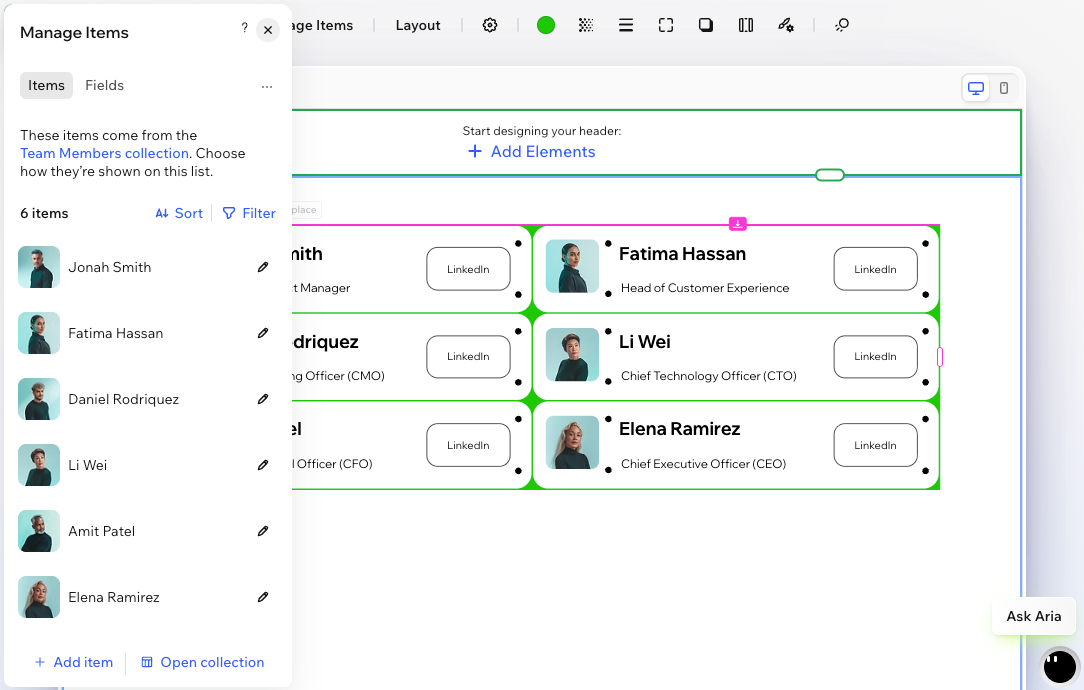
Repeater sind deine Verbindung zum CMS
Auf den Seiten deiner Website zeigst du die Inhalte deiner Sammlung mit einem Repeater an. Verbinde die Texte, Bilder und Buttons in deinem Repeater mit den Feldern in deiner Sammlung, und jedes Element wird mit eigenen Inhalten angezeigt.
Das ersetzt den Datensatz-Flow aus dem Wix Editor und dem Studio Editor. In Wix Harmony gibt es keine Datensätze. Dein Repeater verbindet sich direkt mit deiner Sammlung. Erfahre hier mehr darüber, was es Neues beim CMS in Wix Harmony gibt.
Seiten für Elemente funktionieren etwas anders. Auf einer Seite für ein Element wird immer nur ein Element angezeigt. Deshalb braucht sie keinen Repeater. Du verbindest Texte, Bilder und Buttons direkt dort, wo du sie auf der Seite platzierst. Alle Verknüpfungen verwaltest du weiterhin im selben Panel „Artikel verwalten".
Verbinde zuerst eine Sammlung, bevor du mit dem Design beginnst
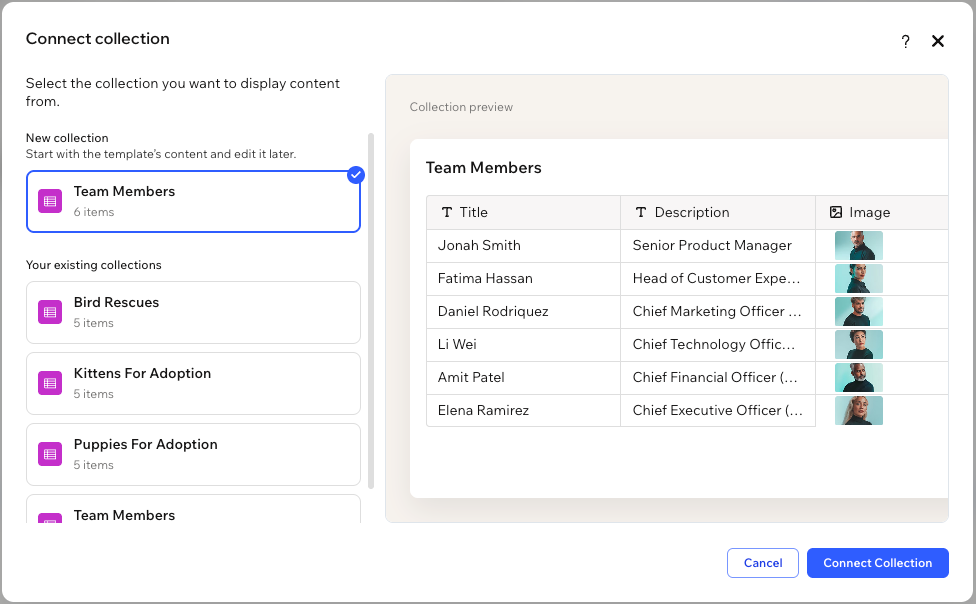
Ein neuer Repeater zeigt Platzhalterinhalte an, bis du ihn mit einer Sammlung verbindest. Danach gestaltest du das Layout mit deinen eigenen Inhalten, die schon auf der Seite liegen, und verwaltest die Verknüpfungen im Panel „Artikel verwalten".
So funktioniert die Verbindung:
Wähle deine Sammlung aus: Klicke auf „Sammlung verbinden" in deinem Repeater und wähle dann eine deiner Sammlungen aus. Du hast noch keine? Erstelle eine neue Sammlung aus den Inhalten, die schon in deinem Repeater vorhanden sind.
Deine Elemente werden für dich verknüpft: Wix Harmony ordnet die Texte, Bilder und Buttons in deinem Repeater den Feldern in deiner Sammlung zu. Danach kannst du jede Verknüpfung ändern.
Wechsle die Sammlung jederzeit: Klicke neben dem Namen deiner Sammlung auf „Ersetzen", um im selben Repeater eine andere Sammlung anzuzeigen.
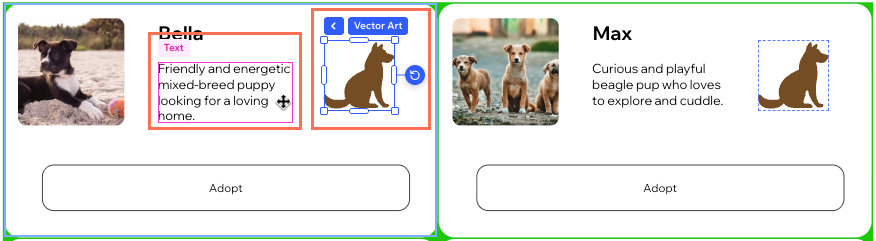
Das Label über einem Element zeigt dir, ob es verknüpft ist. Blau bedeutet, dass das Element statisch ist und bei jedem Element gleich bleibt. Rosa bedeutet, dass es Inhalte aus deiner Sammlung anzeigt.
Erfahre hier mehr über das Hinzufügen und Einrichten von Repeatern.
Verwalte deine Elemente und Felder in einem Panel
Klicke in deinem Repeater auf „Artikel verwalten", um das Panel zu öffnen, das den Datensatz ersetzt.
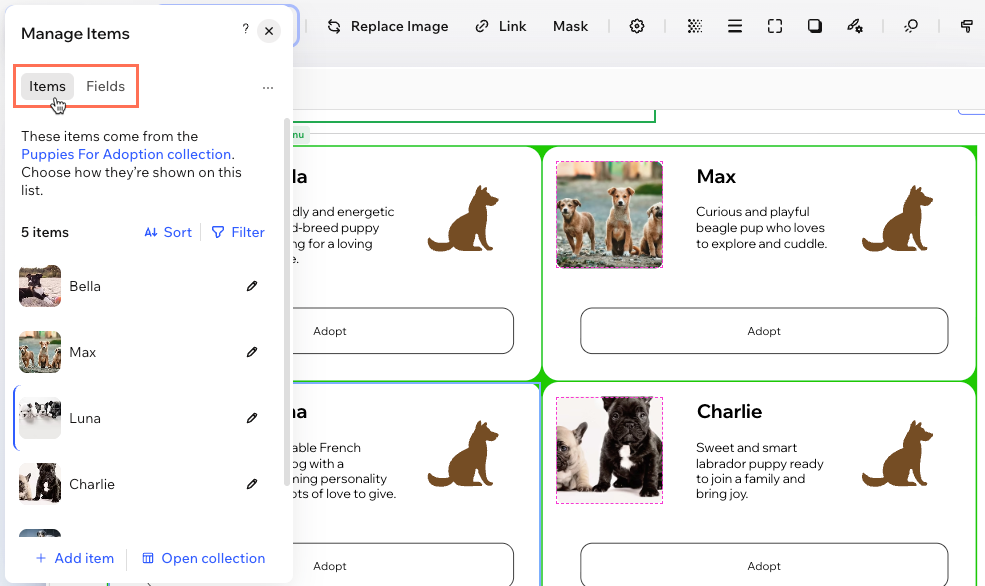
Dort arbeitest du in zwei Tabs:
- Tab „Artikel": Wähle aus, welche Elemente angezeigt werden und in welcher Reihenfolge. Filtere deine Liste, sortiere sie nach jedem beliebigen Feld in deiner Sammlung und füge Elemente hinzu oder bearbeite sie, ohne deinen Editor zu verlassen.
- Tab „Felder": Lege fest, was jedes Element anzeigt. Ziehe ein Feld auf ein Element, um es zu verknüpfen. Sieh dir an, welche Felder schon verwendet werden, und füge deiner Sammlung ein neues Feld hinzu.
Erfahre hier mehr über das Filtern und Sortieren von Elementen in Repeatern.
Du legst in den Einstellungen deines Repeaters fest, wie viele Artikel jeweils geladen werden. Nicht im Panel „Artikel verwalten".
Gib jedem Artikel eine eigene Seite
Damit Besucher einen Artikel im Detail ansehen können, richte in deinem Repeater einen Button oder ein Bild so ein, dass er auf Artikelseite öffnen verweist. Wix Harmony erstellt für jeden Artikel in deiner Sammlung eine Artikelseite. Alle Seiten verwenden dasselbe Layout.
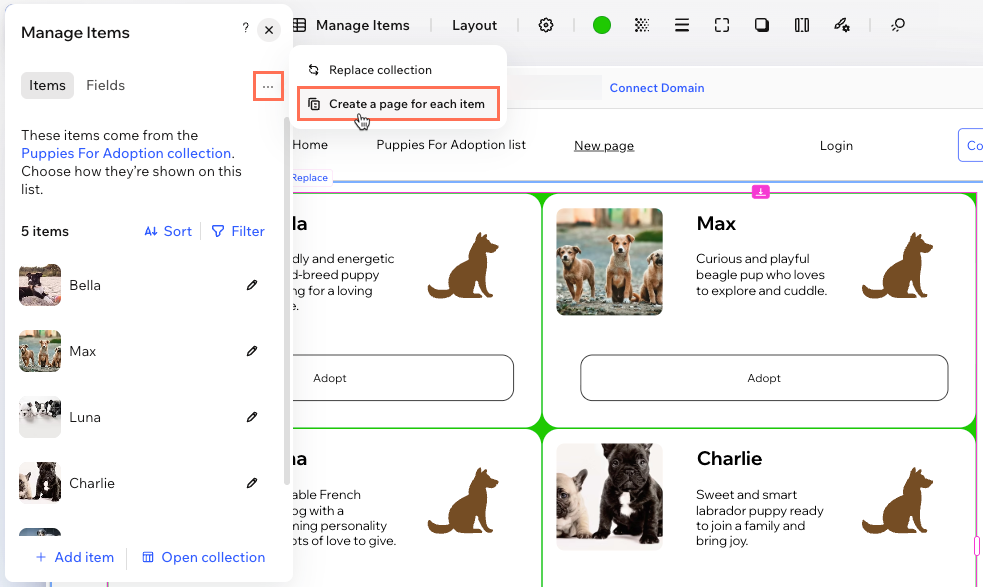
Erfahre hier mehr über Artikelseiten in Wix Harmony.
Du bestimmst, wer deinen Content ändern kann
Dein Repeater zeigt Besuchern den Content deiner Sammlung, und du behältst die Kontrolle über den Content selbst. Du und deine Mitbearbeiter verwaltest Artikel im Panel „Artikel verwalten" in deinem Editor oder im CMS-Tab in deiner Website-Verwaltung. Besucher können den Content der Sammlung auf deiner Live-Website nicht hinzufügen, aktualisieren oder löschen.
Öffne die Sammlungs-Einstellungen, um zu verwalten, wer den Content auf deiner Live-Website sehen kann.
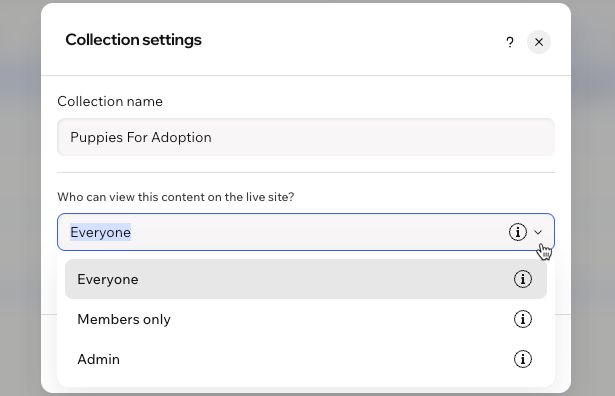
Erfahre hier mehr über auszuwählen, wer den Content deiner Sammlung ansehen kann.
Häufig gestellte Fragen (FAQs)
Klicke unten auf eine Frage, um mehr über Repeater im Wix Harmony Editor zu erfahren.