


Wix Harmony Editor: Text hinzufügen und anpassen
7 Min.
In diesem Artikel
- Text zu deiner Website hinzufügen
- Text bearbeiten
- Text formatieren
- Text mit KI hinzufügen und anpassen
- FAQ
Text verleiht deiner Website Persönlichkeit – er heißt Besucher willkommen, teilt deine Story und leitet sie dazu an, eine Aktion auszuführen. Mit dem Wix Harmony Editor ist es einfach, Text hinzuzufügen, anzupassen oder zu entfernen, damit sich deine Website immer frisch und einladend anfühlt. Klare, freundliche Worte ziehen nicht nur Aufmerksamkeit auf sich, sondern helfen Menschen auch dabei, schnell zu verstehen, worum es bei deinem Unternehmen geht.
Text zu deiner Website hinzufügen
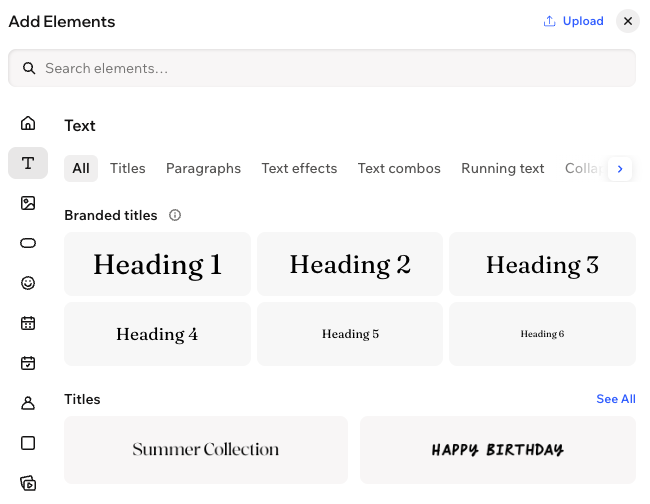
Beginne damit, Textelemente hinzuzufügen, die deinen einzigartigen Stil widerspiegeln. Wähle aus fetten Titeln, klaren Textabschnitten, Lauftext (Text-Marquee) und kreativen Textkombinationen – alles, was du brauchst, um deine Botschaft auf deine Weise zu teilen.
Um Text hinzuzufügen:
- Öffne deinen Editor.
- Klicke oben links im Editor auf + Hinzufügen.
- Wähle Elemente.
- Klicke links auf das Symbol für Text
 .
. - Wähle einen Textstil:
- Titel: Für Überschriften und auffällige Schlagzeilen.
- Textabschnitte: Für längere Textpassagen.
- Fließtext: Für kleine, flexible Textbereiche (wie Bildbeschriftungen oder Details).
- Textkombination: Für kreative Textlayouts mit gemischten Stilen.
- Klicke auf deinen gewählten Textstil oder ziehe ihn auf deine Seite.
- Mache einen Doppelklick auf dein neues Textfeld, um deinen Text hinzuzufügen.
- Passe die Schriftart, Farbe und den Stil an das Design deiner Website an.
Text bearbeiten
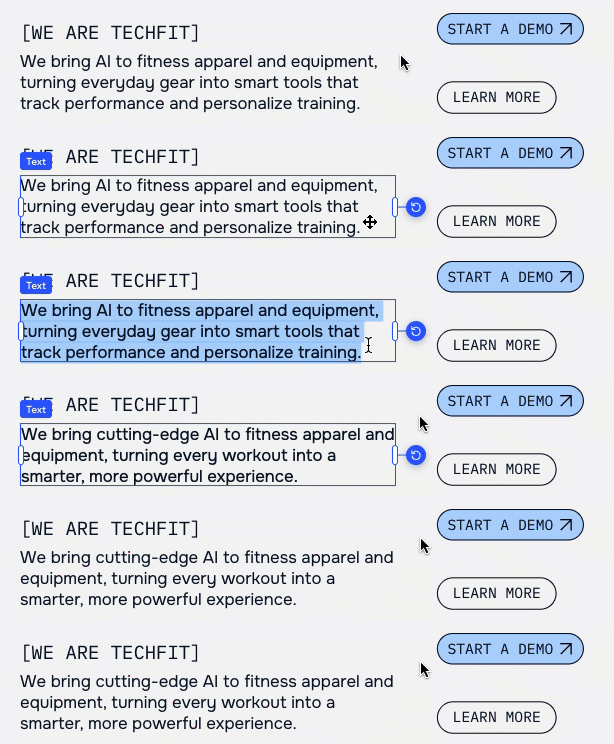
Sobald dein Text auf der Seite ist, kannst du jedes Wort an deine Botschaft anpassen. Aktualisiere deinen Content jederzeit, damit jeder Abschnitt deiner Website für dein Publikum relevant und ansprechend bleibt.
Um deinen Text zu bearbeiten:
- Öffne deinen Editor.
- Doppelklicke auf das Textelement.
- Gib deinen Text ein oder füge ihn in das Textfeld ein.
Text formatieren
Die Formatierung deines Textes bestimmt, wie deine Wörter auf der Seite erscheinen – denke an fette Überschriften, verschiedene Schriftgrößen, Farben und Zeichenabstände. Mit diesen Optionen kannst du hervorheben, was wichtig ist, und deinen Content für Besucher leicht erfassbar und angenehm gestalten.
Um deinen Text zu formatieren:
- Öffne deinen Editor.
- Wähle das entsprechende Textelement aus.
- Klicke auf das Symbol für Alle Textoptionen
 in der Aktionsleiste.
 - Passe die gewünschten Einstellungen an:
Schriftart
 . Wähle dann das Kontrollkästchen neben der entsprechenden Sprache aus.
Fett, Kursiv, Underline, Durchgestrichen
 , das Symbol für Kursiv
  und/oder das Symbol für Underline
  .
.Ausrichten
Zeilen- und Zeichenabstand
Fall
Listen-Typ
Einzug
Ausrichtung
Umriss und Hervorhebungsfarbe
Schatten anwenden
SEO & Barrierefreiheit (HTML-Tag)
Tipp:
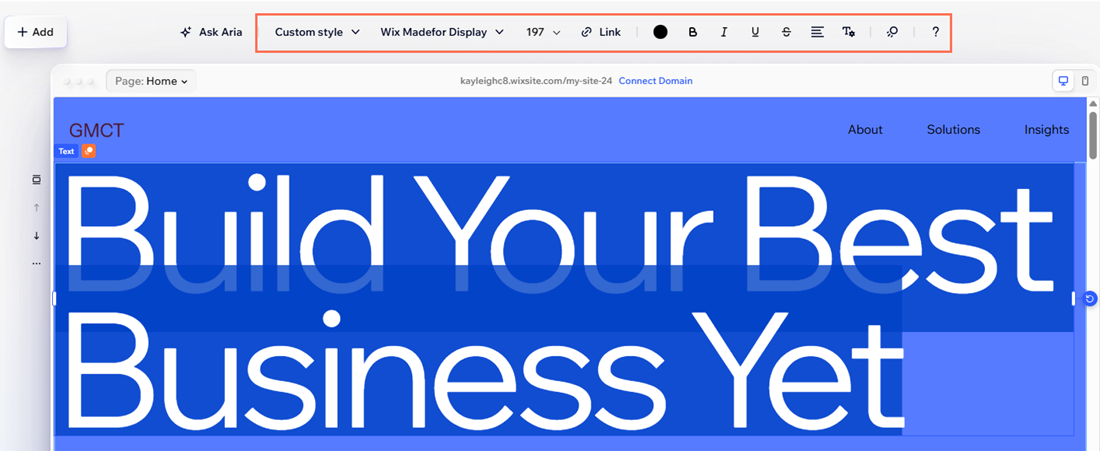
Für schnelle Formatierungsanpassungen kannst du auch auf die Symbole in der Aktionsleiste oben im Editor klicken.
Text mit KI hinzufügen und anpassen
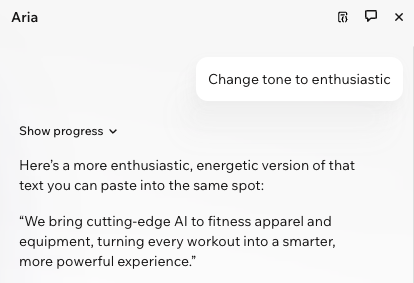
Lass dir von Aria, deinem integrierten KI-Assistenten, bei allem helfen – vom Schreiben neuer Texte bis hin zum Verfeinern bestehender Inhalte. Wähle das entsprechende Textfeld aus und klicke in der Aktionsleiste auf Ask Aria – perfekt zum Brainstorming, Umschreiben oder Optimieren der Texte deiner Website.
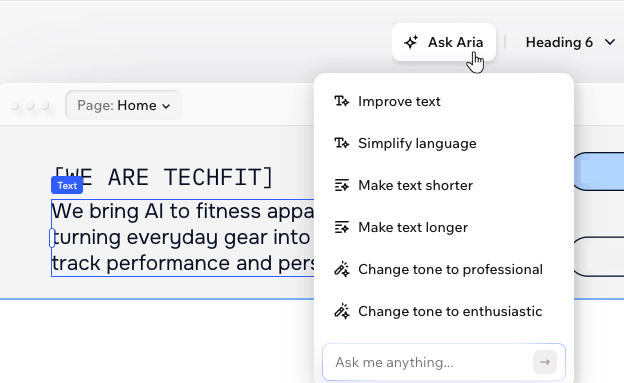
Aria liefert dir in Sekundenschnelle gebrauchsfertigen Text, was dir Zeit verschafft, dich auf das Design und große Ideen zu konzentrieren. Noch besser: Die KI ist super benutzerfreundlich – gib einfach ein, was du möchtest, und Aria liefert intelligente Ergebnisse, die zum Branding passen und die du nach Belieben bearbeiten oder verschieben kannst.
Wichtig:
Du musst den Text bei Bedarf überprüfen und bearbeiten, bevor du die Änderungen veröffentlichst, um sicherzustellen:
- Dass er den Nutzungsbedingungen von Wix entspricht.
- Dass du über alle notwendigen Rechte und Lizenzen verfügst, um diesen Content zu verwenden und zu veröffentlichen.
FAQ
Klicke unten auf eine Frage, um mehr darüber zu erfahren.
Wie ändere ich den Schriftstil für den gesamten Text auf meiner Website?
Kann ich Text in ein Textfeld einfügen?
Wie kann ich langen Text anzeigen, ohne zu viel Platz zu beanspruchen?
Ist es möglich, Text vor einem Bild zu platzieren?
Was ist Fließtext und kann ich ihn anpassen?
Haben Textfelder im Editor eine Zeichenbegrenzung?
Welche Nutzungseinschränkungen gibt es für Schriftarten von Wix?