


Wix Harmony Editor: Seiten hinzufügen und verwalten
6 Min.
In diesem Artikel
- Eine neue Seite hinzufügen
- Deine Website-Seiten verwalten
- FAQ
Organisiere deine Seiten, um deine Website stilvoll, ansprechend und anspruchsvoll zu halten. Nachdem du eine Seite hinzugefügt hast, kannst du ihr einen neuen Namen geben, sie als Startseite festlegen, sie im Menü ausblenden und sie perfekt an deinen Stil anpassen. Du kannst auch wählen, wie deine Seiten angezeigt werden sollen: entweder in einer minimalistischen Listenansicht oder einer visuellen Rasteransicht mit Seitenvorschauen.
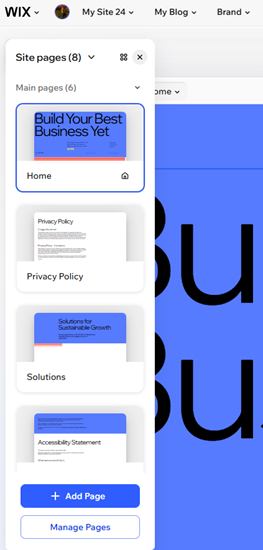
Zwischen Seiten navigieren:
Klicke oben links auf der Seite auf das Dropdown Seite, um zu einem anderen Bereich deiner Website zu navigieren.
Eine neue Seite hinzufügen
Wähle aus einer Reihe professionell gestalteter Seiten von Wix oder beginne ganz neu mit einer leeren Seite, um deine eigene Vision zum Leben zu erwecken. Jede neue Seite, die du hinzufügst, erscheint sofort in deinem Website-Menü und ist einsatzbereit.
Um eine neue Website-Seite hinzuzufügen:
- Öffne deinen Editor.
- Klicke oben links im Editor auf + Hinzufügen und wähle Seiten aus.
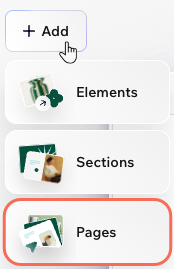
- Wähle aus, wie du deine neue Seite erstellen möchtest:
- Mit KI generieren: Erhalte Seitenideen und lass die KI deine Seite erstellen. Überprüfe die vorgeschlagenen Seitentypen im Chat und wähle den aus, den du hinzufügen möchtest. Alternativ kannst du deine eigene Beschreibung der Seite schreiben, die du dir vorstellst.
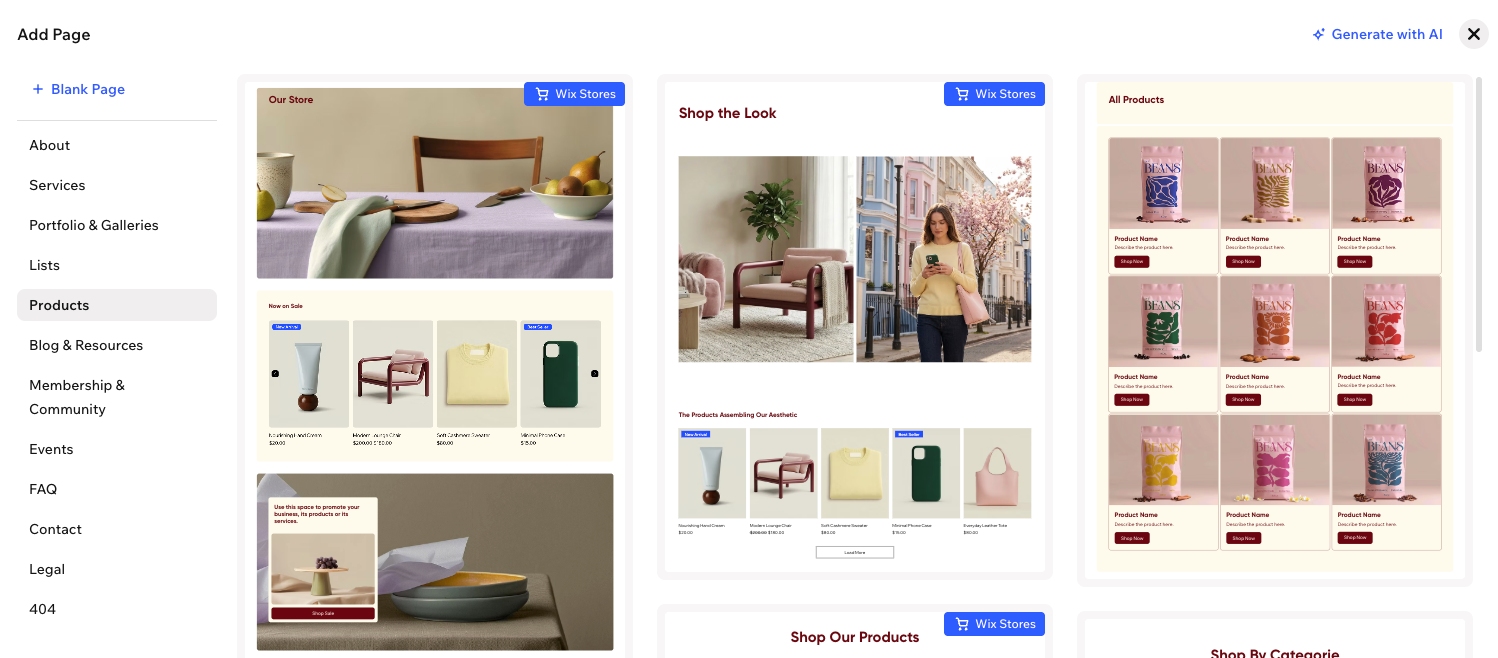
- Designte Seite: Durchstöbere unsere designten Seitentemplates und wähle das aus, das dir am besten gefällt. Verwende das Menü auf der linken Seite, um zwischen Seitenkategorien (zum Beispiel Über uns, Services, 404) zu navigieren.
- Leere Seite: Beginne mit einer komplett leeren Seite. Die neue Seite wird deiner Website hinzugefügt und ist bereit, von dir angepasst zu werden.
Tipp:
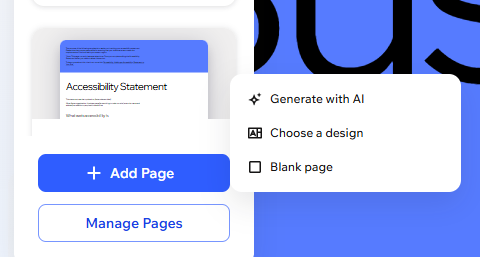
Du kannst auch über die Seitenverwaltung eine neue Seite hinzufügen. Klicke unten auf + Seite hinzufügen, um loszulegen.
Deine Website-Seiten verwalten
Verwalte alle deine Website-Seiten an einem Ort, um deinen Content organisiert und aktuell zu halten. Füge neue Seiten hinzu, benenne bestehende Seiten um oder lösche sie und passe wichtige Einstellungen wie SEO, Mitgliederzugang und Teilen auf Social Media an.
Ändere die Ansicht des Panels:
Klicke oben im Panel auf das Symbol für Raster  oder das Symbol für Liste
  , um die Ansicht zu wechseln. Die Liste ist kompakter, während das Raster dir eine Vorschau jeder Seite anzeigt.
oder das Symbol für Liste , um die Ansicht zu wechseln. Die Liste ist kompakter, während das Raster dir eine Vorschau jeder Seite anzeigt. Um deine Website-Seiten zu verwalten:
- Öffne deinen Editor.
- Klicke oben links auf der Seite auf das Dropdown Seite.
- (In der Seitenverwaltung) Klicke neben der entsprechenden Seite auf das Symbol für Weitere Aktionen
 .
. - Wähle aus, was als Nächstes passieren soll:
Umbenennen
Duplizieren
Als Startseite einrichten
Löschen
SEO und Barrierefreiheit
Einstellungen
 klickst.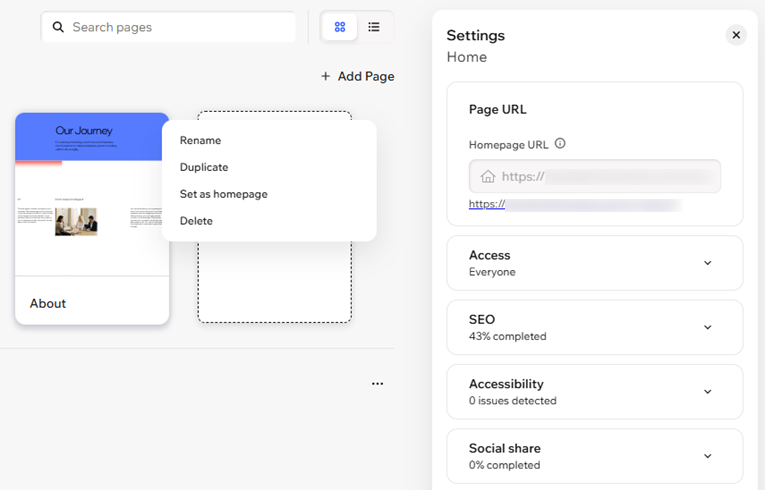
FAQ
Klicke unten auf eine Frage, um mehr zu erfahren.
Kann ich die Breite meiner Seite bearbeiten?
Kann ich eine Seite von meiner Website herunterladen?