


Wix Harmony Editor: Pop-ups hinzufügen und anpassen
7 Min.
In diesem Artikel
- Ein Pop-up hinzufügen
- Ein Pop-up anpassen
- Elemente mit Pop-ups verknüpfen
- Deine Pop-ups verwalten
- Häufig gestellte Fragen (FAQs)
Dieser Artikel bezieht sich auf den neuen Wix Harmony Editor, der im Januar 2026 veröffentlicht wurde. Wenn du dir nicht sicher bist, ob du den Wix Harmony Editor oder den Wix Editor verwendest, findest du hier weitere Informationen.
Pop-ups sind eine leistungsstarke Möglichkeit, die Aufmerksamkeit deiner Besucher zu gewinnen und wichtige Ankündigungen oder Werbeaktionen zu präsentieren oder sie einfach auf deiner Website willkommen zu heißen. Du kannst diese Pop-up-Fenster unbeschränkt anpassen, entscheiden, wann sie erscheinen, und auswählen, wie Besucher mit ihnen interagieren.
Ein Pop-up hinzufügen
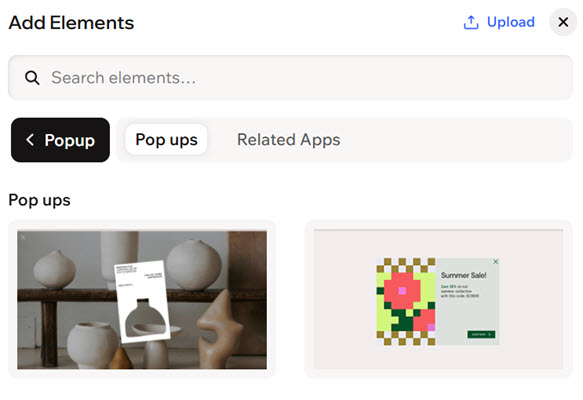
Beginne damit, deiner Website ein Pop-up hinzuzufügen. Es stehen verschiedene Templates und Kategorien zur Auswahl, wie zum Beispiel „Willkommen“ und „Kontakt“.
Um ein Pop-up hinzuzufügen:
- Öffne deinen Editor.
- Klicke oben links im Editor auf + Hinzufügen.
- Wähle die Kategorie Pop-up aus.
- Ziehe ein Design, das dir gefällt, auf deine Seite.
Ein Pop-up anpassen
Passe dein Pop-up an deine Marke an, indem du Content, Design und Besucherverhalten individuell einrichtest. Personalisiere das Design, den Anzeigeort auf deiner Website und die Art und Weise, wie Besucher es schließen.
Um ein Pop-up anzupassen:
- Öffne deinen Editor.
- Klicke oben links auf der Seite auf das Dropdown-Menü für Seite.
- (In der Seitenverwaltung) Wähle das entsprechende Pop-up aus.
- Klicke im Editor auf das Pop-up-Element.
- Entscheide, wie du das Pop-up anpassen möchtest:
Wähle aus, auf welchen Seiten das Pop-up angezeigt wird
 .
.Elemente hinzufügen
Wähle aus, wie Besucher das Pop-up schließen
 .
. klickst. Klicke dann auf das Dropdown-Menü Pop-up auswählen und wähle X-Button aus.
Das Pop-up gestalten
 : Ändere die Farbe(n) deines Elements, indem du eine deiner Markenfarben oder eine individuelle Farbe wählst.
 : Schaffe mehr Raum für deinen Content, indem du einen Innenabstand um das Element (oder den ausgewählten Bereich) hinzufügst.
 : Lege die Ränder deines Elements fest, damit es hervorsticht, und wähle eine Farbe, Breite und einen Stil. Klicke auf das Symbol für Alle Ränder bearbeiten
  , um alle gleichzeitig zu designen.
 : Mache die Ecken deines Elements quadratischer oder runder, indem du den Slider unter Radius ziehst. Klicke auf das Symbol für Einzelne Ecken bearbeiten
  : Wende einen Innen- und Außenschatten an, um dem Element einen interessanten 3D-Effekt zu verleihen, und richte die Position, Unschärfe, Farbe und mehr ein.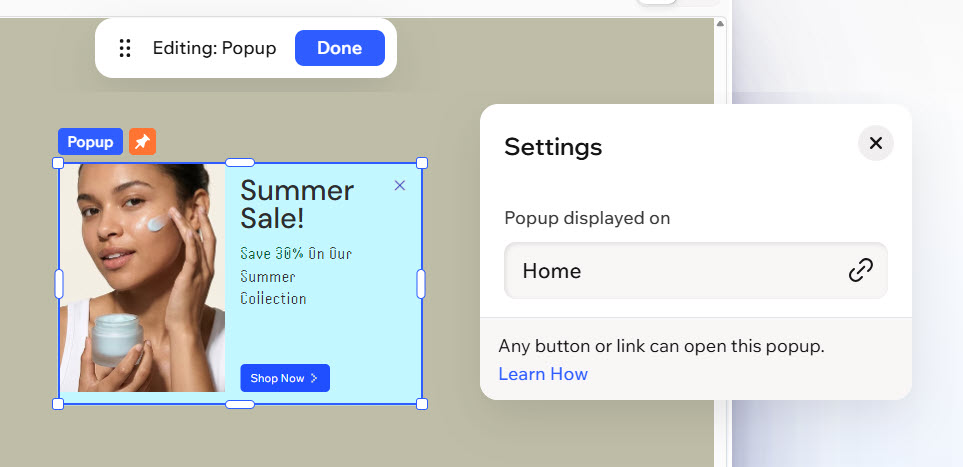
Elemente mit Pop-ups verknüpfen
Verknüpfe Elemente auf der Website, um ein Pop-up zu öffnen, damit Besucher keine Ankündigung verpassen. Du kannst Elemente wie Texte, Bilder, Videos und Buttons verknüpfen.
Um ein Element mit einem Pop-up zu verknüpfen:
- Öffne deinen Editor.
- Klicke im Editor auf das entsprechende Element.
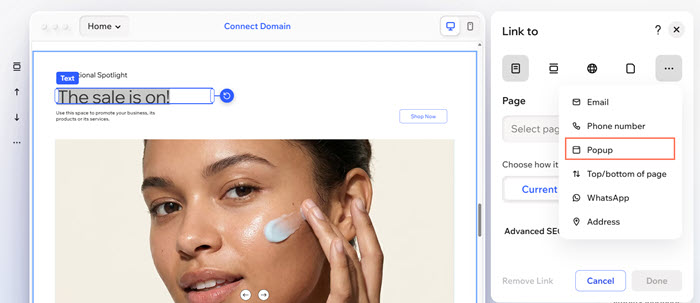
- Klicke in der Aktionsleiste auf das Symbol für Link
 .
. - Klicke auf Link auswählen.
- Klicke auf das Symbol für Weitere Optionen
 und klicke auf Pop-up.
 - Klicke auf das Dropdown-Menü für Pop-up und wähle das entsprechende Pop-up aus.
- Klicke auf Fertig.
Deine Pop-ups verwalten
Sorge mit diesen Verwaltungsoptionen dafür, dass deine Pop-ups organisiert und aktuell bleiben.
Um deine Pop-ups zu verwalten:
- Öffne deinen Editor.
- Klicke oben links auf der Seite auf das Dropdown-Menü für Seite.
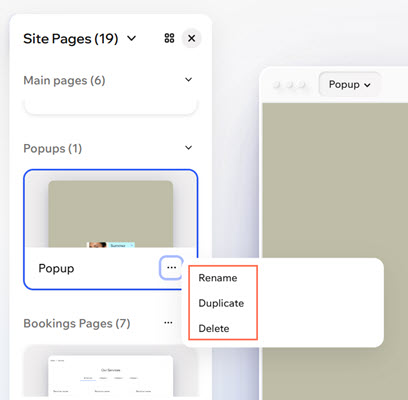
- (In der Seitenverwaltung) Fahre mit der Maus über das Pop-up und klicke auf das Symbol für Weitere Aktionen
 .
. - Wähle aus, was du tun möchtest:
Ein Pop-up umbenennen
 , um deine Änderungen zu speichern.
Ein Pop-up duplizieren
Ein Pop-up löschen
Häufig gestellte Fragen (FAQs)
Klicke unten auf eine Frage, um mehr über Pop-ups zu erfahren:
Kann ich mehrere Pop-ups so einrichten, dass sie automatisch auf einer Seite angezeigt werden?
Kann ich eine Vorschau meines Pop-ups anzeigen, bevor ich die Änderungen live schalte?
Kann ich einen Link zum Pop-up teilen?
Kann ich wählen, wo auf dem Tab mein Pop-up erscheint?