


Wix Harmony Editor: Google Maps hinzufügen und anpassen
7 Min.
In diesem Artikel
- Google Maps zur Website hinzufügen
- Mehrere Standorte auf derselben Karte verwalten
- Deine Karteneinstellungen anpassen
- FAQ
Mache es Leuten leicht, dich zu finden, indem du ein Google Maps-Element zu deiner Website hinzufügst. Hebe wichtige Orte wie deine Storefront, deinen Veranstaltungsort oder dein Büro hervor, damit Besucher immer wissen, wo sie hinmüssen. Mit flexiblen Optionen für einzelne oder mehrere Standorte hast du die Kontrolle darüber, wie deine Karte aussieht und funktioniert. Passe jedes Detail an deinen Stil an und hilf Besuchern dabei, sich auf einen Blick mit deinem Unternehmen zu verknüpfen.
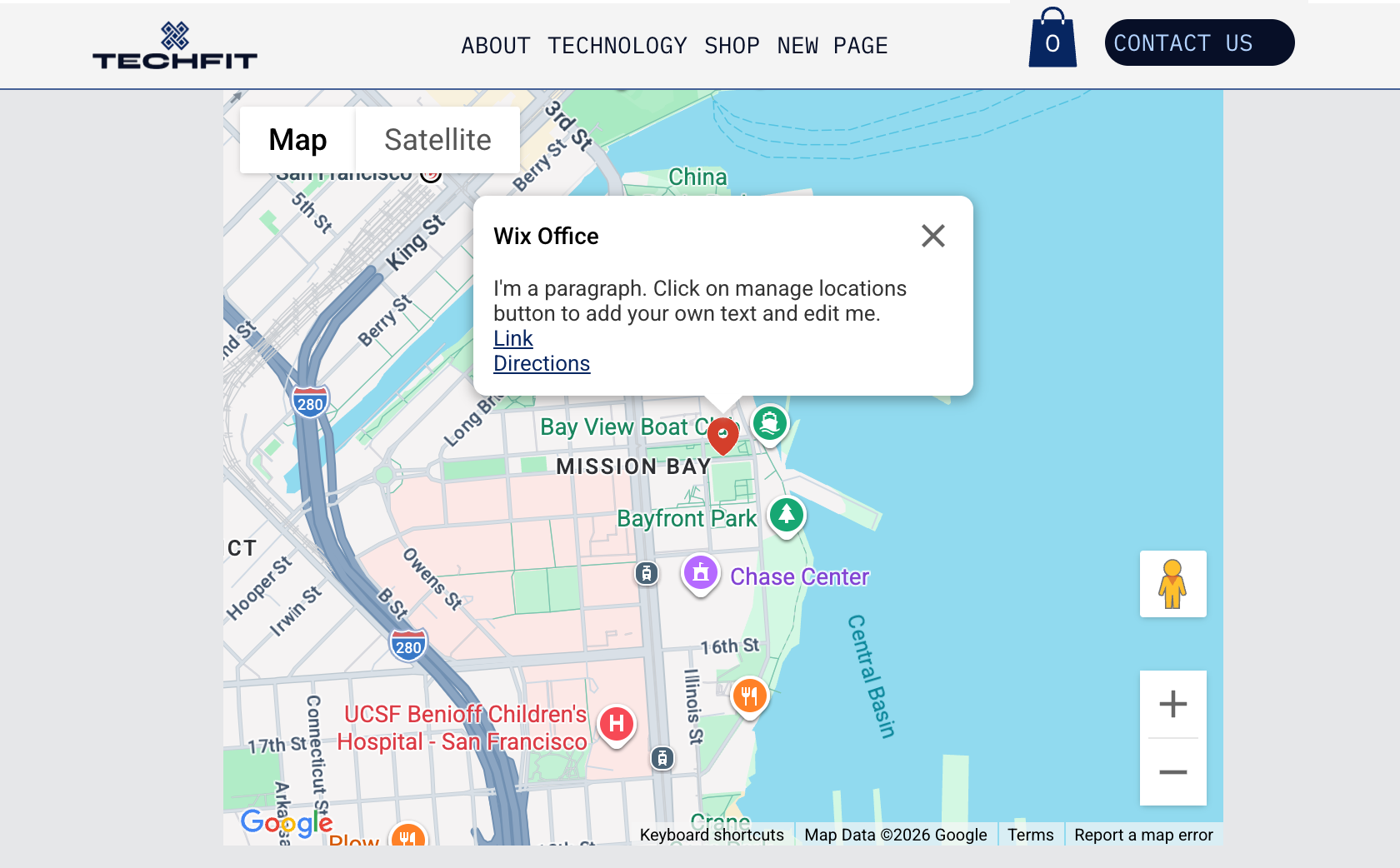
Google Maps zur Website hinzufügen
Präsentiere deine Unternehmensstandorte, Termine oder Meeting-Punkte direkt auf deiner Website, indem du ein Google Maps-Element hinzufügst. Egal, ob du einen oder mehrere Standorte hast, du kannst jeden Karten-Pinn anpassen, um alle wichtigen Details zu teilen.
Um Google Maps hinzuzufügen:
- Öffne deinen Editor.
- Klicke oben links im Editor auf + Hinzufügen.
- Wähle Elemente aus.
- Fahre mit der Maus über das Symbol für Weitere Optionen
 , scrolle dann nach unten und klicke auf Formular & Kontakt
 .
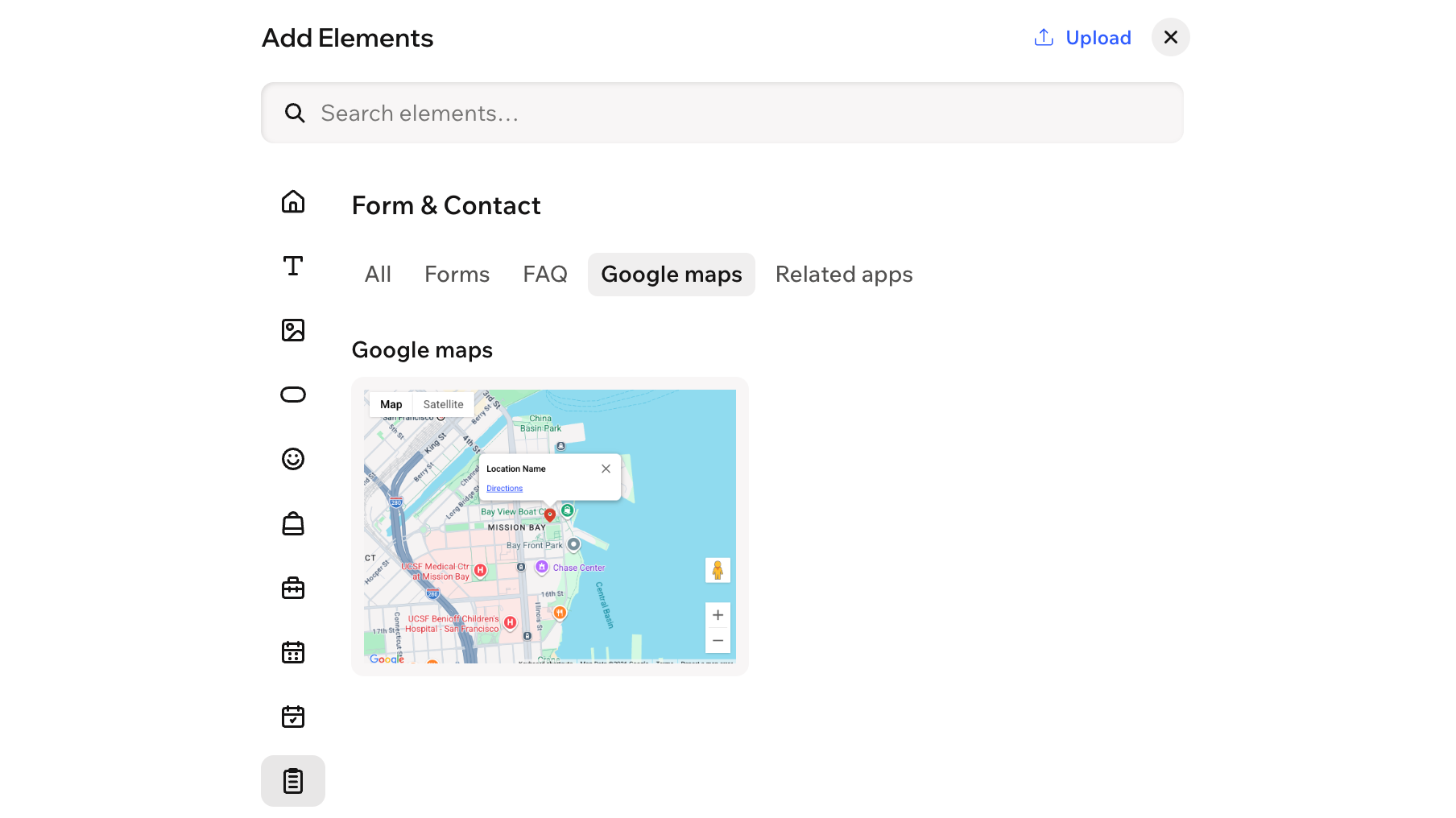
. - Wähle den Tab Google Maps aus.
- Klicke auf die Karte oder ziehe sie an die entsprechende Stelle auf deiner Seite.
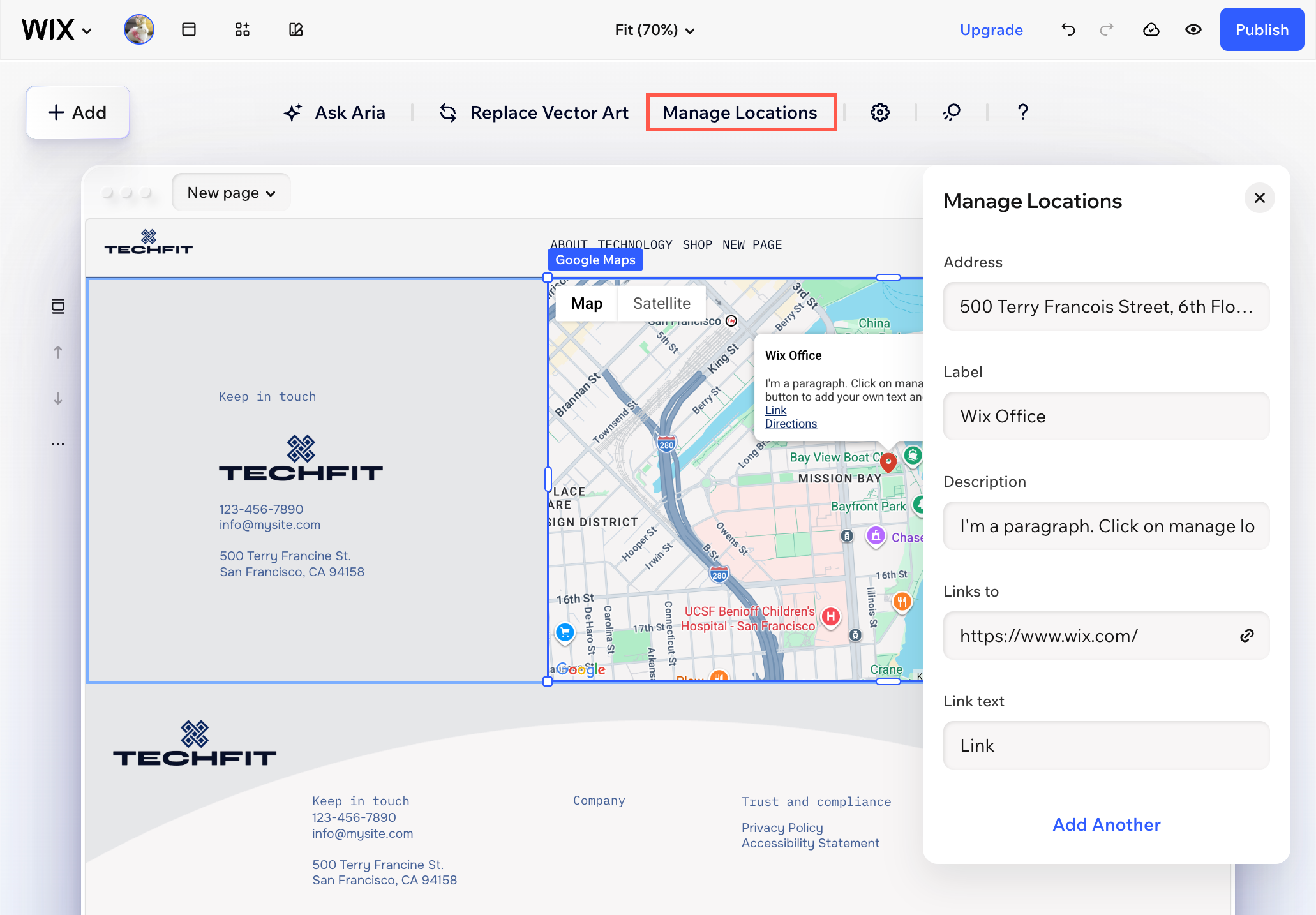
- Klicke in der Aktionsleiste auf Standorte verwalten.
- Wähle aus, wie viele Standorte du der Karte hinzufügen möchtest:
Ein Standort
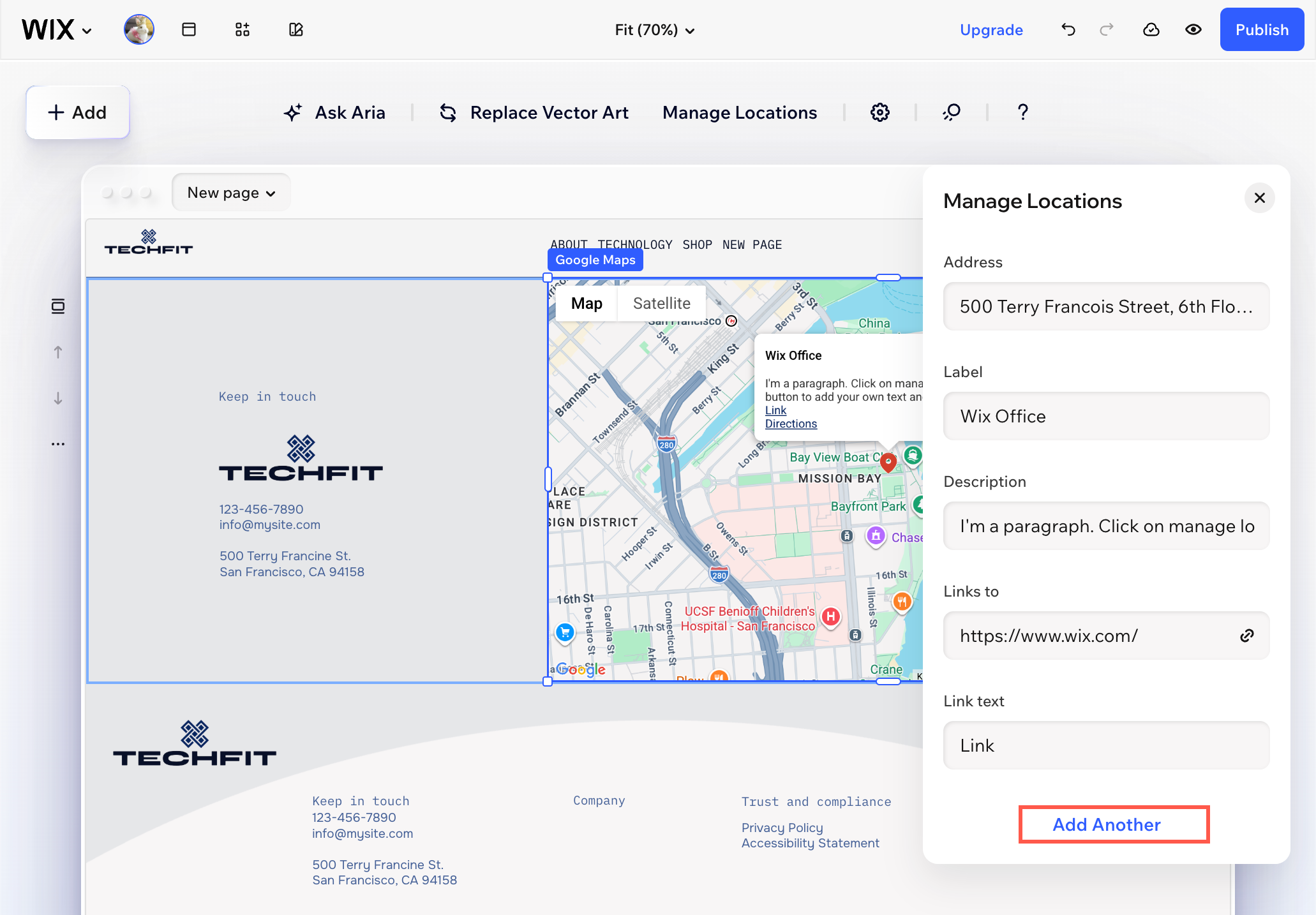
Mehrere Standorte
Mehrere Standorte auf derselben Karte verwalten
Halte alle deine wichtigen Orte sichtbar, indem du mehrere Standorte auf derselben Karte verwaltest. Füge Orte hinzu, bearbeite oder entferne sie, während dein Unternehmen wächst, oder lege ein neues Zentrum fest, um zu zeigen, was für deine Besucher am wichtigsten ist.
Um die Standorte zu verwalten:
- Öffne deinen Editor.
- Klicke auf das Google Maps-Element.
- Klicke in der Aktionsleiste auf Standorte verwalten.
- Wähle aus, was du als Nächstes tun möchtest:
- Einen weiteren Standort hinzufügen: Klicke unten auf Standort hinzufügen.
Tipp: Wenn du aktuell nur 1 Standort auf der Karte hast, klicke auf Weiteren hinzufügen. - Einen Standort bearbeiten: Klicke auf das Symbol für Weitere Aktionen
 neben dem Standort und wähle Bearbeiten aus.
 - Einen Standort entfernen: Klicke auf das Symbol für Weitere Aktionen neben dem Standort und wähle Löschen aus.
- Das Zentrum der Karte ändern: Klicke auf das Symbol für Weitere Aktionen neben dem entsprechenden Standort und wähle Karte neu zentrieren aus.
- Einen weiteren Standort hinzufügen: Klicke unten auf Standort hinzufügen.
Deine Karteneinstellungen anpassen
Nutze deine Karte optimal, indem du die Einstellungen wählst, die deinen Anforderungen entsprechen. Passe an, was Besucher sehen und tun können – ermögliche ihnen, Wegbeschreibungen abzurufen, die Satellitenansicht zu erkunden und für einen genaueren Blick auf deine Standorte hinein- oder herauszuzoomen. Jede Option hilft dir dabei, eine Karte zu erstellen, die zu deinem Stil passt und deinen Besuchern das beste Erlebnis bietet.
Um die Einstellungen deiner Karte zu ändern:
- Öffne deinen Editor.
- Klicke auf das Google Maps-Element.
- Klicke auf das Symbol für Einstellungen
 in der Aktionsleiste.
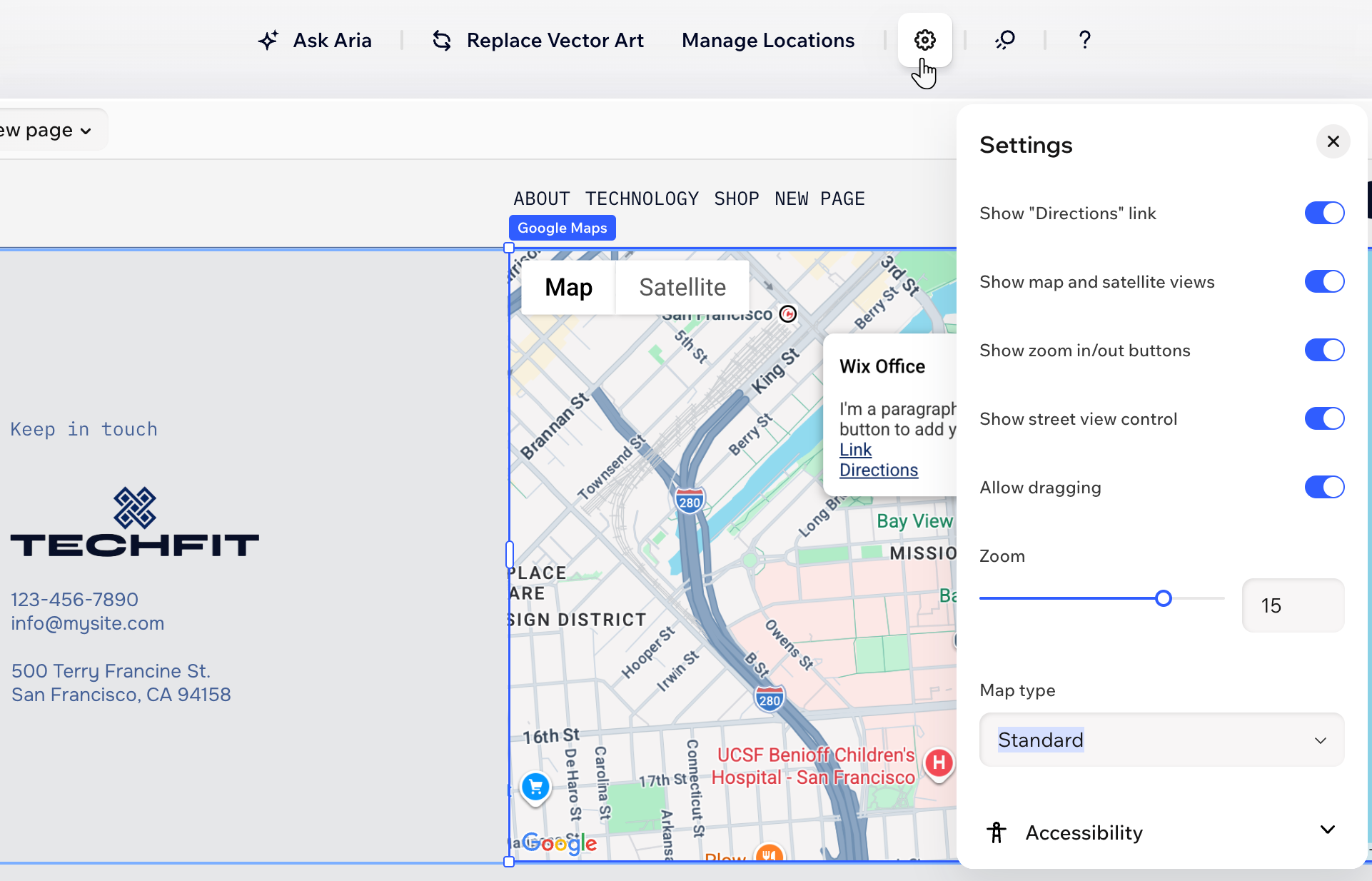
 - Passe die Einstellungen an:
- Link „Wegbeschreibung“ anzeigen: Aktiviere den Schieberegler, um einen Link anzuzeigen, auf den Besucher klicken können, um eine Wegbeschreibung zu deinem Standort auf Google Maps zu erhalten.
- Karten- und Satellitenansicht anzeigen: Aktiviere den Schieberegler, damit Besucher zwischen der Karten- und der Satellitenansicht deiner Karte wechseln können.
- Buttons zum Vergrößern/Verkleinern anzeigen: Aktiviere den Schieberegler, damit Besucher in die Karte hinein- und herauszoomen können.
- Street View-Steuerung anzeigen: Aktiviere den Schieberegler, um das Google Street View-Tool anzuzeigen.
- Ziehen erlauben: Aktiviere den Schieberegler, damit Besucher sich auf deiner Karte bewegen können, indem sie mit der Maus klicken und ziehen.
- Zoom: Wähle den Zoom deiner Karte, indem du den Slider ziehst. Du kannst deine Karte direkt auf deinen Unternehmensstandort fokussieren oder zeigen, wo sich dein Unternehmen im Verhältnis zu nahegelegenen Städten befindet.
- Kartentyp: Wähle das Design deiner Karte – Light, Dark, Standard oder Satellit.
- Symbol: Ändere das Standard-Symbol des Pins in etwas, das zu deinem Stil passt, einschließlich jedes Bildes aus der Medienverwaltung.
Tipp: Du kannst das Symbol auch schnell ändern, indem du in der Aktionsleiste auf Symbol ersetzen klickst. - Barrierefreiheit: Klicke hier, um einen barrierefreien Namen (Alt-Text) hinzuzufügen, der diese Karte für Suchmaschinen und Screenreader beschreibt.
FAQ
Klicke unten auf eine Frage, um mehr über Google Maps zu erfahren.
Mein Google Maps zeigt eine falsche Adresse an. Wie kann ich das beheben?
Meine Google Maps sehen im Vorschaumodus anders aus als auf der Live-Version meiner Website. Warum?