


Wix Harmony Editor: Elemente am Bildschirm anpinnen
Dieser Artikel bezieht sich auf den neuen Wix Harmony Editor, der im Januar 2026 veröffentlicht wurde. Wenn du dir nicht sicher bist, ob du den Wix Harmony Editor oder den Wix Editor verwendest,
findest du hier weitere Informationen.
Das Pinnen eines Elements sorgt dafür, dass es sichtbar bleibt, während Besucher scrollen. Das eignet sich hervorragend für Funktionen wie Social-Media-Symbole, Speisekarten oder Kontaktmöglichkeiten. Du kannst die genaue Stelle festlegen, indem du eine Seite oder Ecke auswählst und dann die horizontale und vertikale Entfernung zum Rand des Tabs anpasst.
Die meisten Elemente in deinem Editor können gepinnt und jederzeit ganz einfach neu positioniert werden. Du kannst die Fixierung von Elementen jederzeit wieder aufheben, wenn du deine Meinung änderst.
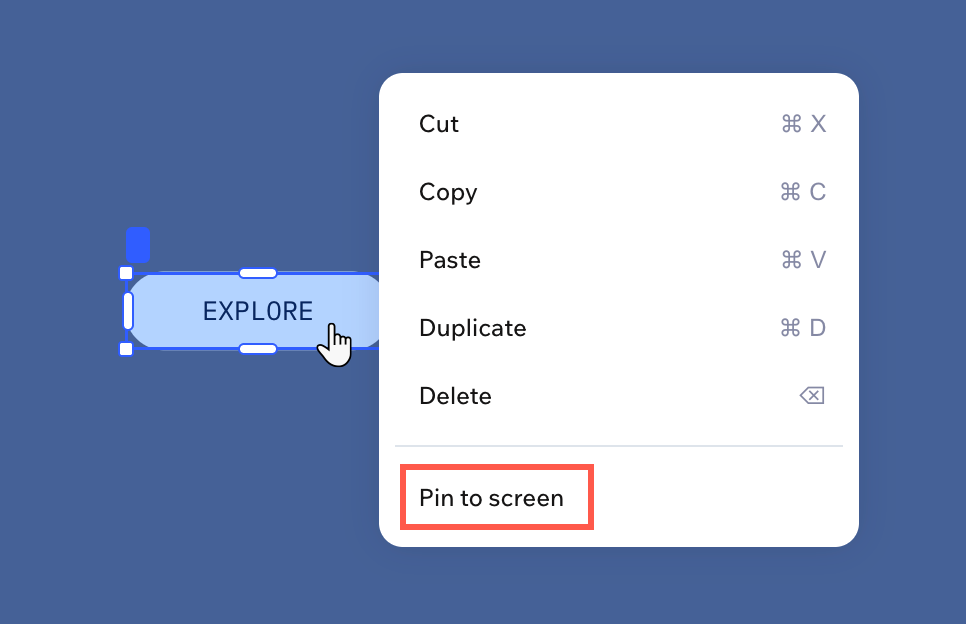
Um ein Element anzupinnen oder loszulösen:
- Öffne deinen Editor.
- Klicke mit der rechten Maustaste auf das entsprechende Element.
- Wähle aus, was du als Nächstes tun möchtest:
Ein Element am Bildschirm anpinnen
Die Einstellungen eines gepinnten Elements anpassen
Ein Element loslösen
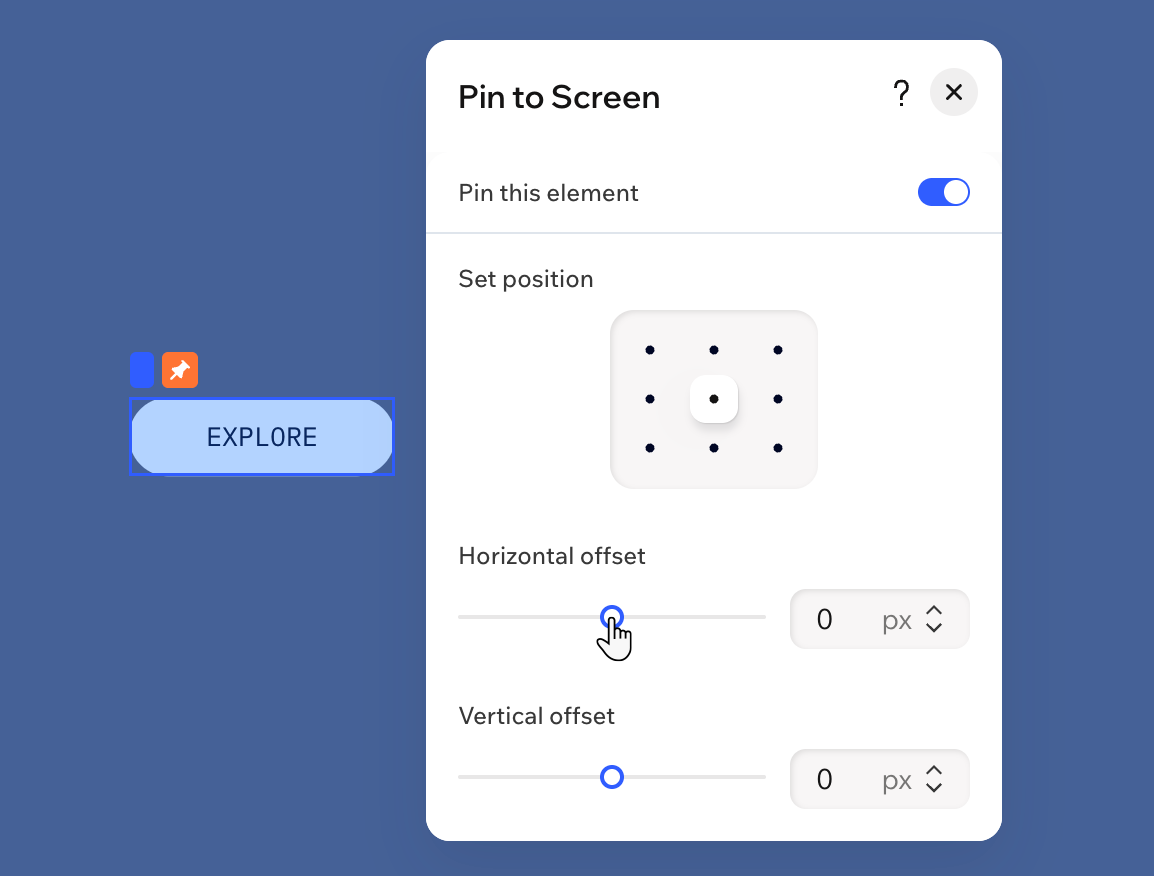
Tipps:
- Sieh dir eine Vorschau deiner Website an, um zu überprüfen, wie das gepinnte Element erscheint, und achte darauf, dass es keinen wichtigen Content verdeckt.
- Du kannst diese Aktionen auch über das Panel für Ebenen ausführen.