Wix Harmony Editor: Einklappbaren Text hinzufügen und anpassen
In diesem Artikel
- Einklappbaren Text hinzufügen
- Einklappbaren Text einrichten
- Einklappbaren Text gestalten
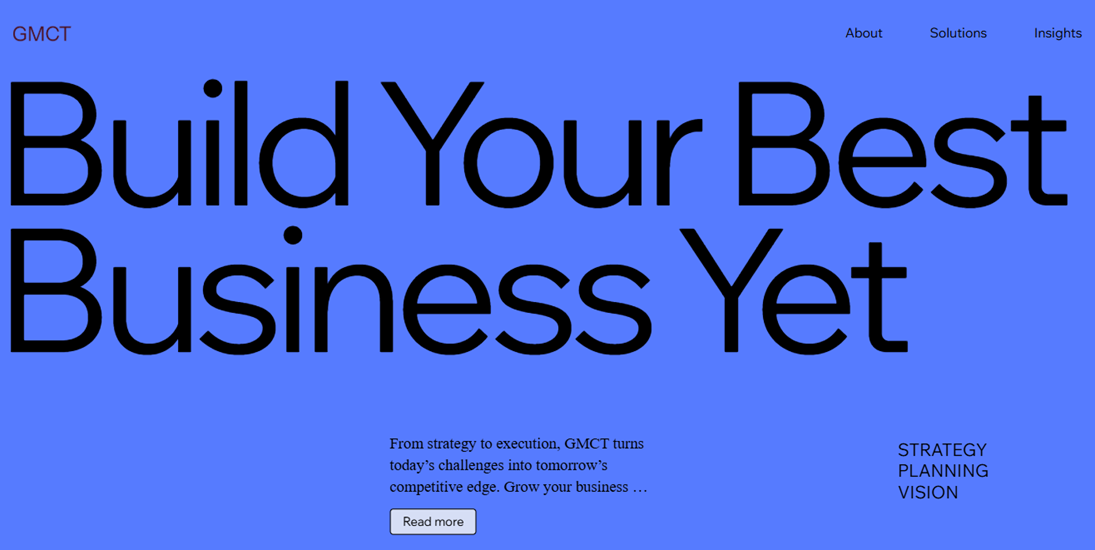
Einklappbarer Text ist ideal, um viele Informationen zu teilen, ohne deine Seite zu überladen. Zuerst ist nur ein Teil des Textes sichtbar; Besucher können auf einen Button zum Ausklappen oder einen Link klicken, um den Rest anzuzeigen.
Einklappbaren Text hinzufügen
Beginne damit, ein einklappbares Textfeld zu deiner Website hinzuzufügen. Wähle aus einer Vielzahl von Stilen, Schriftarten, Zeilenanzahlen und anderen Einstellungen, um sie an deinen Content und dein Design anzupassen.
Wusstest du schon?
Einklappbare Textfelder können bis zu 120.000 Zeichen enthalten, daher eignen sie sich hervorragend, um lange Texte anzuzeigen.
Um einklappbaren Text hinzuzufügen:
- Öffne deinen Editor.
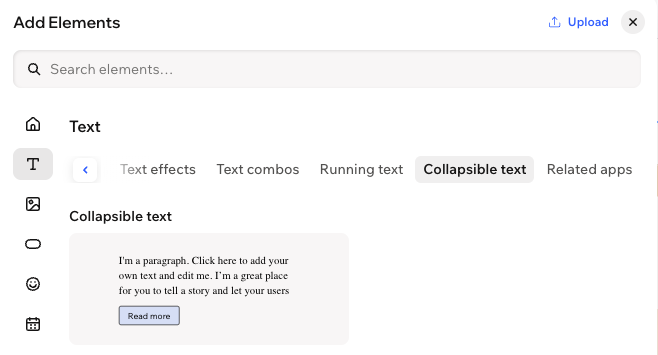
- Klicke oben links im Editor auf + Hinzufügen.
- Wähle Elemente aus.
- Klicke links auf das Symbol für Text
 .
. - Wähle den Tab Einklappbarer Text aus.
- Klicke auf den gewünschten Textstil oder ziehe ihn auf deine Seite.
- Mache einen Doppelklick auf dein neues Textfeld, um deinen Text hinzuzufügen.
- Passe die Schriftart, Farbe und den Stil an das Design deiner Website an.
Einklappbaren Text einrichten
Sobald du das Textfeld zu deiner Seite hinzugefügt hast, entscheide, wie Besucher auf den vollständigen Text zugreifen können. Füge einen Button hinzu, um den Content auf derselben Seite auszuklappen, oder erstelle einen Link, der zu einem vollständigen Text an anderer Stelle führt. Lege Optionen für Ausrichtung, Abstände und die Anzahl der angezeigten Zeilen fest, bevor Besucher klicken müssen.
Um das Layout des Textes anzupassen:
- Öffne deinen Editor.
- Klicke auf den einklappbaren Text.
- Klicke auf das Symbol für Einstellungen
 in der Aktionsleiste.
 - Passe eine der folgenden Einstellungen an:
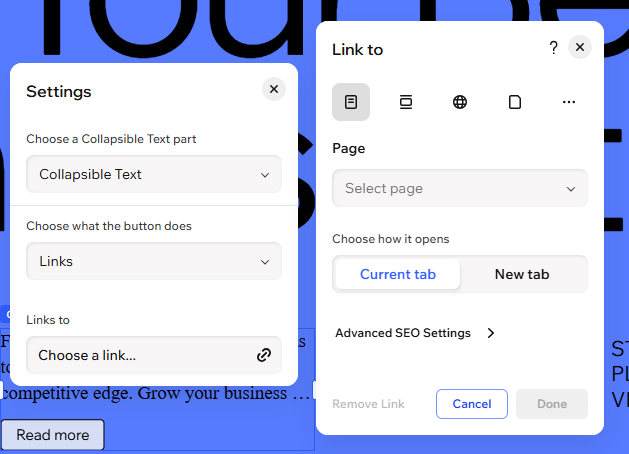
- Wähle einen Teil des einklappbaren Textes aus: Entscheide, ob du den einklappbaren Text oder den Button bearbeiten möchtest.
- Wähle die Funktion des Buttons aus: Entscheide, ob dein Button den Text ausklappt oder als Link fungiert.
- Ausklappen: Gib den Text ein, der auf dem Button zum Ausklappen und dem Button zum Einklappen erscheinen soll (z. B. „Mehr lesen“ und „Weniger lesen“).
- Links: Gib den Text ein, der auf dem Button erscheinen soll, auf den Besucher klicken, sowie die URL zum vollständigen Text.
- Barrierefreier Name: Wenn du den Button bearbeitest, gib eine kurze Beschreibung ein, die Screenreadern mitteilt, was der Button bewirkt (zum Beispiel „Mehr über diesen Abschnitt lesen“).
Einklappbaren Text gestalten
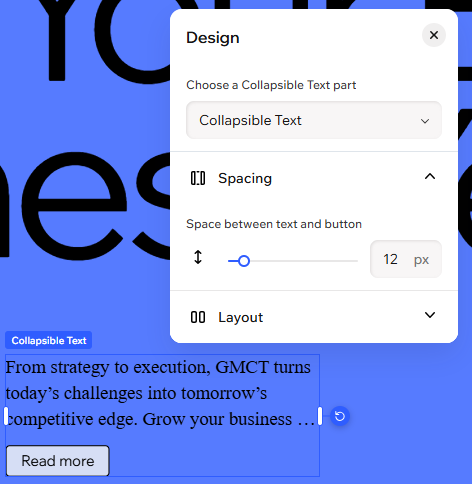
Du hast die volle Kontrolle über das Design deines einklappbaren Textes. Gestalte den einklappbaren Text selbst und den Button, auf den Besucher klicken, um mehr zu lesen – optimiere alles, von Schriftarten und Farben bis hin zu Ausrichtung und Abständen.
Um deinen einklappbaren Text zu gestalten:
- Öffne deinen Editor.
- Klicke auf den einklappbaren Text.
- Klicke auf das Symbol für Alle Design-Optionen
 in der Aktionsleiste.
 - Wähle den relevanten Teil des einklappbaren Textes unter Wähle aus, was du gestalten möchtest.
- Einklappbarer Text: Vergrößere oder verkleinere den Abstand zwischen dem Text und dem Button. Du kannst auch festlegen, wie viele Textzeilen angezeigt werden.
- Text: Passe Schriftart, Formatierung, Ausrichtung, Groß-/Kleinschreibung und mehr für den Text an. Du kannst auch wählen, ob die Ausrichtung der Website auf den Text angewendet werden soll (d. h. von links nach rechts oder von rechts nach links).
- Button: Gestalte den Button, auf den Besucher klicken, um mehr zu lesen. Ändere die Füllfarbe, Ränder, Ecken, Schatten und Abstände. Du kannst auch die Ausrichtung anpassen und wählen, ob die Ausrichtung der Website auf den Button angewendet werden soll (d. h. von links nach rechts oder von rechts nach links).
- Text: Passe den Text an, der auf dem Button erscheint. Ändere Schriftart, Formatierung, Ausrichtung, Groß-/Kleinschreibung und Abstände. Du kannst auch einen Schatten für einen 3D-Effekt hinzufügen.