


Wix Harmony Editor: Einen Videoplayer hinzufügen und anpassen
6 Min.
In diesem Artikel
- Einen Player hinzufügen
- Einen Player anpassen
- Probleme mit dem Player beheben
- FAQ
Videos erwecken die Geschichte deiner Website zum Leben, ziehen Aufmerksamkeit auf sich und bauen Verknüpfungen zu Besuchern auf. Präsentiere einen Werbeclip, steigere den Umsatz mit einer Demo oder hebe etwas Inspirierendes aus deinen Social Media-Kanälen hervor.
Mit dem Videoplayer kannst du Videos direkt auf deine Website hochladen oder sie von deinen bevorzugten Social-Media-Plattformen einbetten. Füge ein Titelbild hinzu, passe Wiedergabeeinstellungen wie Autoplay oder Loop an und lege fest, ob deine Besucher eine Steuerungsleiste sehen sollen.
Einen Player hinzufügen
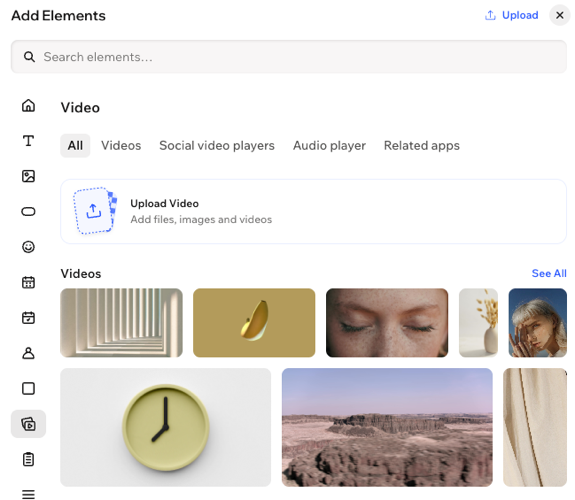
Wähle einen Player aus dem Panel Elemente hinzufügen und ziehe ihn auf deine Website. Du kannst entweder eine Videodatei direkt von deinem Computer hochladen oder einen Social-Media-Player hinzufügen und eine URL von einer Social-Media-Plattform einbetten.
Um ein Video hinzuzufügen:
- Öffne deinen Editor.
- Klicke oben links im Editor auf + Hinzufügen.
- Wähle Elemente aus.
- Klicke links auf das Symbol für Video
 .
. - Wähle aus, ob du ein Video hochladen oder einbetten möchtest:
- Upload: Lade ein Video von deinem Computer hoch.
- Klicke auf Video hochladen.
- Klicke auf Vom Computer hochladen.
- Wähle das Video aus, das du hochladen möchtest.
- Klicke auf Zur Seite hinzufügen.
- Einbetten: Füge einen Social-Media-Player deiner Wahl hinzu, z. B. Facebook, Vimeo oder TikTok.
- Ziehe den entsprechenden Player per Drag-and-Drop auf deine Seite.
- Klicke in der Aktionsleiste auf Video ersetzen.
- Gib die URL des Videos ein.
- Upload: Lade ein Video von deinem Computer hoch.
Einen Player anpassen
Passe an, wie und wann dein Video abgespielt wird, verleihe ihm mit individuellen Titeln oder Titelbildern eine persönliche Note und gestalte den Player so, dass er zum Rest deiner Website passt.
Hinweis:
Die verfügbaren Anpassungsoptionen variieren je nachdem, ob du ein Video hochlädst oder einbettest.
Um einen Videoplayer anzupassen:
- Öffne deinen Editor.
- Klicke auf das Videoplayer-Element auf der Seite.
- Wähle aus, wie du es anpassen möchtest:
Entscheide, wie dein Video abgespielt wird
 in der Aktionsleiste.
Das Video ändern
Ein Titelbild hinzufügen
 .
.Den Player gestalten
 in der Aktionsleiste.
 : Definiere die Ränder deines Videos, damit es hervorsticht, indem du eine Farbe, Breite und einen Stil auswählst. Klicke auf das Symbol für Alle Ränder bearbeiten
  um sie alle auf einmal zu gestalten.
 : Passe den Text des Videos an, indem du Schriftart, Größe, Farbe und Formatierung individuell anpasst.
 : Mache die Ecken des Videos eckiger oder runder, indem du den Slider für den Rahmenradius ziehst. Klicke auf das Symbol für Ecken einzeln bearbeiten
  : Wende Innen- und Außenschatten an, um dem Video einen interessanten 3D-Effekt zu verleihen, indem du Position, Unschärfe, Farbe und mehr einrichtest.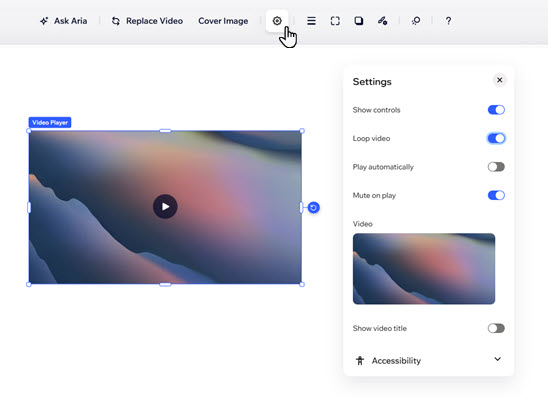
Probleme mit dem Player beheben
Selbst bei den besten Designs können kleine Probleme auftreten. Hier sind einige typische Probleme, die bei Videos auftreten können, und wie du sie effektiv löst.
Warum wird mein Video auf meiner Live-Website nicht abgespielt?
Ich habe mein Video auf automatische Wiedergabe eingestellt, aber es gibt keinen Ton. Warum?
FAQ
Klicke unten auf eine Frage, um mehr über das Hinzufügen und Anpassen von Videos zu erfahren:
Von welchen Social-Media-Plattformen kann ich Videos einbetten?
Welche Dateiformate und Größen werden für den Upload und das Einbetten von Videos empfohlen?
Wird der Ton trotzdem abgespielt, wenn ein Video auf automatische Wiedergabe eingestellt ist?
Werden Videoaufrufe auf meiner Website auf die Videoplattform (z. B. YouTube) übertragen?