


Wix Harmony Editor: Einen Link oder HTML-Code einbetten
In diesem Artikel
- Code oder eine Website einbetten
- Die Größe des angezeigten Contents anpassen
- Leitfaden
- Probleme mit deinem eingebetteten Element beheben
Zeige Inhalte von anderen Plattformen direkt auf deiner Website an, indem du ein Code-Snippet oder eine URL einbettest. Nutze dies, um hilfreiche Widgets wie einen Countdown-Timer oder eine Wettervorhersage einzubinden oder Inhalte von einer anderen Website direkt auf deiner Seite anzuzeigen – damit deine Besucher alles, was sie brauchen, an einem Ort finden.
Code oder eine Website einbetten
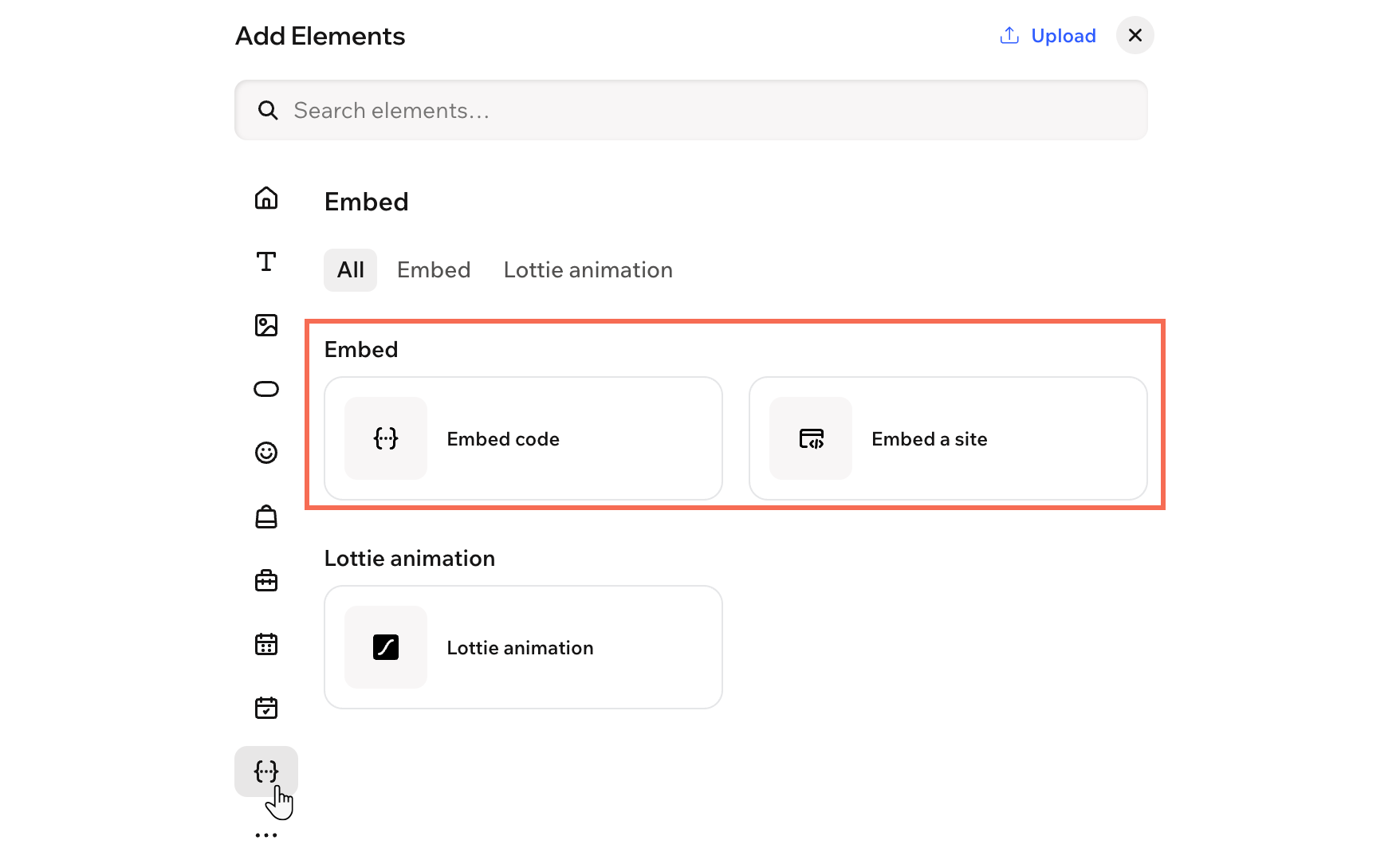
Öffne das Element-Panel, um ein neues eingebettetes Element zu deiner Website hinzuzufügen. Wähle aus, ob du ein Code-Snippet einbetten oder Content von einer externen URL anzeigen möchtest, und richte es dann nach Bedarf ein.
Wichtig:
Achte darauf, unsere
Leitfäden zu lesen, bevor du deinen Code oder Link einbettest.
Um ein eingebettetes Element hinzuzufügen:
- Öffne deinen Editor.
- Klicke oben links im Editor auf + Hinzufügen.
- Wähle Elemente aus.
- Fahre mit der Maus über das Symbol für Weitere Optionen
 , scrolle nach unten und klicke auf Einbetten
  .
. - Ziehe das Element Code einbetten oder Website einbetten auf die Seite.
- Klicke auf das Symbol für Einstellungen
 in der Aktionsleiste.
 - Richte den Link oder den Code ein, den du einbetten möchtest:
Code einbetten
Eine Website einbetten
Die Größe des angezeigten Contents anpassen
Wenn du Einbettungscode von einem anderen Service hinzufügst, enthält dieser oft feste Breiten- und Höhenwerte in Pixeln, genau wie im Beispiel unten.
1<iframe width="560" height="315"
2       src="https://www.wix.com"
3        frameborder="0">
4</iframe>
Wenn dein iFrame-Container kleiner als diese Werte ist, wird ein Teil deines Contents auf der Seite möglicherweise abgeschnitten. Ersetze für eine bessere Anpassung die Pixelwerte durch Prozentangaben, die auf 100 % eingestellt sind. Auf diese Weise passt sich dein eingebetteter Content automatisch an den Platz an, den du ihm gibst.
1<iframe width="100%" height="100%"
2       src="https://www.wix.com"
3        frameborder="0">
4</iframe>
Leitfaden
Bevor du deinen Code oder Link in den iFrame einbettest, empfehlen wir dir, die folgenden Leitfäden zu lesen.
Code
- Achte immer darauf, dass der Code, den du einbettest, aktuell und HTML5-kompatibel ist. Die meisten Browser zeigen Seiten und Skripte nicht richtig an, wenn sie mit älteren Versionen von HTML geschrieben wurden.
- HTML-Code enthält die Core-Elemente der Seite, aber die Design-Einstellungen und andere komplexe Funktionen sind normalerweise separat gespeichert. Daher funktionieren manche Elemente möglicherweise nicht oder sehen nicht gleich aus, wenn die relevanten Elemente nicht als Referenz im HTML-Code enthalten sind, zum Beispiel die CSS- und JS-Dateien.
Link
- Wenn du dir nicht sicher bist, wie du das target-Attribut verwendest, lies hier mehr darüber oder kontaktiere den Ersteller des Codes.
- Achte darauf, dass dein Link HTTPS enthält und nicht HTTP, da er sonst nicht auf deiner Live-Website angezeigt wird.
Probleme mit deinem eingebetteten Element beheben
Sind beim Einbetten deines Codes oder Links Probleme aufgetreten? Klicke unten auf ein Problem, um mehr darüber zu erfahren und Schritte zur Fehlerbehebung zu erhalten.
Wichtig:
Wir können keinen Support für externen Code leisten, der nicht von Wix erstellt oder getestet wurde. Wenn die folgenden Schritte das Problem mit deinem Code-Snippet nicht lösen, kontaktiere bitte direkt den Anbieter.
Der Content in meiner Einbettung sieht zugeschnitten aus
Elemente sehen nicht wie erwartet aus / funktionieren nicht wie erwartet
Die Links in meinem iFrame funktionieren nicht
Der Content in meinem iFrame reagiert nicht auf verschiedene Bildschirmgrößen
Mein iFrame zeigt die Website nicht an