


Wix Harmony Editor: Einen Glaseffekt anwenden
3 Min.
In diesem Artikel
- Einen Glaseffekt anwenden
- Häufig gestellte Fragen (FAQs)
Dieser Artikel bezieht sich auf den neuen Wix Harmony Editor, der im Januar 2026 veröffentlicht wurde. Wenn du dir nicht sicher bist, ob du den Wix Harmony Editor oder den Wix Editor verwendest, findest du hier weitere Informationen.
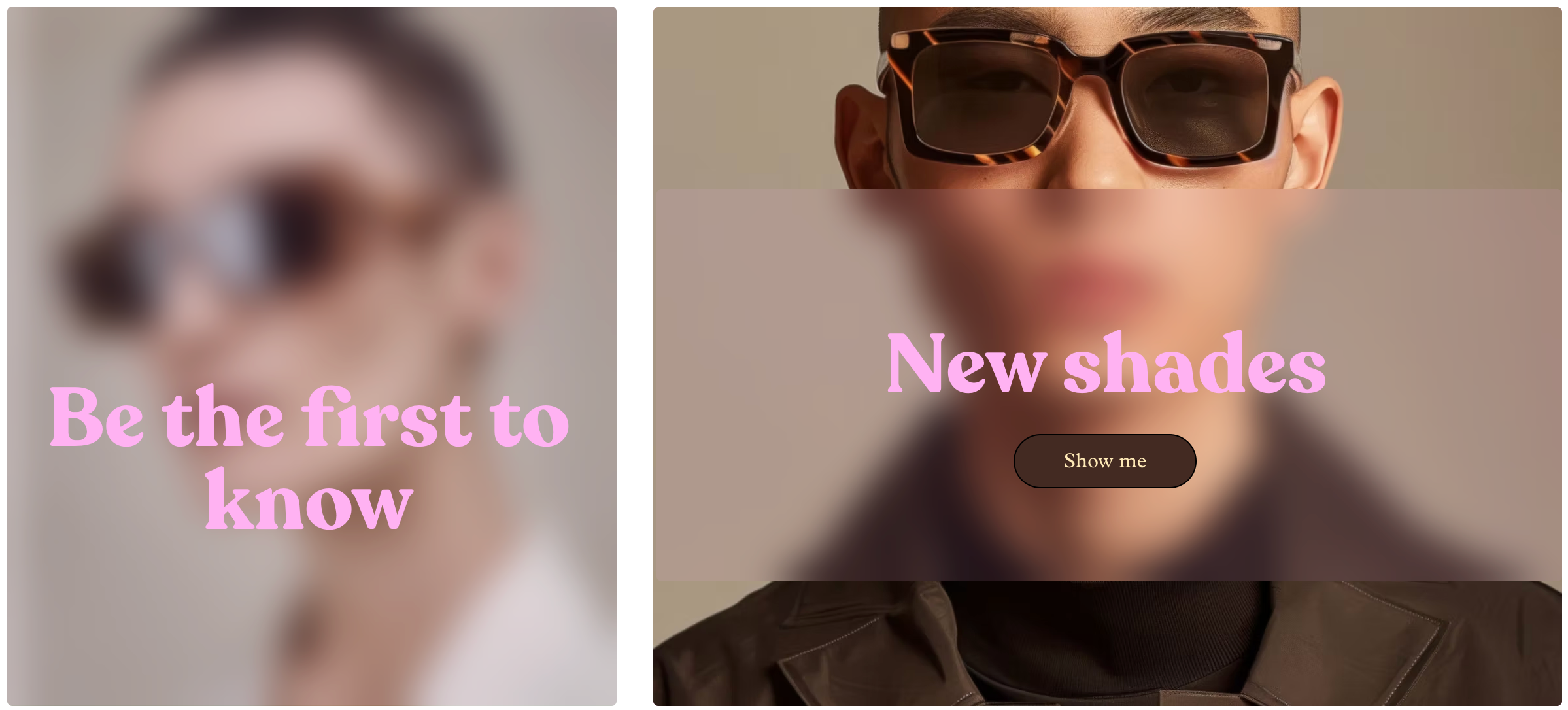
Wende einen Milchglaseffekt auf Kästen und Kopfzeilen an, um ein elegantes, mehrschichtiges Design zu erhalten, mit dem sich wichtiger Content vom Hintergrund abhebt. Du kannst auch die Intensität anpassen, um den Stil zu erhalten, der am besten zu deinem Design passt.
Gut zu wissen:
Der Glaseffekt ist aktuell nur für Kopfzeilen und Kästen verfügbar. Erfahre hier mehr über das Anpassen der Kopfzeile deiner Website und das Hinzufügen und Anpassen von Kästen.
Einen Glaseffekt anwenden
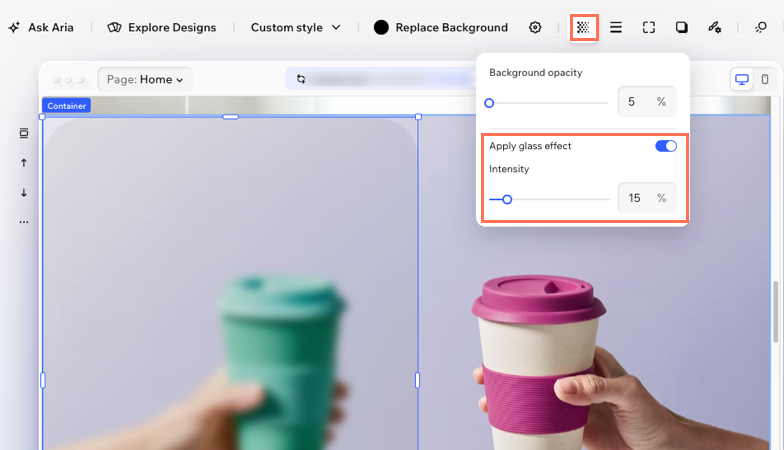
Aktiviere den Glaseffekt in der Aktionsleiste und passe dann die Intensität an, um das gewünschte Design zu erhalten.
Um einen Glaseffekt anzuwenden:
- Öffne deinen Editor.
- Klicke auf den entsprechenden Kasten oder die Kopfzeile.
- Klicke auf das Symbol für Deckkraft
 in der Aktionsleiste.
 - Aktiviere den Schieberegler Glaseffekt anwenden.
- Ziehe den Slider für Intensität, um den Effekt stärker oder weicher zu machen.
Tipp: Gib einen Wert in das Feld % ein, wenn du eine exakte Intensität einrichten möchtest.
Häufig gestellte Fragen (FAQs)
Klicke unten auf eine Frage, um mehr über die Verwendung des Glaseffekts in Wix Harmony zu erfahren.
Warum kann ich den Schieberegler „Glaseffekt anwenden“ nicht sehen?
Was ist die Differenz zwischen der Deckkraft des Hintergrunds und der Intensität?
Funktioniert der Glaseffekt bei bestimmten Hintergründen besser?
Kann ich den Glaseffekt ändern, nachdem ich ihn hinzugefügt habe?