


Wix Harmony Editor: Eine Website über ChatGPT erstellen
In diesem Artikel
- ChatGPT mit Wix verknüpfen
- Wix Harmony: Eine Website mithilfe von ChatGPT erstellen
- Häufig gestellte Fragen (FAQs)
Verwandle jede Idee in eine
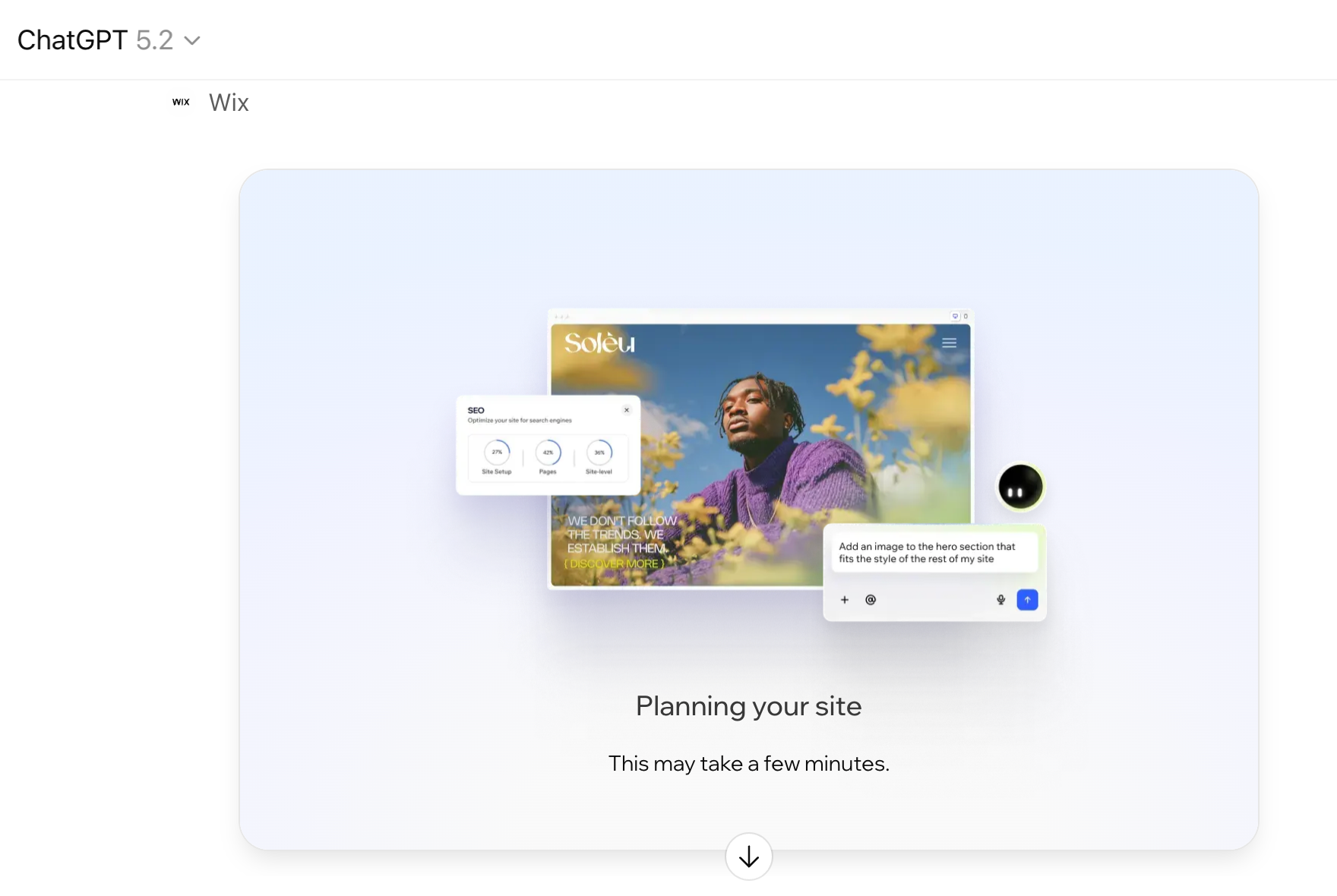
Live-Website, ohne deine Unterhaltung in ChatGPT zu verlassen. Wenn du die Wix App mit ChatGPT verknüpfst, kannst du die gewünschte Website beschreiben, deine Ideen gemeinsam entwickeln und – sobald du bereit bist – die KI eine Website von Wix Harmony für dich erstellen lassen.
Verwende diese Option, wenn du Ideen für deine Website im Chat besprechen möchtest. Wenn du so weit bist, tagge @wix, um diese schnell in einen unbeschränkten Entwurf zu verwandeln, den du dann im Editor von Wix Harmony mit
Aria an deiner Seite verfeinern kannst.
ChatGPT mit Wix verknüpfen
Bevor du Websites über ChatGPT erstellst, musst du die Wix App und dein Konto von Wix verknüpfen. Dadurch kann ChatGPT sicher mit deinem Konto kommunizieren und Websites für dich erstellen. Du musst dies nur einmal einrichten und kannst dann direkt aus deinen Unterhaltungen heraus Websites von Wix Harmony erstellen.
Um die Wix App zu verknüpfen:
- Öffne ChatGPT und melde dich in deinem Konto an.
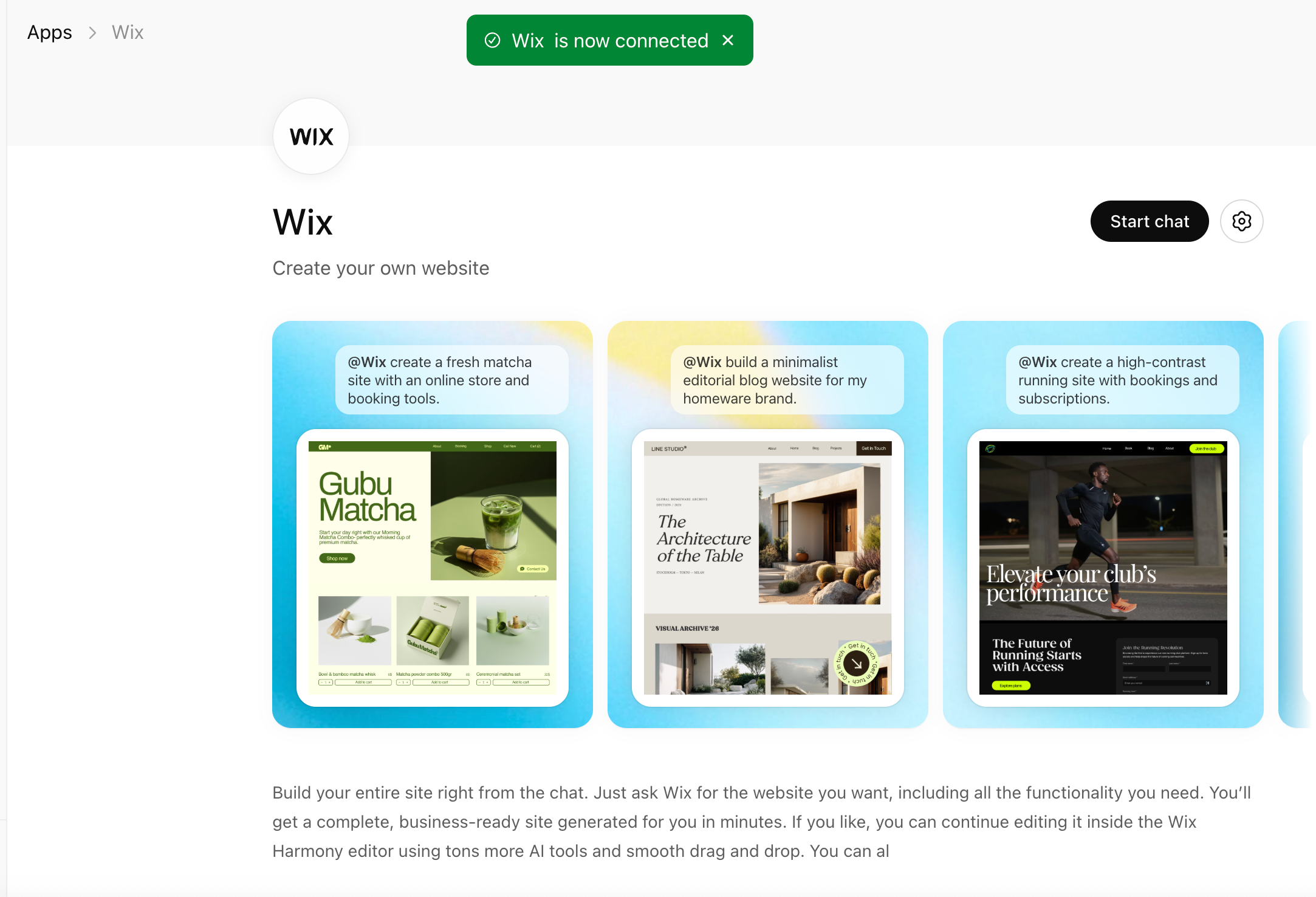
- Klicke links auf Apps.
- Suche nach der Wix App und klicke auf Verknüpfen.
- (Im Pop-up) Klicke auf Wix verknüpfen.
Tipp: Wenn du noch nicht angemeldet bist, wirst du zur Anmeldung in deinem Konto von Wix weitergeleitet. - Überprüfe die ChatGPT erteilten Berechtigungen und klicke auf Zulassen.
- (Optional) Klicke auf Chat starten, um mit der Erstellung deiner Website zu beginnen.
Wix Harmony: Eine Website mithilfe von ChatGPT erstellen
Sobald die Wix App verknüpft ist, kannst du eine neue Website erstellen, indem du im Chat beschreibst, was du dir vorstellst. Tagge @wix und teile die Ziele für deine Website mit – die KI erledigt den Rest für dich. Du kannst @wix zum Beispiel bitten, „eine moderne Portfolio-Website mit einer Startseite, einer Projektgalerie und einer Kontaktseite“ zu erstellen, und die KI generiert die Website basierend auf deinem Prompt, sodass du direkt mit der Bearbeitung beginnen kannst.
Bevor du loslegst:
Achte darauf, dass du in deinem Konto von Wix angemeldet bist. Dies ist wichtig, damit ChatGPT Zugriff erhält, um deine Website in deinem Konto zu erstellen.
Um eine Website von Wix Harmony mithilfe von ChatGPT zu erstellen:
- Öffne ChatGPT.
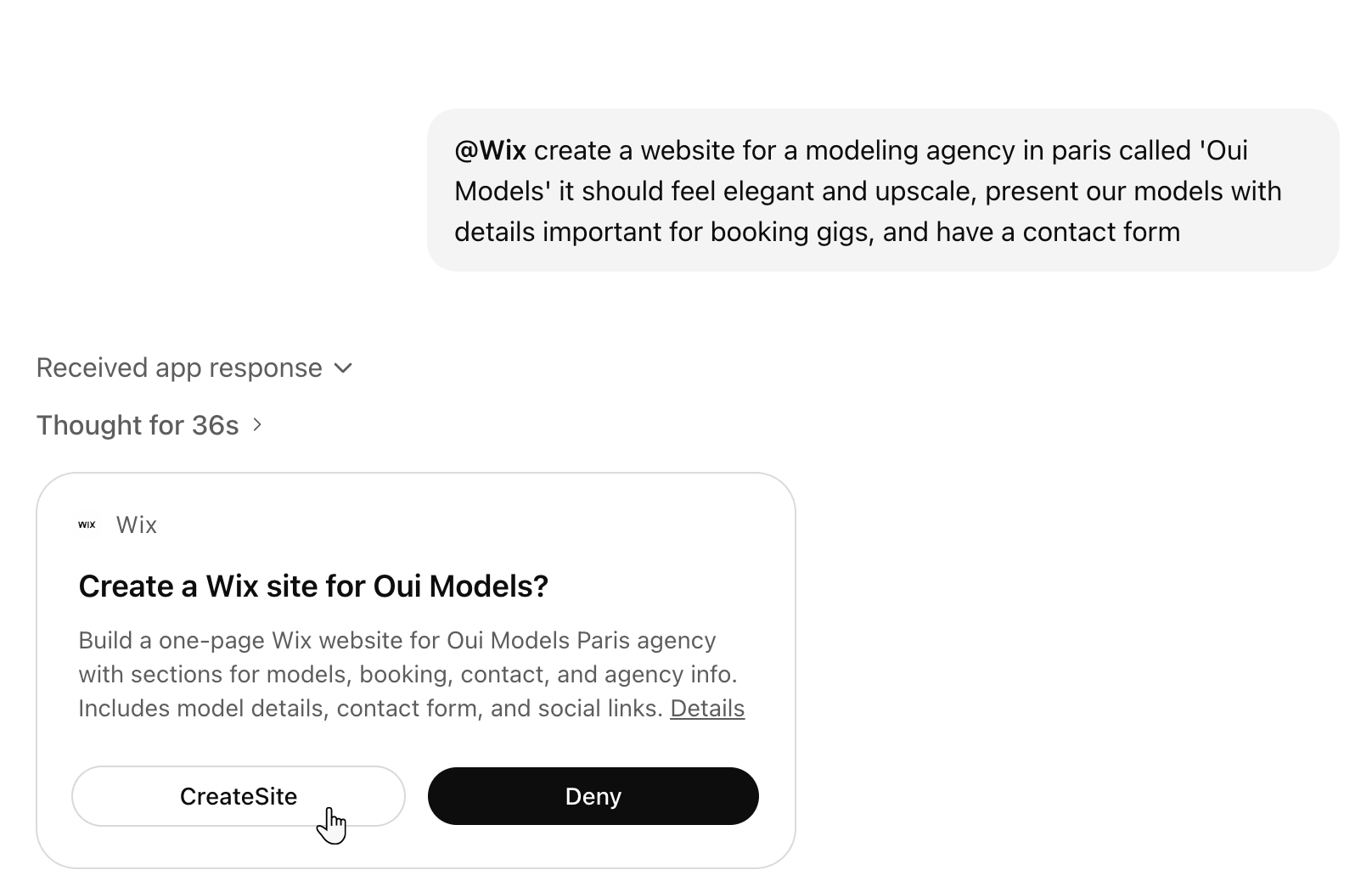
- Schreibe einen Prompt, der „@wix“ und Details der Website enthält, die du erstellen möchtest.
Wichtig: Achte darauf, @wix zu taggen, um die App zu aktivieren. - Überprüfe die Antwort des Chats zur geplanten Website und entscheide, wie du fortfahren möchtest:
- Website weiter erstellen: Klicke auf Website erstellen.
- Idee zuerst verfeinern: Schreibe eine weitere Nachricht, um die Beschreibung und die Anforderungen der Website zu verfeinern, bevor sie von der KI erstellt wird.
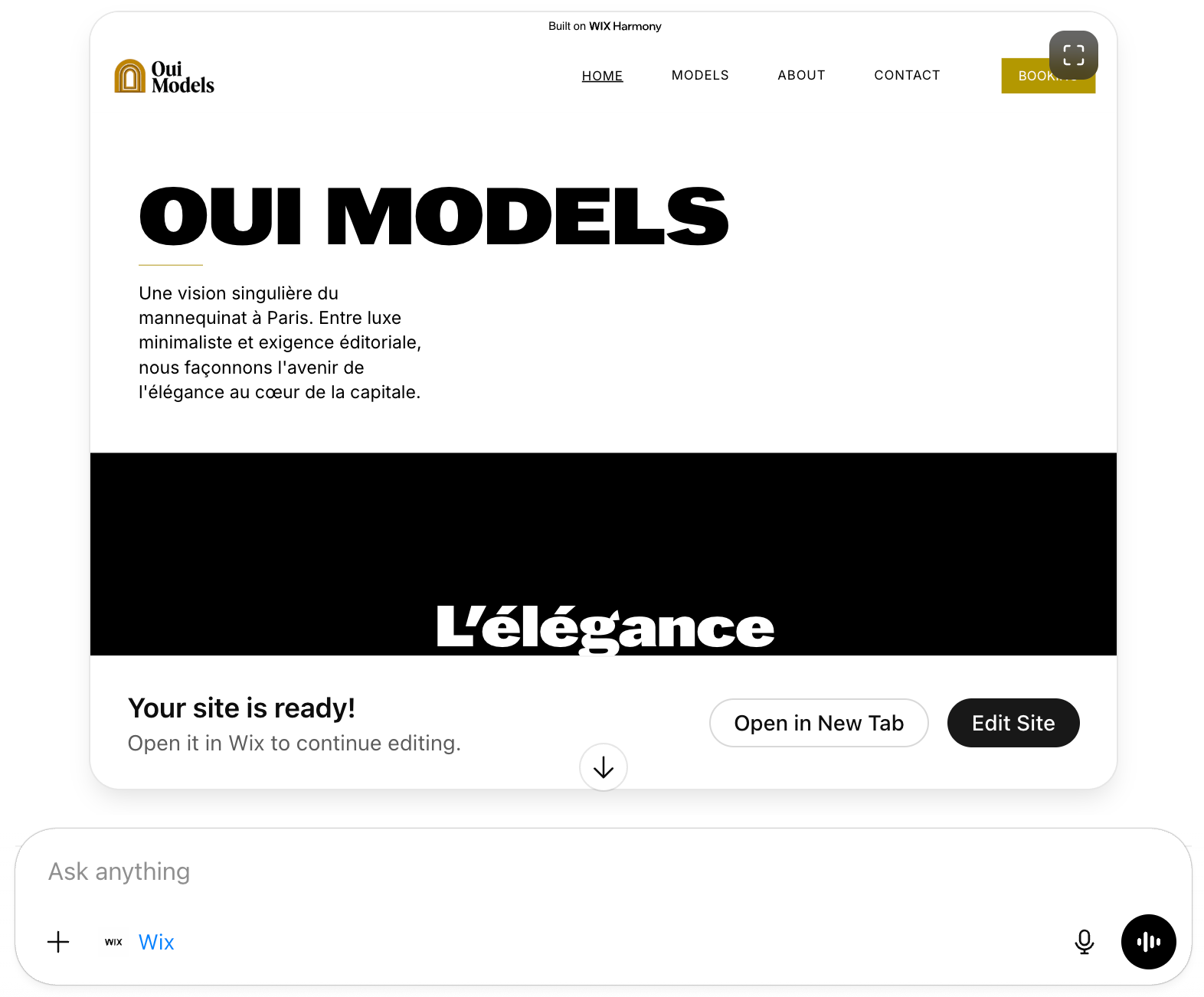
- Sobald deine Website bereit ist, entscheide, was du als Nächstes tun möchtest:
- Vorschau: Scrolle durch die Vorschau deiner Website innerhalb des Chats. Du kannst auf das Symbol für Vollbildansicht
 klicken, um eine Vollbildversion zu sehen.
 - Website bearbeiten: Öffne den Editor von Wix Harmony und beginne mit der Anpassung deiner neuen Website.
Tipp: Wix Harmony enthält Aria, deinen smarten KI-Designpartner. Aria kann weiterhin Anpassungen vornehmen und dich bei allem beraten, was du brauchst. - In neuem Tab öffnen: Sieh dir deine Live-Website in einem neuen Browser-Tab an.
- Vorschau: Scrolle durch die Vorschau deiner Website innerhalb des Chats. Du kannst auf das Symbol für Vollbildansicht
Wie geht es weiter?
Passe deine neue Website im Editor von Wix Harmony an und bereite dich darauf vor, live zu gehen. Wenn der Editor neu für dich ist, können dir die folgenden Artikel beim Einstieg helfen:
Häufig gestellte Fragen (FAQs)
Klicke unten auf eine Frage, um mehr zu erfahren.
Wo finde ich die Website, die ChatGPT erstellt hat, in meinem Konto von Wix?
Kann ich nach der Erstellung meiner Website KI-Unterstützung im Editor erhalten?
Warum erstellt ChatGPT meine Website nicht?
 und wähle Erneut verknüpfen.