


Wix Harmony Editor: Eine Social-Media-Leiste hinzufügen und einrichten
In diesem Artikel
- Schritt 1 | Social-Media-Leiste hinzufügen
- Schritt 2 | Die Symbole für deine Social-Media-Leiste auswählen
- Schritt 3 | Deine Social-Media-Links zu deinen Symbolen hinzufügen
- Schritt 4 | Das Layout deiner Social-Media-Leiste ändern
- FAQ
Füge deiner Website eine Social-Media-Leiste hinzu, damit deine Besucher sofort zu deinen Social-Media-Profilen springen und teilen können, was sie lieben. Ein Klick genügt, um deine Sichtbarkeit zu erhöhen und deine Abonnenten einzubinden.
Du kannst auswählen, mit welchen Social-Media-Plattformen du eine Verknüpfung herstellen möchtest, und die Symbole auswählen, die am besten zu deiner Website passen.
Schritt 1 | Social-Media-Leiste hinzufügen
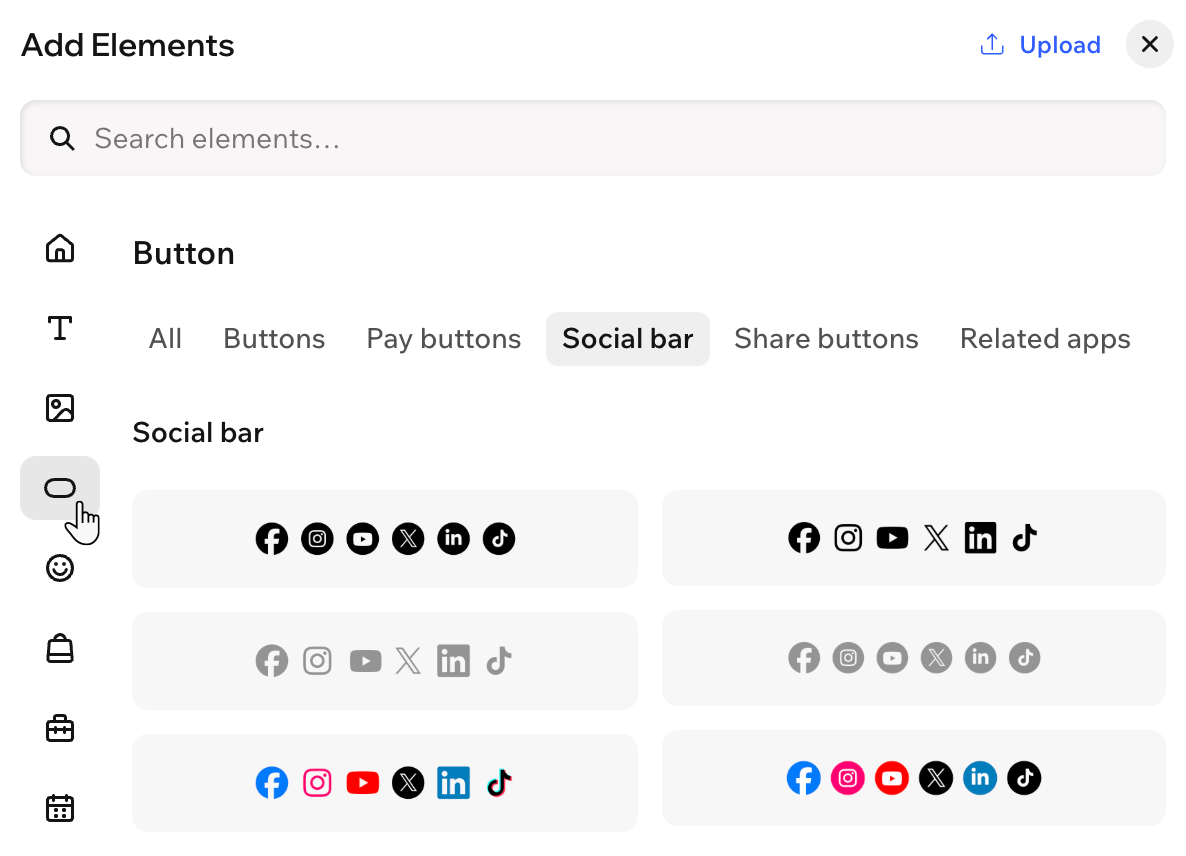
Um loszulegen, öffne den Bereich Element-Panel. Wir bieten eine Vielzahl an Designs, die zum Erscheinungsbild deiner Website passen. Anschließend kannst du deine Leiste genau an deine Bedürfnisse anpassen.
Um eine Social-Media-Leiste hinzuzufügen:
- Öffne deinen Editor.
- Klicke oben links im Editor auf + Hinzufügen.
- Wähle Elemente aus.
- Klicke links auf das Symbol für Buttons
 .
. - Wähle den Tab Social-Media-Leiste aus.
- Ziehe ein Design, das dir gefällt, auf deine Website.
Schritt 2 | Die Symbole für deine Social-Media-Leiste auswählen
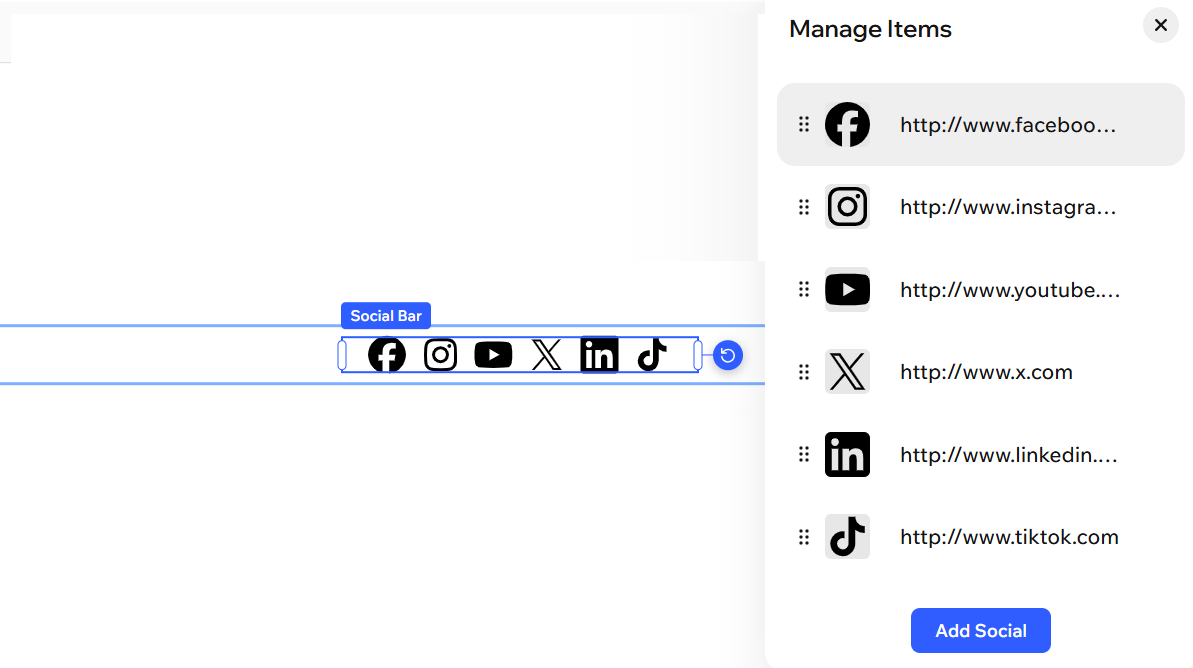
Die Social-Media-Leiste enthält vordefinierte Symbole. Du kannst die Symbole nach Belieben hinzufügen, ersetzen, löschen oder neu anordnen.
Um die Symbole für deine Social-Media-Leiste auszuwählen:
- Klicke im Editor auf die Social-Media-Leiste.
- Klicke in der Aktionsleiste auf Artikel verwalten.
- Wähle aus, was du tun möchtest:
Ein weiteres Symbol hinzufügen
 unter Symbol.
Ein Symbol ersetzen
 unter Symbol.
Ein Symbol löschen
Schritt 3 | Deine Social-Media-Links zu deinen Symbolen hinzufügen
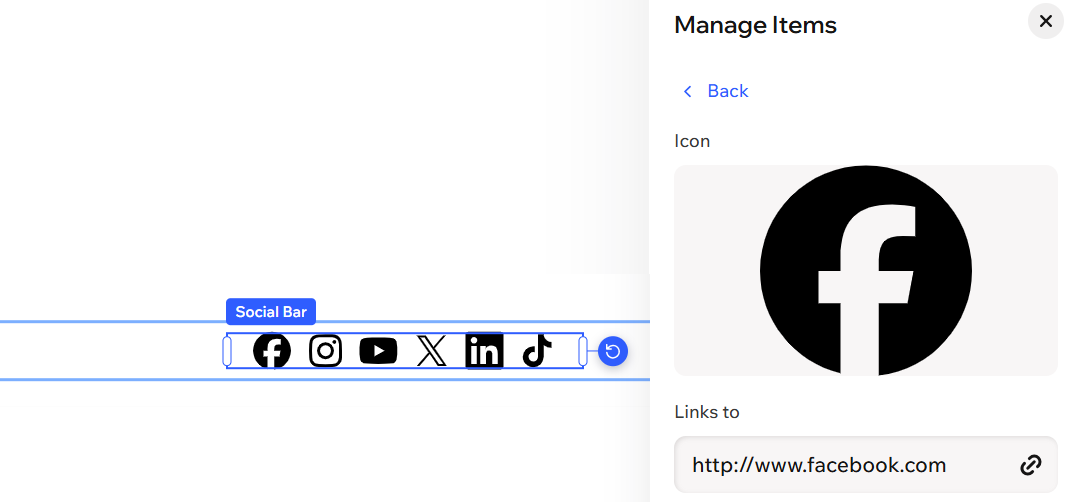
Füge Links zu deinen Social-Media-Seiten hinzu, damit deine Besucher zur entsprechenden Social-Media-Seite weitergeleitet werden, wenn sie auf ein Symbol klicken.
Um Links zu deinen Symbolen hinzuzufügen:
- Klicke in deinem Editor auf die Social-Media-Leiste.
- Klicke in der Aktionsleiste auf Elemente verwalten.
- Fahre mit der Maus über das entsprechende Social-Media-Netzwerk und klicke auf das Symbol für Weitere Aktionen
 .
. - Klicke auf bearbeiten.
- Klicke auf das Link-Feld unter Verlinkt mit.
- Wähle Webadresse.
- Gib den Link zu deiner Social-Media-Seite in das Textfeld ein.
- Klicke auf Fertig.
Schritt 4 | Das Layout deiner Social-Media-Leiste ändern
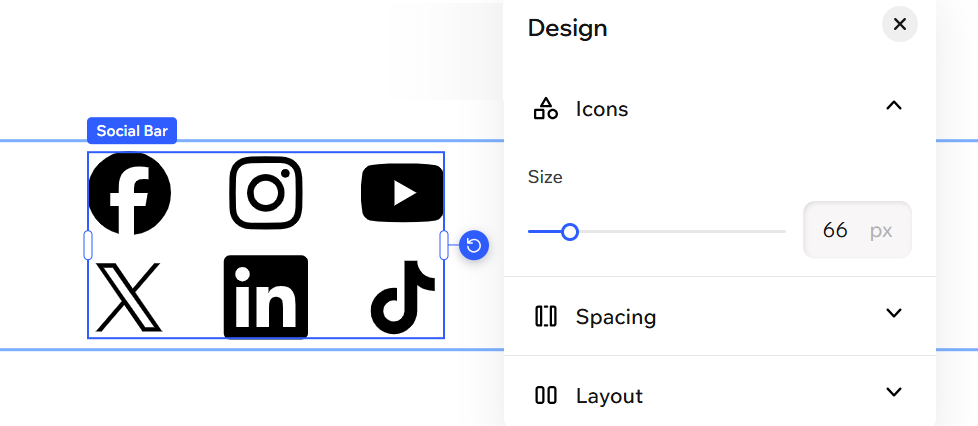
Passe deine Social-Media-Leiste ganz nach deinen Wünschen an. Du kannst sie vertikal oder horizontal auf deiner Seite anzeigen lassen und die Größe sowie den Abstand deiner Social-Media-Symbole festlegen.
Um das Layout zu ändern:
- Klicke im Editor auf deine Social-Media-Leiste.
- Wähle aus, was du ändern möchtest:
Format
Zeichenabstand
 .
.Design
 .
.Animation
 .
.
FAQ
Klicke unten auf eine Frage, um mehr über das Hinzufügen und Einrichten einer Social-Media-Leiste zu erfahren.
Kann ich meine Social-Media-Symbole mit jeder Art von Social-Media-Plattform verknüpfen?
Wie lade ich ein individuelles Symbol für Social Media hoch, wenn mein Social-Media-Netzwerk nicht aufgeführt ist?
Kann ich mehr als eine Social-Media-Leiste auf meiner Website haben?
Kann ich die Symbole in meiner Social-Media-Leiste neu anordnen?
Werden Änderungen, die ich an meiner Social-Media-Leiste vornehme, auf allen Seiten angezeigt?