


Wix Harmony Editor: Eine geführte Tour
In diesem Artikel
- Die Aktionsleiste
- Die obere Navigationsleiste
- Das Element hinzufügen-Panel
- Frag KI (Aria)
- Mobile Ansicht
- Zusätzliche Panels
Dieser Artikel bezieht sich auf den neuen Wix Harmony Editor, der im Januar 2026 veröffentlicht wurde. Wenn du dir nicht sicher bist, ob du den Wix Harmony Editor oder den Wix Editor verwendest,
sieh dir hier weitere Informationen an.
Willkommen bei Wix Harmony, dem neuen All-in-One-Builder, der kreative Magie direkt in deine Hände legt. Mit intelligenteren KI-Tools, dynamischen Designoptionen und voller Freiheit kannst du
deine erste Website veröffentlichen oder dein neuestes Projekt selbstbewusst neu gestalten.
In diesem Artikel lernen wir den Editor kennen. Mach dich bereit, schneller als je zuvor zu designen, zu erstellen und Neues auszuprobieren – ganz ohne Design- oder Programmierkenntnisse.
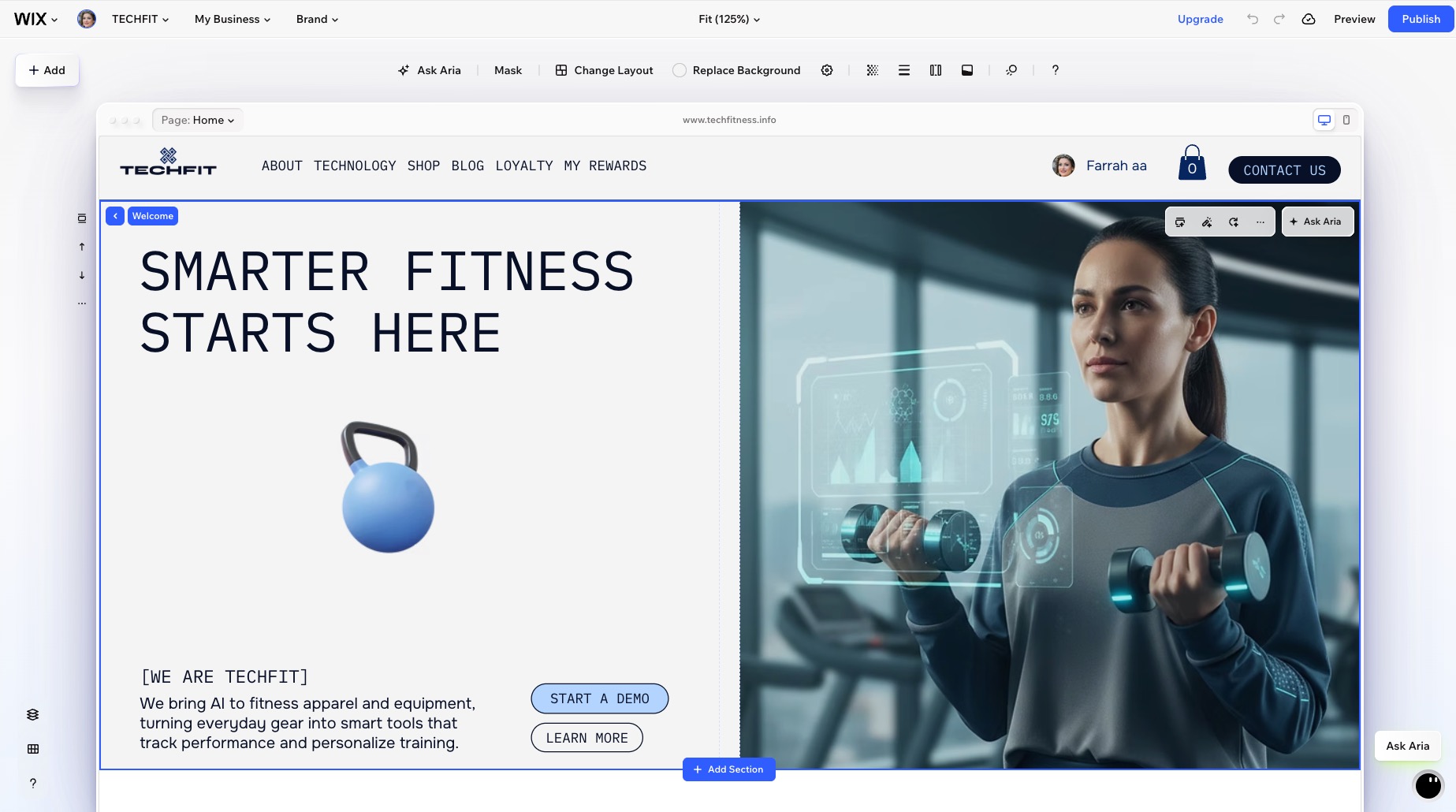
Gut zu wissen:
Der Editor ist vollständig responsiv. Wenn du die Größe deines Browserfensters änderst, passt sich die Arbeitsfläche automatisch an. So siehst du immer, wie deine Website in verschiedenen Größen aussieht.
Die Aktionsleiste
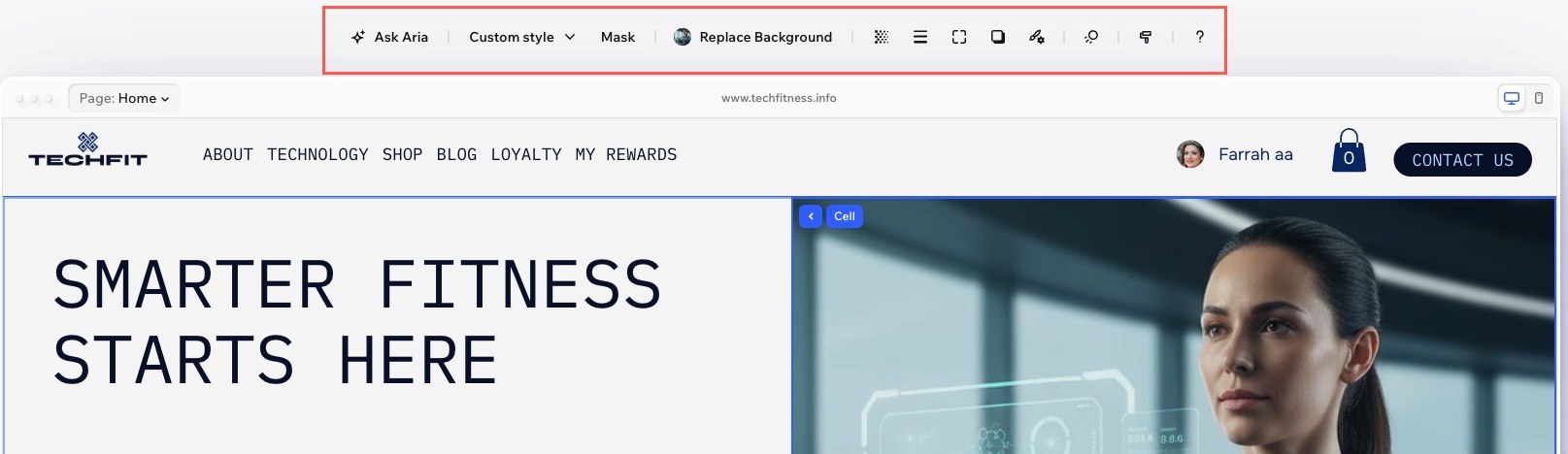
Die Aktionsleiste befindet sich direkt über der Seite und bietet dir sofortigen Zugriff auf Einstellungen und Tools, die auf das zugeschnitten sind, woran du gerade arbeitest. Wähle ein Menü, einen Abschnitt oder ein Element aus, und du wirst sehen, dass sich die Optionen automatisch aktualisieren.
Wenn du zum Beispiel ein Textelement auswählst, zeigt dir die Aktionsleiste schnell die Möglichkeit, die Schriftart, die Größe, die Ausrichtung und die Formatierung zu ändern. Wenn du dann die Kopfzeile auswählst, erscheinen neue Optionen, etwa für einen anderen Hintergrund, einen Scroll-Effekt und mehr.
Die obere Navigationsleiste
Oben links im Editor findest du alles, was deinen Arbeitsablauf beim Bearbeiten steuert. Wechsle ganz einfach zwischen
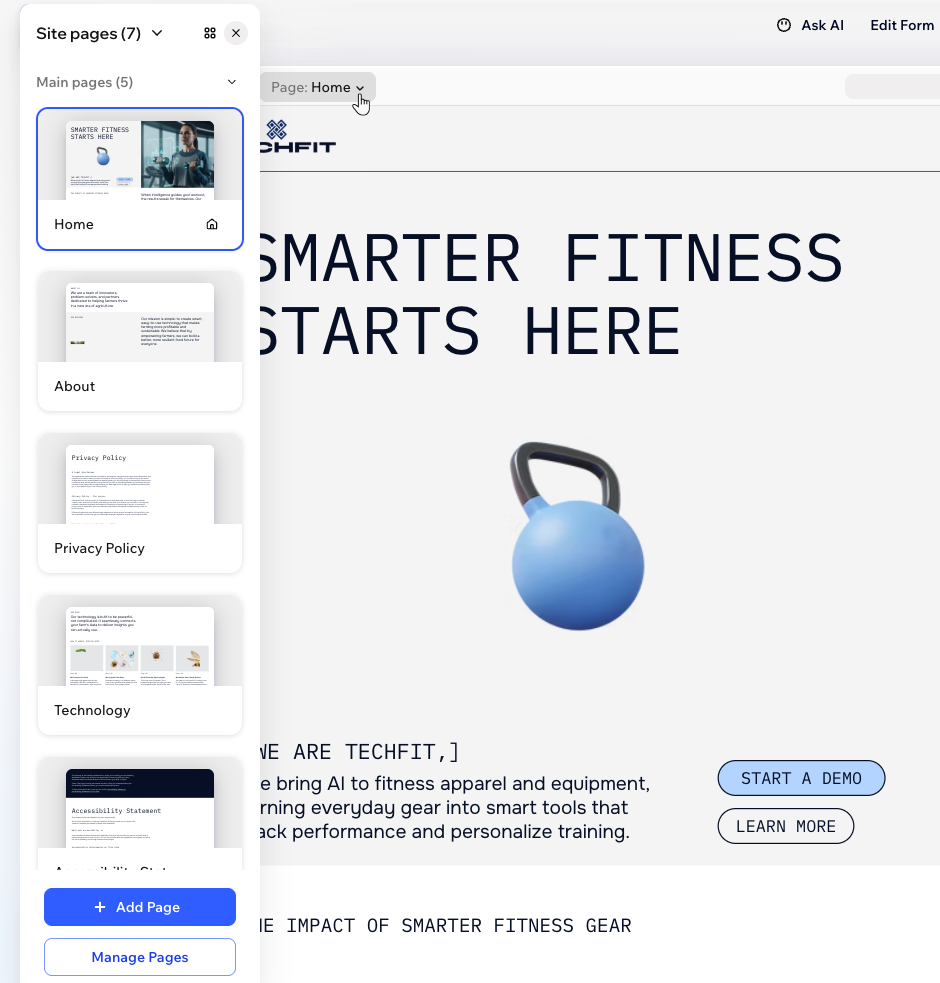
Seiten, sieh dir die Farben und Schriftarten deiner
Marke an, veröffentliche Änderungen, rufe Infos aus der Verwaltung ab und vieles mehr. Diese Leiste hält deine wichtigsten Steuerungen nur einen Klick entfernt. So arbeitest du schnell und behältst den Überblick.

Klicke unten, um mehr über jeden Teil der oberen Leiste zu erfahren.
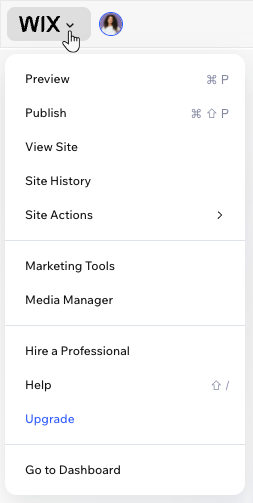
Schnelles Menü für Website-Aktionen
Überblick über die Website

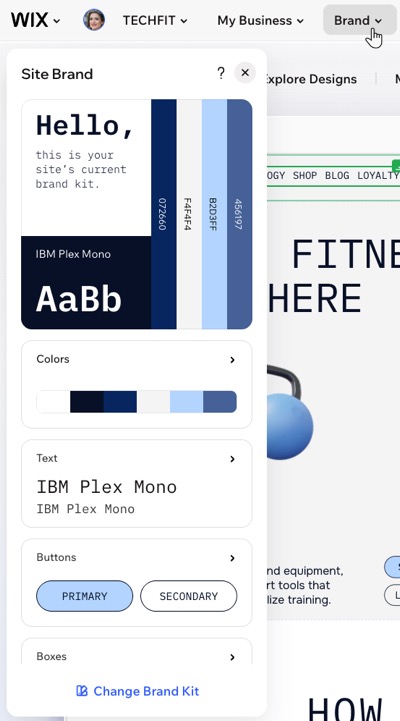
Marke
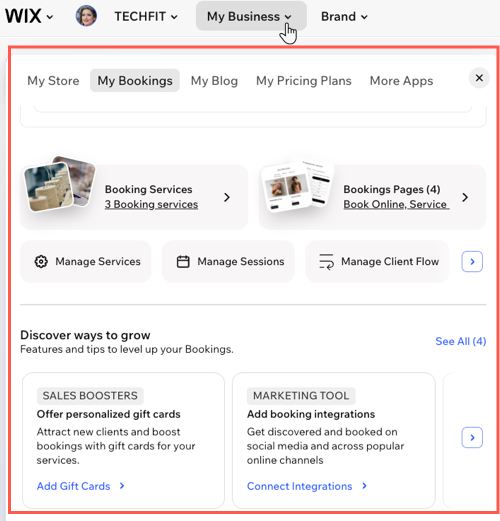
Mein Unternehmen
Seiten der Website
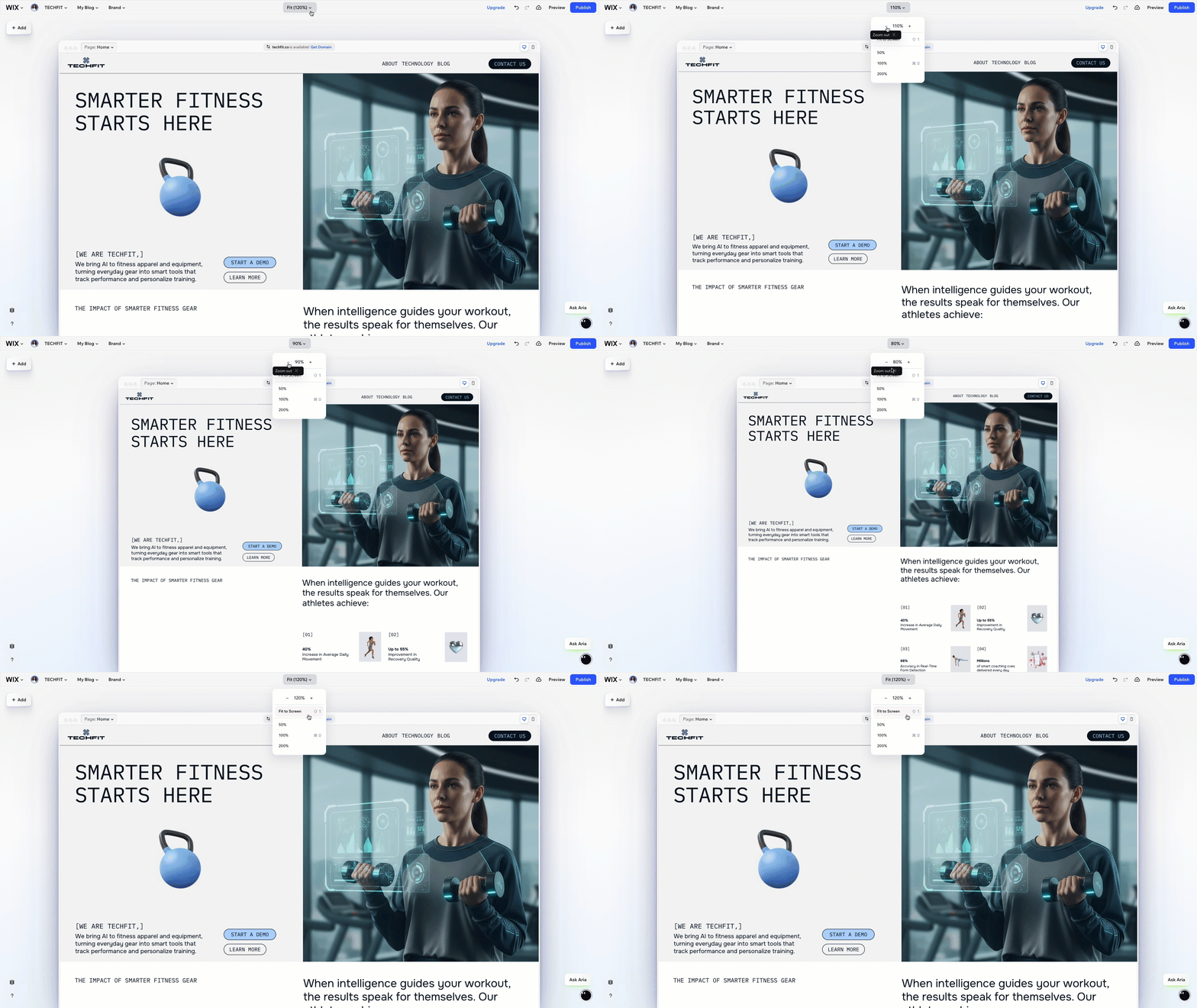
Anpassen (Zoom)
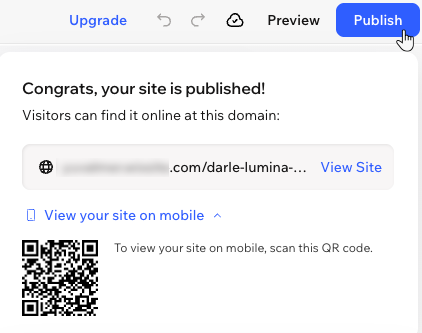
Vorschau ansehen und veröffentlichen
Das Element hinzufügen-Panel
Das
Element hinzufügen
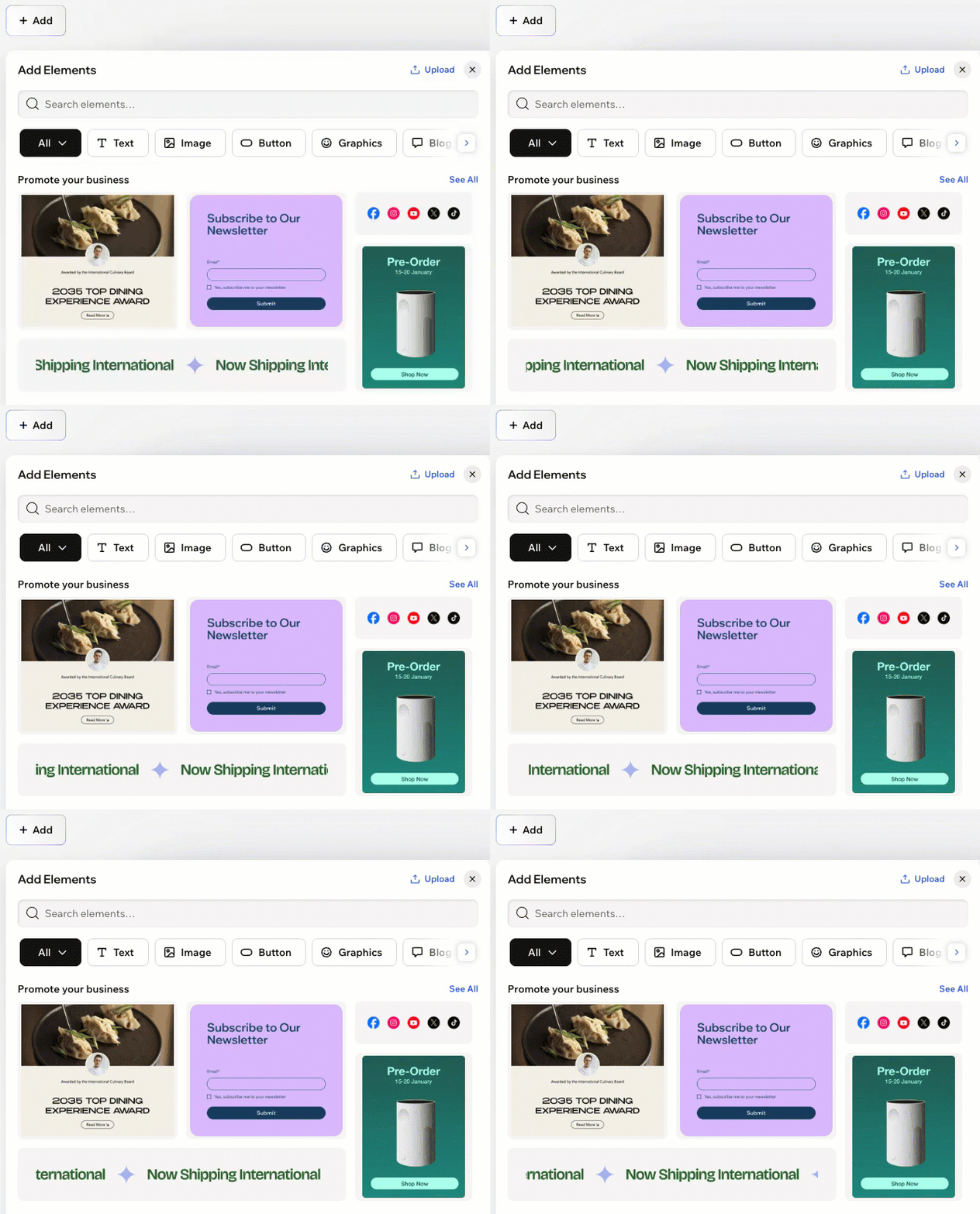
-Panel ist dein kreativer Startpunkt im Wix Harmony Editor. Hier kannst du eine riesige Bibliothek mit Elementen entdecken, zum Beispiel Überschriften, Bilder, Diashows, Menüs und sogar Apps von Drittanbietern.
Filtere nach Kategorie oder nutze die Suchleiste, um schnell zu finden, was du brauchst. Ziehe dann Elemente auf deine Arbeitsfläche und gestalte deine Website Schritt für Schritt.
Frag KI (Aria)
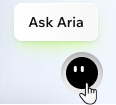
Aria, dein vielseitiger KI-Partner, hilft dir dabei, deinen Arbeitsablauf zu vereinfachen. Klicke unten rechts im Editor auf das
Symbol für Ask Aria, um zu chatten. a0
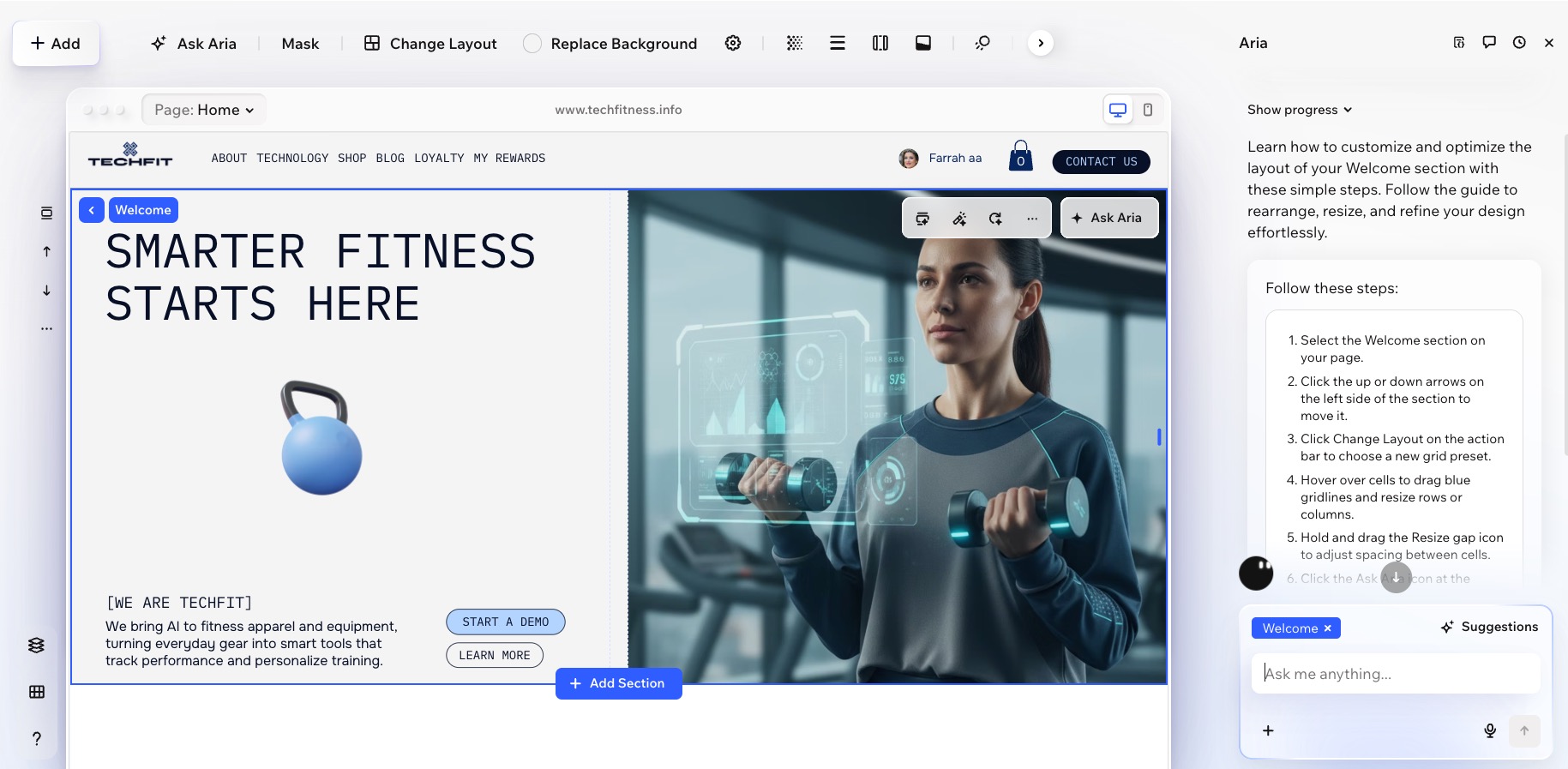
Wenn du ein Element auswählst, kannst du in der Aktionsleiste auch auf Aria fragen klicken. So bekommst du passende Prompt-Vorschläge. Bitte Aria, Abschnitte zu verschieben, ein neues Design zu generieren, Layoutprobleme zu beheben oder den Text eines Abschnitts zu verbessern. Das geht alles mit einem einfachen Befehl. Wenn du noch mehr ändern willst, sende Aria einfach direkt im Chat eine weitere Nachricht.
Mobile Ansicht
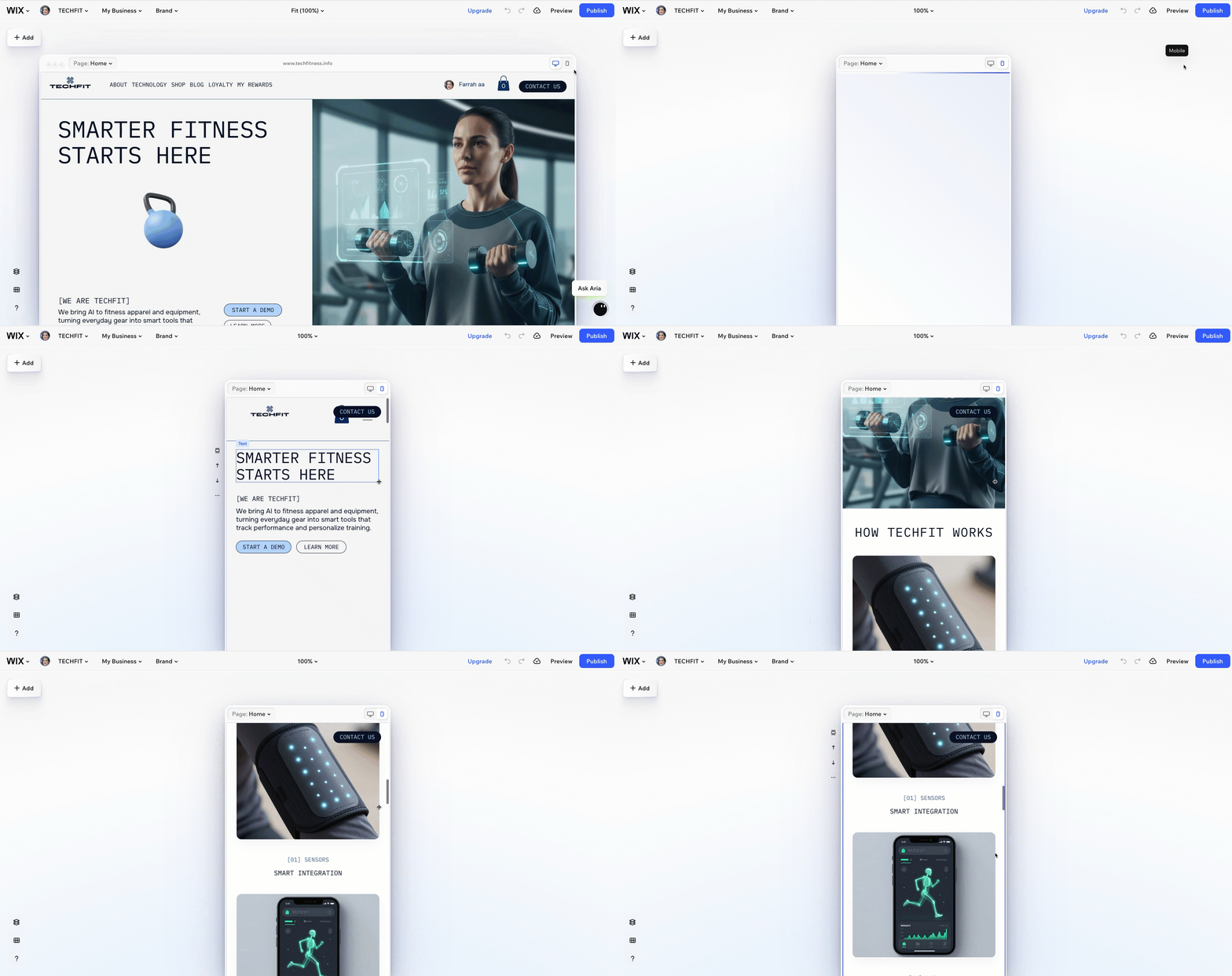
Oben rechts auf der Seite kannst du mit nur einem Klick schnell wechseln zwischen der Desktop- und der mobile Ansicht wechseln. Die mobile Ansicht zeigt dir, wie deine Website auf kleineren Bildschirmen aussieht.
Auch wenn sich deine Website automatisch an verschiedene Bildschirmgrößen anpasst, kannst du jederzeit
das Design für Mobilgeräte anpassen und deinen Besuchern unabhängig vom Gerät das bestmögliche Erlebnis bieten.
Zusätzliche Panels
Unten links im Editor findest du weitere Panels. Sie helfen dir dabei, jeden Teil deiner Seite zu steuern. Verwende das
Panel „Ebenen"
 , um die Struktur jedes Abschnitts und jedes Elements auf deiner Seite zu sehen. Das ist ideal, um Layouts fein abzustimmen und überlappende Elemente zu verwalten.
, um die Struktur jedes Abschnitts und jedes Elements auf deiner Seite zu sehen. Das ist ideal, um Layouts fein abzustimmen und überlappende Elemente zu verwalten. 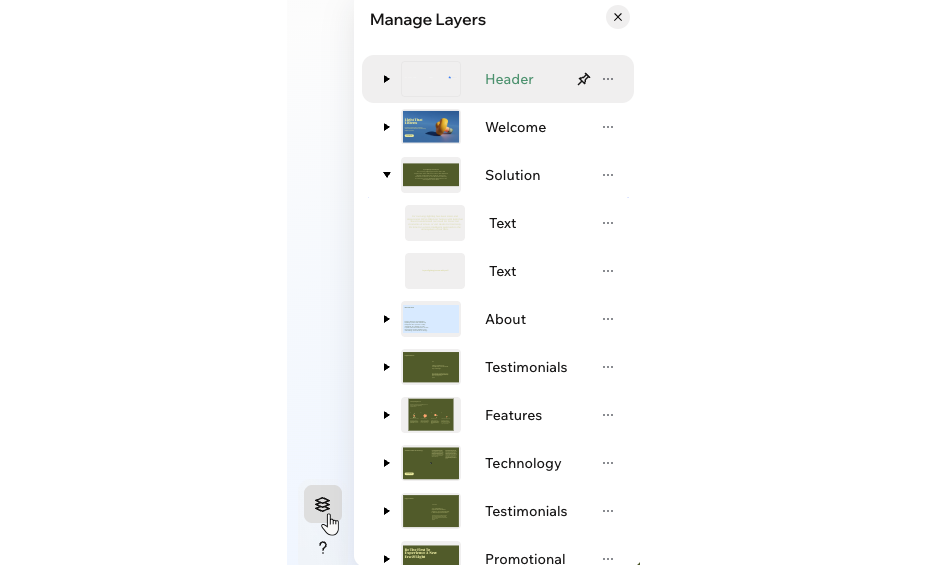
Klicke auf das
Hilfe Symbol
 a0, um maßgeschneiderte Tipps, Hilfslinien und Antworten zu sehen, die genau zu dem Bereich im Editor passen, in dem du dich gerade befindest. So findest du leicht Unterstützung und entdeckst neue Funktionen, ohne deinen Workspace zu verlassen.
a0, um maßgeschneiderte Tipps, Hilfslinien und Antworten zu sehen, die genau zu dem Bereich im Editor passen, in dem du dich gerade befindest. So findest du leicht Unterstützung und entdeckst neue Funktionen, ohne deinen Workspace zu verlassen. 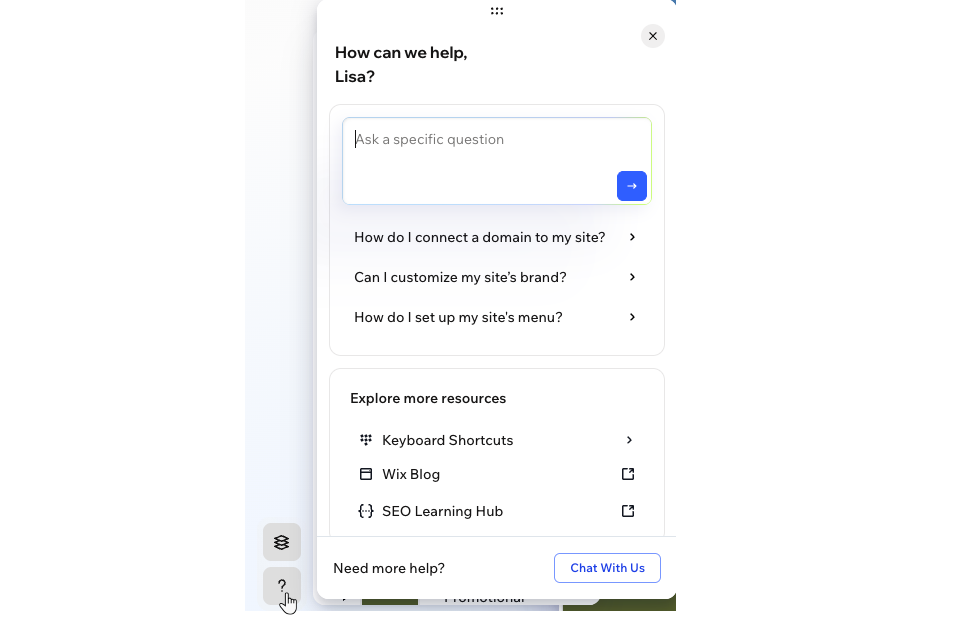
Mit Wix Harmony erstellen:
Erlebe die nächste Generation der Website-Erstellung mit
Wix Harmony. Wechsle frei zwischen dem Prompten deines KI-Agenten und präzisem Drag-and-drop, damit sich das Erstellen so natürlich anfühlt wie das Denken.