


Wix Harmony Editor: Eine Diashow hinzufügen und anpassen
10 Min.
In diesem Artikel
- Eine Diashow hinzufügen
- Das Design deiner Diashow anpassen
- Die Einstellungen der Diashow anpassen
- Die Navigation der Diashow anpassen
- Die Slides verwalten
- FAQ
Betrachte eine Diashow als eine Möglichkeit, Content auf deiner Website hervorzuheben. Sie eignet sich perfekt, um Produkte zu präsentieren, wichtige Botschaften hervorzuheben oder deinen Seiten einfach Energie und Bewegung zu verleihen. Lege mit einfach zu bedienenden Presets los oder nutze erweiterte Designoptionen, um einen einzigartigen Look für jede Slide zu erstellen.
Füge Features wie anpassbare Navigationspfeile, Slide-Indikatoren und flüssige horizontale oder vertikale Wechsel hinzu. Die integrierte Unterstützung für Mobilgeräte bietet deinen Besuchern ein nahtloses Wisch-Erlebnis sowie die Option, Navigationspfeile auf kleineren Bildschirmen auszublenden.

Eine Diashow hinzufügen
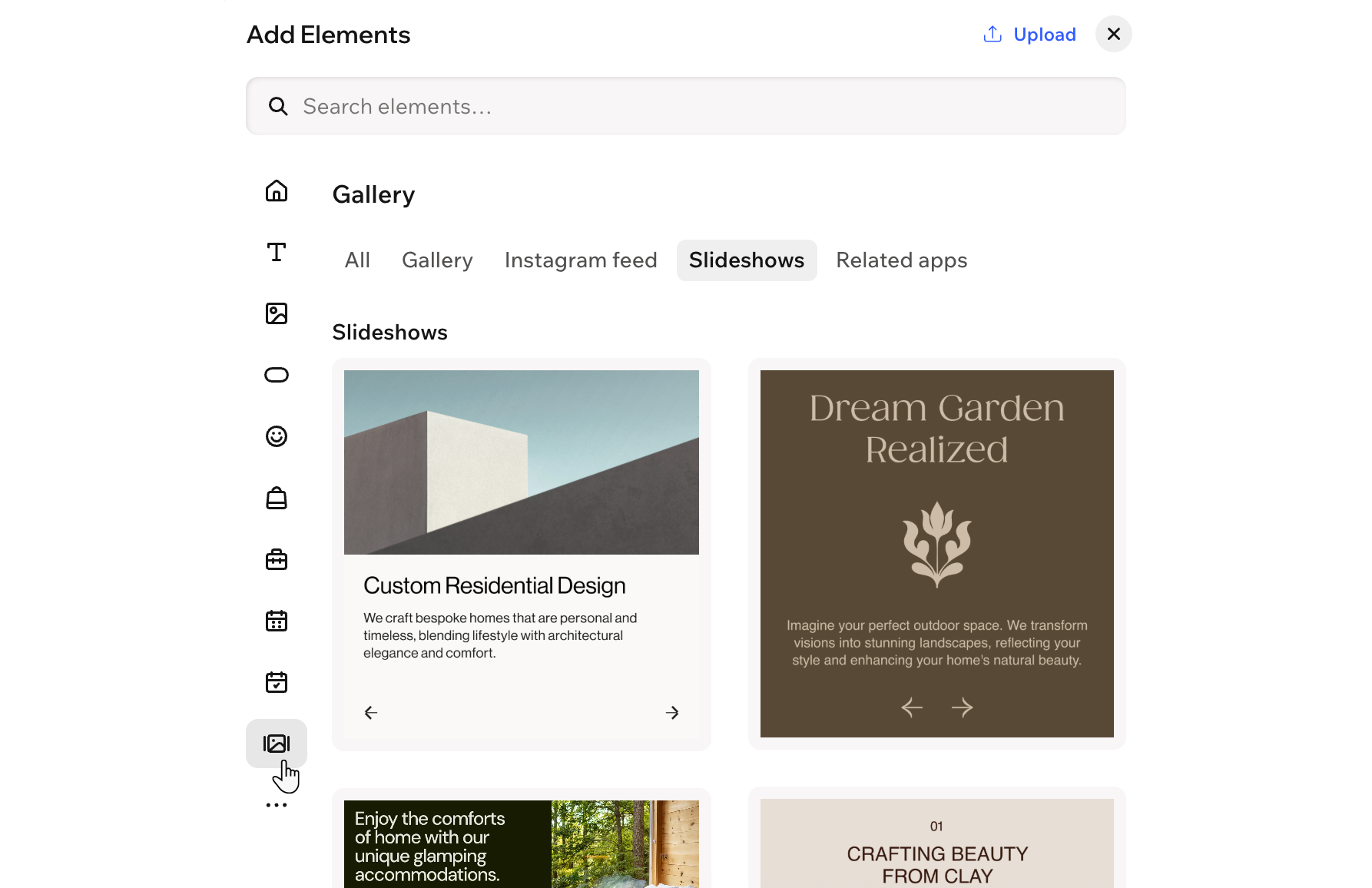
Beginne damit, eine Diashow über das Panel Elemente hinzufügen hinzuzufügen. Wähle ein Design, das dir gefällt, aus einer Reihe professionell gestalteter Presets, die perfekt zum Stil deiner Website passen.
Um eine Diashow hinzuzufügen und einzurichten:
- Öffne deinen Editor.
- Klicke oben links im Editor auf + Hinzufügen.
- Wähle Elemente.
- Fahre mit der Maus über das Symbol für Weitere Optionen
 , scrolle dann nach unten und klicke auf Galerie
  .
. - Wähle den Tab „Diashows“.
- Ziehe eine Diashow auf deine Seite.
Das Design deiner Diashow anpassen
Deine Diashow kann so dynamisch sein, wie du möchtest – füge Bilder oder Videos hinzu, schreibe eine Nachricht oder binde Buttons ein. Je mehr Abwechslung du jedem Slide hinzufügst, desto eher laden deine Besucher dazu ein, sich durchzuklicken und alles zu erkunden.
Um deine Diashow anzupassen:
- Öffne deinen Editor.
- Klicke auf das Diashow-Element auf der Seite.
- Wähle aus, was du tun möchtest:
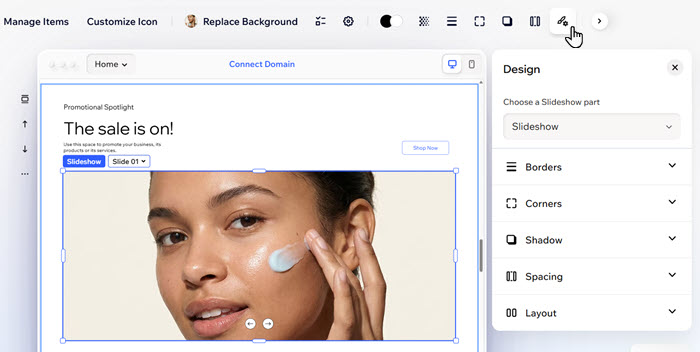
Das Design der Diashow anpassen
 in der Aktionsleiste.
 : Ändere die Farbe deines Elements, indem du eine deiner Markenfarben oder eine individuelle Farbe wählst.
 : Definiere die Ränder deines Elements, damit es hervorsticht, indem du eine Farbe, Breite und einen Stil wählst. Klicke auf das Symbol für Einzelne Ränder bearbeiten
  , um jede Seite des Rands separat zu gestalten.
 : Mache die Ecken deines Elements eckiger oder runder, indem du den Regler unter „Radius“ ziehst. Klicke auf das Symbol für Einzelne Ecken bearbeiten
  , um jede Ecke separat zu gestalten.
 : Wende Innen- und Außenschatten an, um dem Element einen interessanten 3D-Effekt zu verleihen, und lege Position, Unschärfe, Farbe und mehr fest.
 : Verschaffe deinem Content mehr Platz, indem du einen Innenabstand um das Element (oder den ausgewählten Bereich) hinzufügst.
 : Passe die Positionen deiner Navigationsbuttons und Slide-Indikatoren an, ändere die Website-Ausrichtung von Teilen der Diashow und mehr.
 Elemente zur Diashow hinzufügen
Die Einstellungen der Diashow anpassen
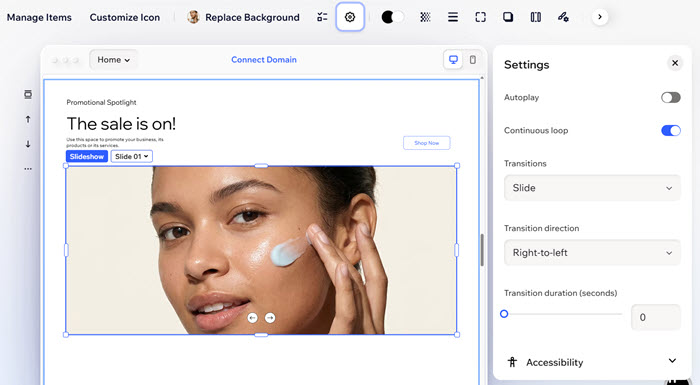
Passe den Rhythmus deiner Diashow an. Entscheide, ob die Slides in einem Loop laufen, automatisch abgespielt werden oder mit dramatischen Wechseln angezeigt werden sollen.
Um die Einstellungen anzupassen:
- Öffne deinen Editor.
- Klicke auf das Diashow-Element auf der Seite.
- Klicke auf das Symbol für Einstellungen
 in der Aktionsleiste.
 - Wähle aus, was du anpassen möchtest:
- Kontinuierlicher Loop: Aktiviere den Schieberegler, damit die Slides unendlich in einer Schleife laufen.
- Autoplay: Aktiviere den Schieberegler, damit die Diashow automatisch startet, sobald die Website geladen ist.
- Zeit pro Slide: Ziehe den Slider, um einzustellen, wie viele Sekunden jeder Slide auf dem Bildschirm bleibt.
- Pause bei Mouseover: Aktiviere den Schieberegler, um die Diashow anzuhalten, wenn Besucher mit der Maus darüberfahren.
- Pause- & Play-Button anzeigen: Aktiviere den Schieberegler, um einen „Pause & Play“-Button anzuzeigen.
- Wechsel: Klicke auf das Drop-down-Menü, um auszuwählen, wie die Slides wechseln: Keine, Slide, Cross-fade oder In-and-out.
- Ausrichtung des Wechsels: Wähle aus, wie sich die Slides bewegen: Von links nach rechts, Von rechts nach links, Von oben nach unten oder Von unten nach oben.
- Laufzeit des Wechsels: Ziehe den Slider, um einzustellen, wie schnell sich die Slides bewegen (in Sekunden).
- Barrierefreiheit: Klicke auf Barrierefreiheit und füge im Feld Barrierefreier Name eine Beschreibung hinzu, um deine Diashow für Besucher mit Hilfstechnologien zugänglich zu machen.
Die Navigation der Diashow anpassen
Führe dein Publikum mit einer individuellen Navigation durch jeden Slide. Du kannst entscheiden, ob du nur Navigationspfeile oder Slide-Indikatoren oder beides anzeigen möchtest.
Wähle die Navigationssymbole aus und passe das Design und Layout der Buttons und Indikatoren so an, dass jedes Detail deiner Vision entspricht.
Um die Navigation anzupassen:
- Öffne deinen Editor.
- Klicke auf das Diashow-Element auf der Seite.
- Wähle aus, was du tun möchtest:
Navigationselemente zur Anzeige auswählen
 in der Aktionsleiste.
Die Symbole für die Navigationsbuttons anpassen
 .
. unter Start-Symbol.
Den Text der Navigationsbuttons bearbeiten
Das Layout der Navigationsbuttons und Slide-Indikatoren anpassen
 in der Aktionsleiste.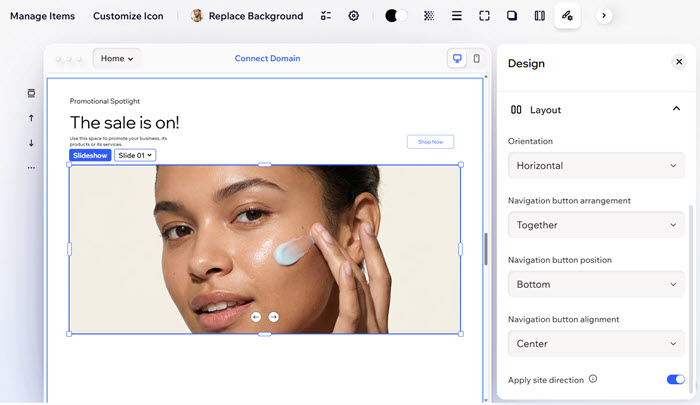
Die Slides verwalten
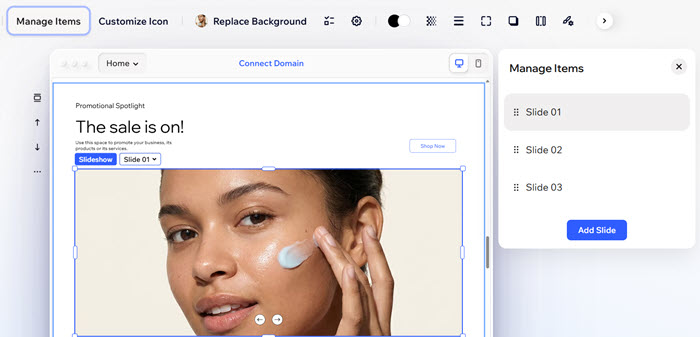
Sorge für Ordnung, indem du Slides während der Arbeit umbenennst oder löschst. So zeigt deine Diashow immer genau das, was du möchtest.
Um die Slides zu verwalten:
- Öffne deinen Editor.
- Klicke auf das Diashow-Element auf der Seite.
- Klicke in der Aktionsleiste auf Elemente verwalten.
- Fahre mit der Maus über die entsprechende Slide und klicke auf das Symbol für Weitere Aktionen
 .
. - Wähle aus, was als Nächstes passieren soll:
- Bearbeiten: Gib einen neuen Namen für diese Slide ein, der den Inhalt widerspiegelt.
- Duplizieren: Erstelle eine Kopie dieser Slide, um neuen Content zur Diashow hinzuzufügen und dabei das Design beizubehalten.
- Löschen: Entferne die Slide, wenn du sie nicht mehr benötigst.
FAQ
Klicke unten auf eine Frage, um mehr über das Hinzufügen und Anpassen einer Diashow zu erfahren:
Wie kann ich die Reihenfolge der Slides ändern?
Wie kann ich zwischen Slides wechseln?
Wie kann ich Navigationsbuttons anzeigen oder ausblenden?