


Wix Harmony Editor: Die Kopfzeile deiner Website anpassen
12 Min.
In diesem Artikel
- Den Hintergrund deiner Kopfzeile anpassen
- Deine Kopfzeile gestalten
- Das Verhalten der Kopfzeile anpassen
- Deine Kopfzeile auf einer bestimmten Seite auszublenden
- FAQ
Die Kopfzeile deiner Website gibt den Ton für jede Seite an, hilft Besuchern, sich zurechtzufinden, und zeigt deinen persönlichen Stil. Im Wix Harmony Editor kannst du alles von Hintergründen und Rändern bis hin zu Scroll-Effekten anpassen, damit deine Kopfzeile genau richtig aussieht.

Den Hintergrund deiner Kopfzeile anpassen
Wähle den Hintergrund, der deiner Kopfzeile das richtige Gefühl verleiht – es kann eine einfarbige Fläche, ein Bild oder sogar ein Loop-Video für zusätzliche Energie sein. Optimiere die Einstellungen, bis sich deine Kopfzeile perfekt nach dir anfühlt.
Um den Hintergrund der Kopfzeile anzupassen:
- Öffne deinen Editor.
- Wähle die Kopfzeile aus.
- Klicke in der Aktionsleiste auf Hintergrund ersetzen.
- Wähle den Hintergrundtyp, indem du auf das entsprechende Symbol klickst: Farbe
 , Verlauf
  , Bild
  oder Video
  .
. - Den Hintergrund der Kopfzeile einrichten:
Farbhintergrund
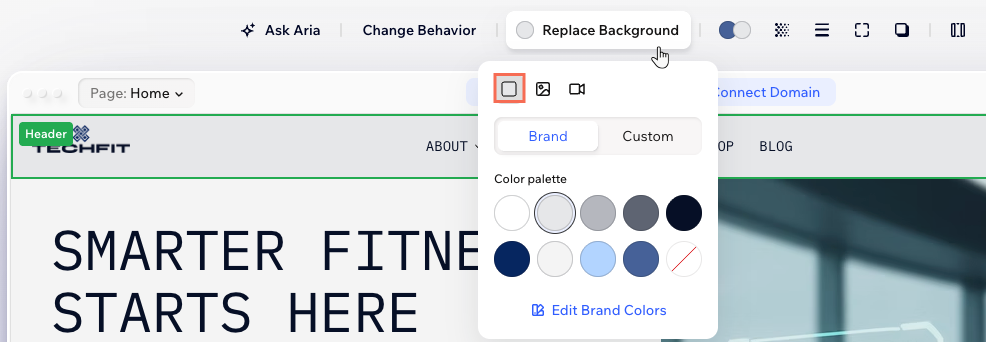
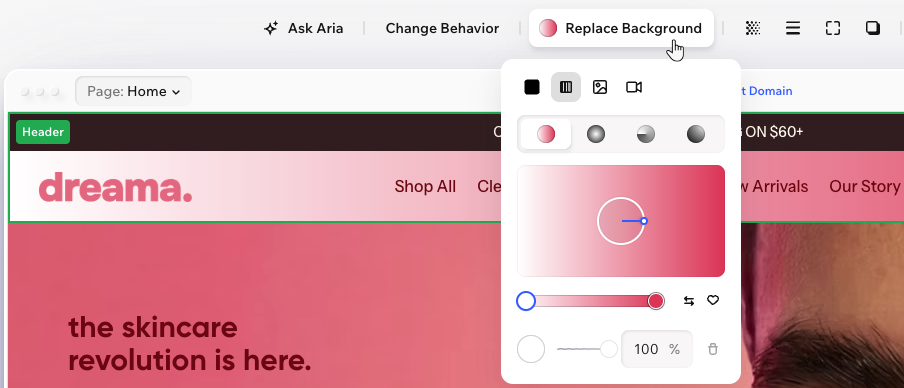
Verlaufshintergrund
 , Radial
  , Konisch
  oder Fluid Layout
  .
.
Bildhintergrund
 .
. , um den Anpassungsmodus für dein Bild zu wählen (Skalieren zum Füllen, Kacheln oder Originalgröße) und schreibe einen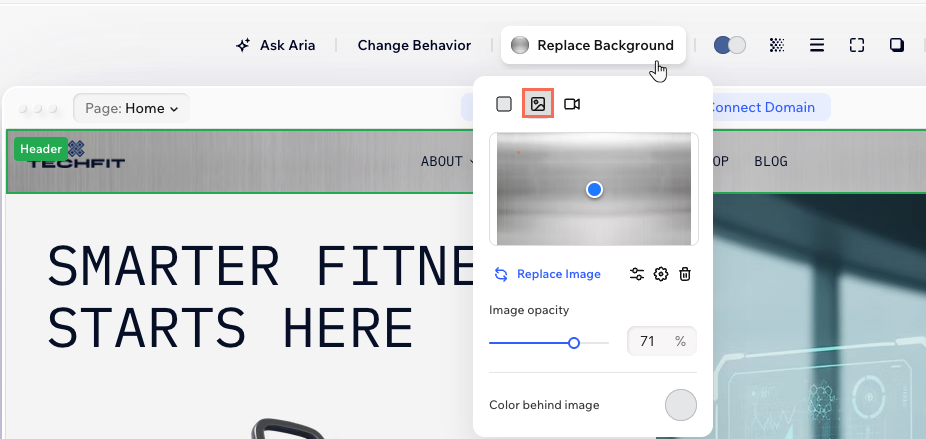
 .
. , um auf das
 Videohintergrund
 klickst.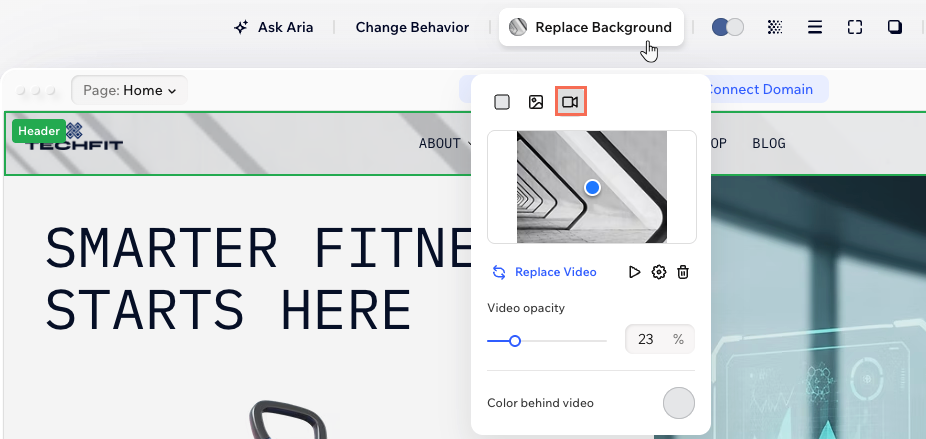
Deine Kopfzeile gestalten
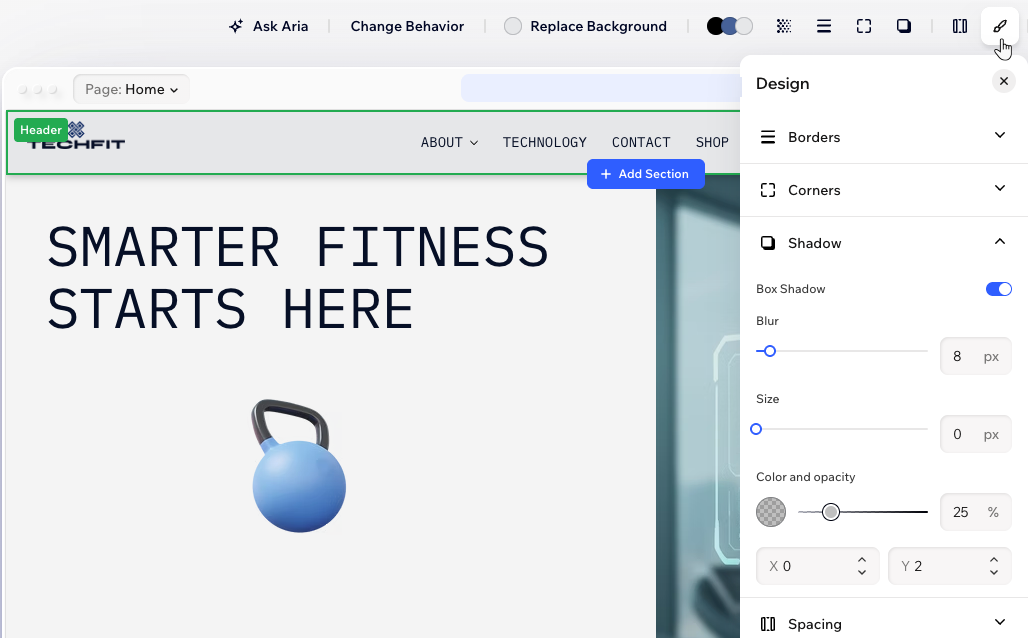
Sobald du den perfekten Hintergrund gewählt hast, kannst du das Design deiner Kopfzeile mit ein paar kreativen Akzenten noch weiter verbessern. Füge Ränder hinzu, spiele mit Ecken, passe den Zeichenabstand an und füge Schatten hinzu, damit deine Kopfzeile wirklich hervorsticht.
Um deine Kopfzeile zu gestalten:
- Öffne deinen Editor.
- Wähle die Kopfzeile aus.
- Klicke auf das Symbol für Alle Design-Optionen
 in der Aktionsleiste.
 - Wähle aus, wie du deine Kopfzeile gestalten möchtest:
- Ränder
 : Definiere die Ränder deiner Kopfzeile, damit sie hervorsticht, indem du eine Farbe, Breite und einen Stil auswählst.
 - Ecken
 : Mache die Ecken deiner Kopfzeile eckiger oder runder, indem du den Schieberegler unter „Radius“ ziehst. Klicke auf das Symbol für Einzelne Ecken bearbeiten
  , um jede Ecke separat zu gestalten.
 - Abstand
 : Ziehe den Schieberegler, um Abstand zwischen der Kopfzeile und den Bildschirmrändern hinzuzufügen. Klicke auf das Symbol für Einzelne Seiten bearbeiten , um nur an bestimmten Seiten einen Innenabstand hinzuzufügen.
 - Schatten
 : Wende einen inneren und äußeren Schatten an, um deiner Kopfzeile einen interessanten 3D-Effekt zu verleihen, indem du Position, Unschärfe, Farbe und mehr festlegst.
- Ränder
Größe der Kopfzeile anpassen:

Ziehe den Griff, um die Höhe der Kopfzeile zu ändern. Wenn sich am unteren Rand der Kopfzeile viel leerer Platz befindet, mache einen Doppelklick auf den Griff, um diesen Platz zu entfernen.
Das Verhalten der Kopfzeile anpassen
Wähle, ob deine Kopfzeile den nächsten Abschnitt überlappt oder separat bleibt. Eine Überschneidung erzeugt einen modernen, geschichteten Effekt, während getrennte Abschnitte für ein klares, klassisches Gefühl sorgen. Wähle den Stil, der am besten zur Persönlichkeit deiner Website passt.
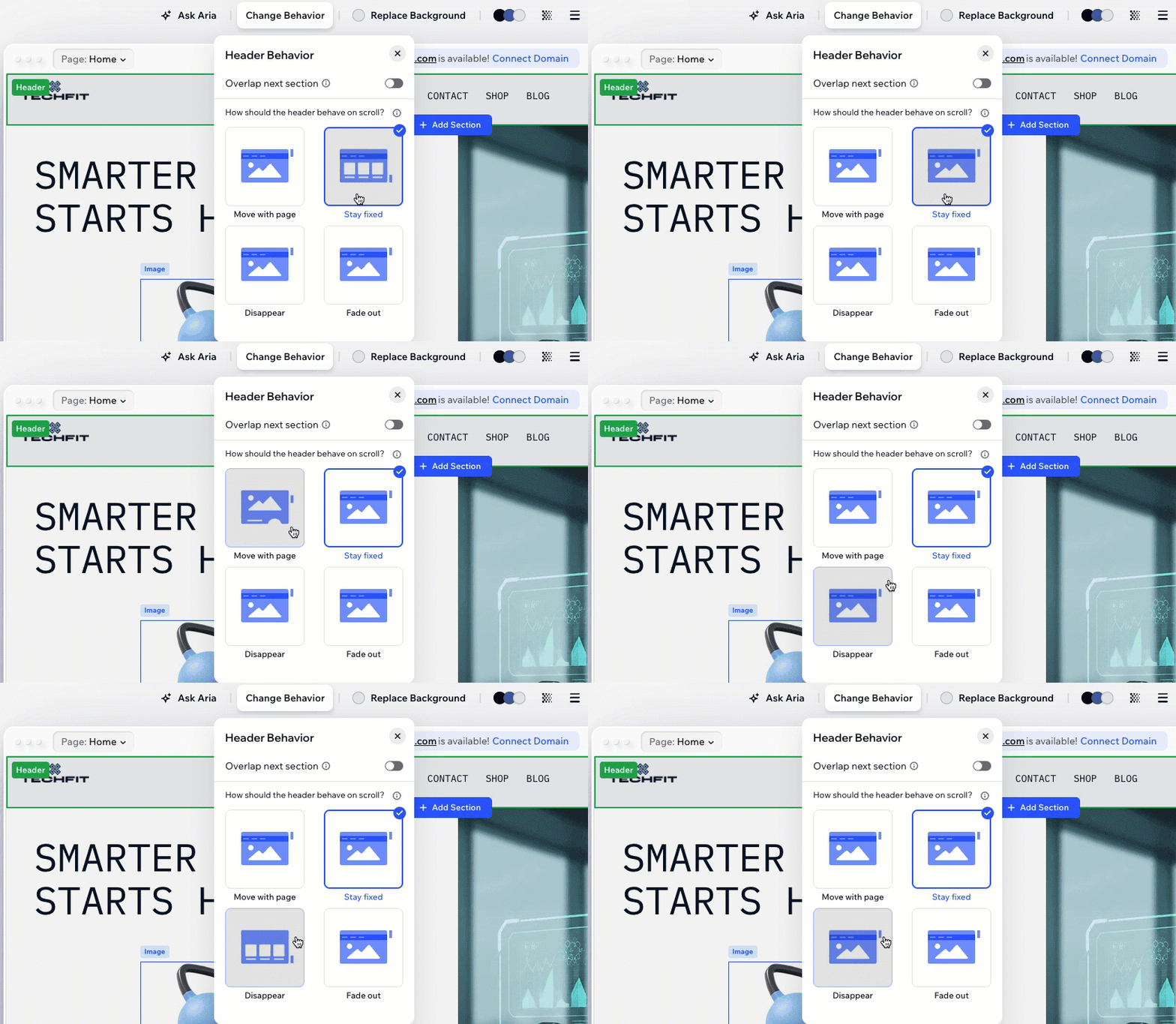
Erwecke dann deine Kopfzeile mit einem Scroll-Effekt zum Leben, der zum Flow deiner Website passt. Wähle, ob sich deine Kopfzeile mit der Seite bewegt, für einen einfachen Zugriff sichtbar bleibt oder verschwindet und ausblendet, während Besucher scrollen. Jeder Effekt erzeugt ein anderes Navigationserlebnis für deine Besucher.
Um das Verhalten der Kopfzeile anzupassen:
- Öffne deinen Editor.
- Klicke auf die Kopfzeile.
- Klicke in der Aktionsleiste auf Verhalten ändern.
- Klicke auf den Schieberegler neben Nächsten Abschnitt überlagern:
- Aktiviert: Die Kopfzeile befindet sich über dem nächsten Abschnitt, mit einer klaren Trennung zwischen beiden.
- Deaktiviert: Die Kopfzeile schwebt über dem nächsten Abschnitt und erzeugt einen Ebenen-Effekt, bei dem Content hinter deiner Kopfzeile erscheint.
- Wähle einen Scroll-Effekt aus:
- Mit Seite bewegen: Es wird kein Scroll-Effekt angewendet. Wenn Besucher auf der Seite nach unten scrollen, scrollen sie auch von der Kopfzeile (d. h. dem Seitenanfang) weg.
Hinweis: Diese Option ist deaktiviert, wenn du die Kopfzeile so einstellst, dass sie den nächsten Abschnitt überlagert. - Fixiert bleiben: Die Kopfzeile bleibt am oberen Seitenrand, während Besucher nach oben und unten scrollen, sodass sie einfachen Zugriff auf das Menü deiner Website haben.
- Ausblenden: Wenn Besucher auf der Seite scrollen, blendet die Kopfzeile allmählich aus. Wenn Besucher anfangen, nach oben zu scrollen, erscheint die Kopfzeile wieder.
- Fade out: Die Kopfzeile blendet langsam aus, wenn deine Besucher auf der Seite scrollen, und erscheint wieder, wenn sie anfangen, zurück zum Seitenanfang zu scrollen.
- Mit Seite bewegen: Es wird kein Scroll-Effekt angewendet. Wenn Besucher auf der Seite nach unten scrollen, scrollen sie auch von der Kopfzeile (d. h. dem Seitenanfang) weg.
- (Optional) Öffne die Vorschau deiner Website, um den Effekt in Aktion zu sehen.
Deine Kopfzeile auf einer bestimmten Seite auszublenden
Du hast die Freiheit zu wählen, ob deine Kopfzeile auf jeder Seite deiner Website erscheint. Standardmäßig ist die Kopfzeile immer sichtbar, damit Besucher reibungslos navigieren können, aber du kannst sie jederzeit ganz einfach auf bestimmten Seiten ausblenden.
Um deine Kopfzeile auf einer Seite auszublenden:
- Öffne deinen Editor.
- Öffne die Seite, auf der du die Kopfzeile ausblenden möchtest.
- Wähle die Kopfzeile aus.
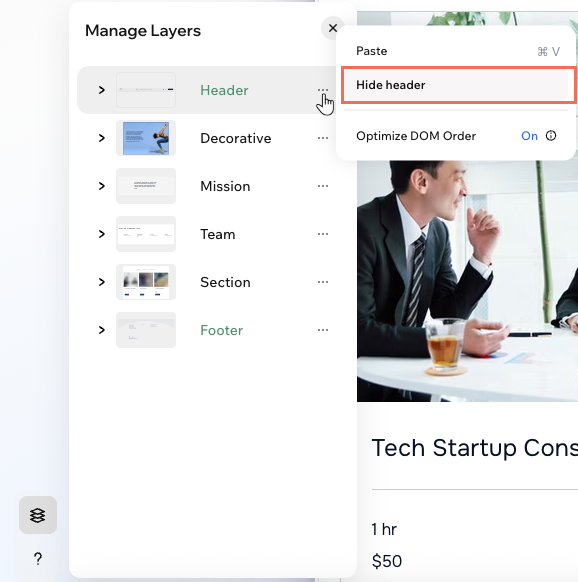
- Klicke auf das Symbol für Ebenen
 unten links im Editor.
 - Klicke auf das Symbol für Weitere Aktionen
 neben Kopfzeile.
 - Wähle Kopfzeile ausblenden.
Möchtest du die Kopfzeile wieder anzeigen?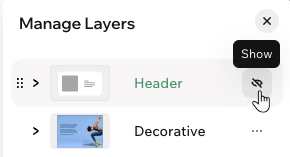
Öffne die entsprechende Seite, rufe das Ebenen-Panel auf und klicke auf das Symbol für Anzeigen  neben Kopfzeile.
neben Kopfzeile.FAQ
Klicke unten auf eine Frage, um mehr zu erfahren.
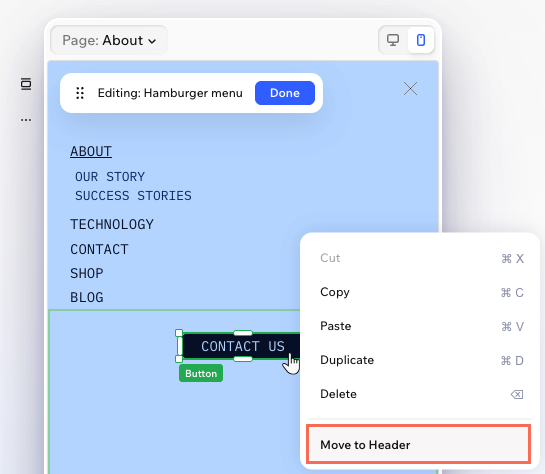
Wie sieht meine Kopfzeile auf Mobilgeräten aus?
Kann ich meiner Kopfzeile mehrere Menüs hinzufügen?