


Wix Harmony Editor: Die Fußzeile deiner Website anpassen
3 Min.
In diesem Artikel
- Die Fußzeile deiner Website anpassen
- FAQ
Betrachte deine Fußzeile als die Signatur deiner Website am Ende jeder Seite – sie ist der perfekte Ort für Kontaktangaben, Urheberrechtshinweise, ein individuelles Menü oder Social-Media-Links. Füge Elemente hinzu, passe die Größe an, um mehr Platz zu schaffen, und gestalte die Fußzeile nach Bedarf.
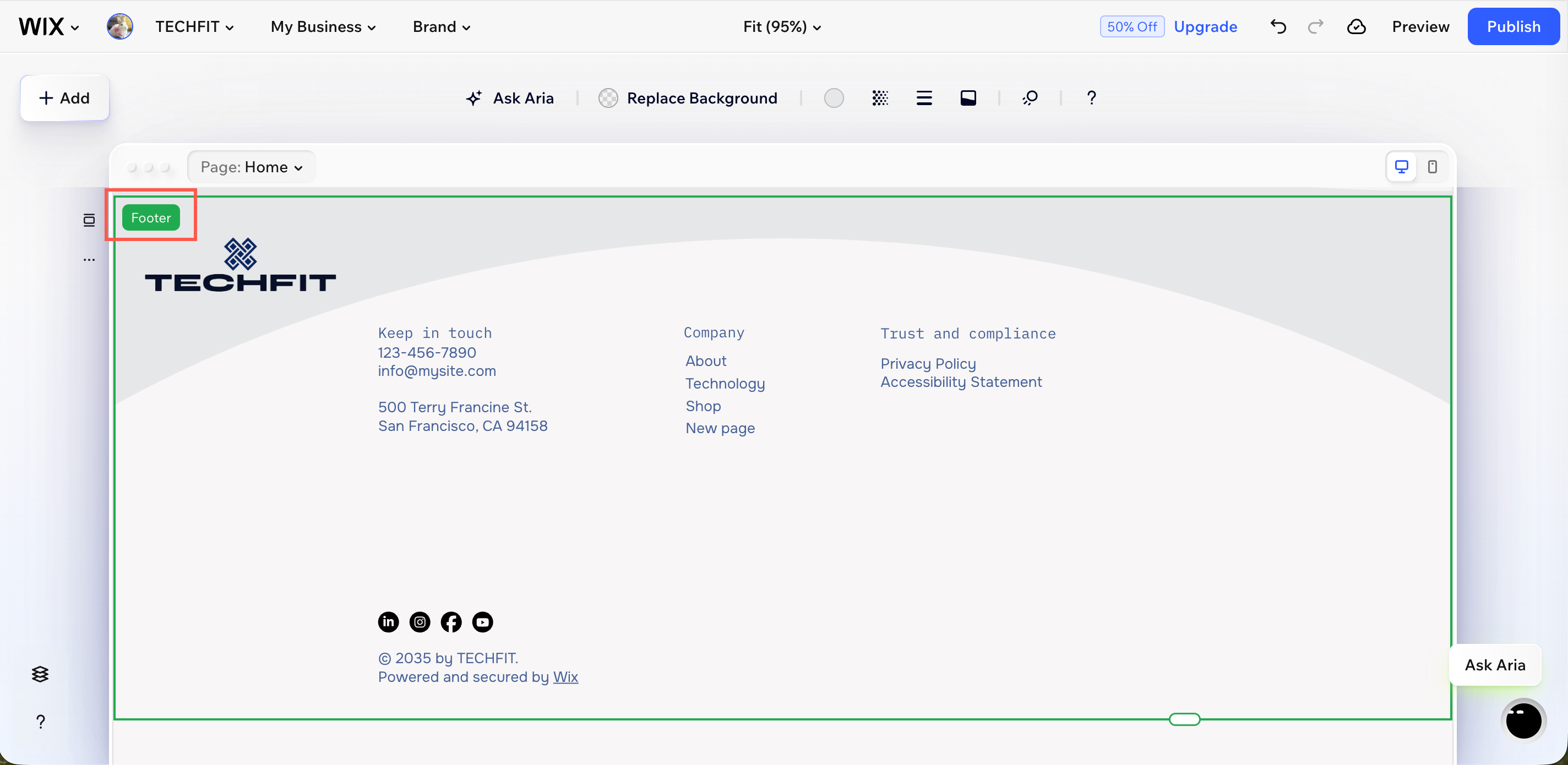
Die Fußzeile deiner Website anpassen
Personalisiere den Hintergrund, die Ränder, die Trennlinien und die Animation deiner Fußzeile, bis sie deine Marke widerspiegelt. Verwende den Größenanpassungs-Anfasser, um die Fußzeile so geräumig oder minimalistisch zu gestalten, wie du möchtest. Musst du mehr Informationen teilen? Mache deine Fußzeile größer. Bevorzugst du einen sauberen, einfachen Look? Halte sie klein. Die Wahl liegt bei dir.
Um die Fußzeile deiner Website anzupassen:
- Öffne deinen Editor.
- Klicke auf die Fußzeile.
- Wähle aus, was du als Nächstes tun möchtest:
Die Fußzeile gestalten
 , um die Farben deines Footers in eine der Markenfarben deiner Website zu ändern.
  , um die Deckkraft des Hintergrunds, des Bildes und der Farben des Abschnitts anzupassen, je nachdem, was dein Abschnitt enthält.
  , um Ränder um deinen Footer hinzuzufügen oder anzupassen. Ändere die Farbe, Breite und den Stil des Randes.
 , um eine Linie hinzuzufügen oder zu bearbeiten, die deinen Footer optisch vom Rest der Seite trennt.
  , damit dein Footer beim Laden der Seite ein- oder ausgeblendet wird.
 Die Größe der Fußzeile anpassen
Die Fußzeile ausblenden
Elemente zur Fußzeile hinzufügen
FAQ
Klicke unten auf eine Frage, um mehr zu erfahren.
Kann ich einen Abschnitt unter meiner Fußzeile hinzufügen oder eine Kopie davon erstellen?
Kann ich verschiedene Arten von Fußzeilen auf meiner Website erstellen?
Sollte ich meiner Fußzeile ein Menü hinzufügen?