


Wix Harmony Editor: Deine Marke einrichten
8 Min.
In diesem Artikel
- Dein Branding-Kit auswählen
- Deine Markenfarben auswählen
- Die Texte deiner Marke einrichten
- Die Button-Stile deiner Marke individuell anpassen
- Die Box-Stile deiner Marke designen
- Die Linienstile deiner Marke einrichten
- FAQ
Dieser Artikel bezieht sich auf den neuen Wix Harmony Editor, der im Januar 2026 veröffentlicht wurde. Wenn du dir nicht sicher bist, ob du den Wix Harmony Editor oder den Wix Editor verwendest, findest du hier weitere Informationen.
Deine Marke ist das Fundament der Identität deiner Website. Indem du deine Marke im Editor definierst, stellst du sicher, dass deine Website Besuchern durch ein professionelles und konsistentes Design auffällt.
Du musst die Farben, Texte und Elementstile deiner Marke nur einmal einrichten; jede Seite und jeder Abschnitt folgt automatisch dem von dir gewählten Stil. Du hast weiterhin die volle kreative Freiheit, jedes Element anzupassen, aber das Marken-Panel hilft dir dabei, deine Website von Anfang an konsistent und professionell zu halten.
Schon gewusst?
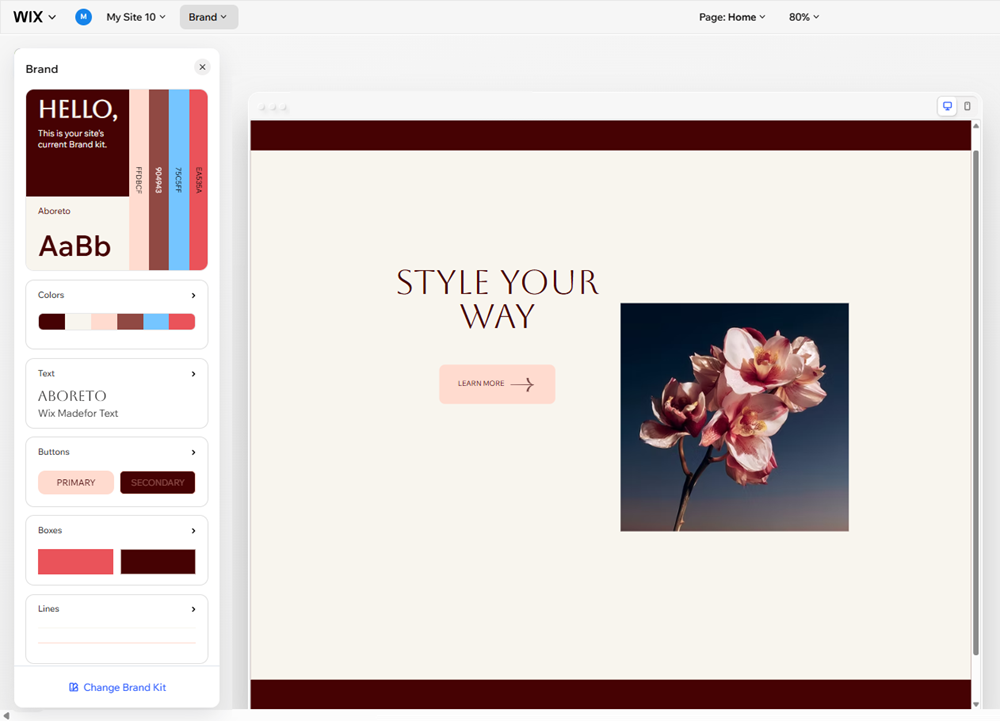
Markenelemente sind im Element-Panel immer für dich zum Hinzufügen verfügbar, sodass du von Anfang an ein konsistentes Design erstellen kannst.
Dein Branding-Kit auswählen
Das Branding-Kit oben im Panel enthält alle Elemente deiner Marke, sodass du eine Vorschau davon sehen kannst, wie alles zusammen aussieht.
Lust auf etwas Neues? Wähle aus zahlreichen vordefinierten Vorschlägen, um deine Marke mit nur einem Klick zu aktualisieren. Du kannst jederzeit bestimmte Teile der Marke anpassen, um sie individuell zu gestalten.
Um ein Branding-Kit auszuwählen:
- Öffne deinen Editor.
- Klicke oben im Editor auf Marke .
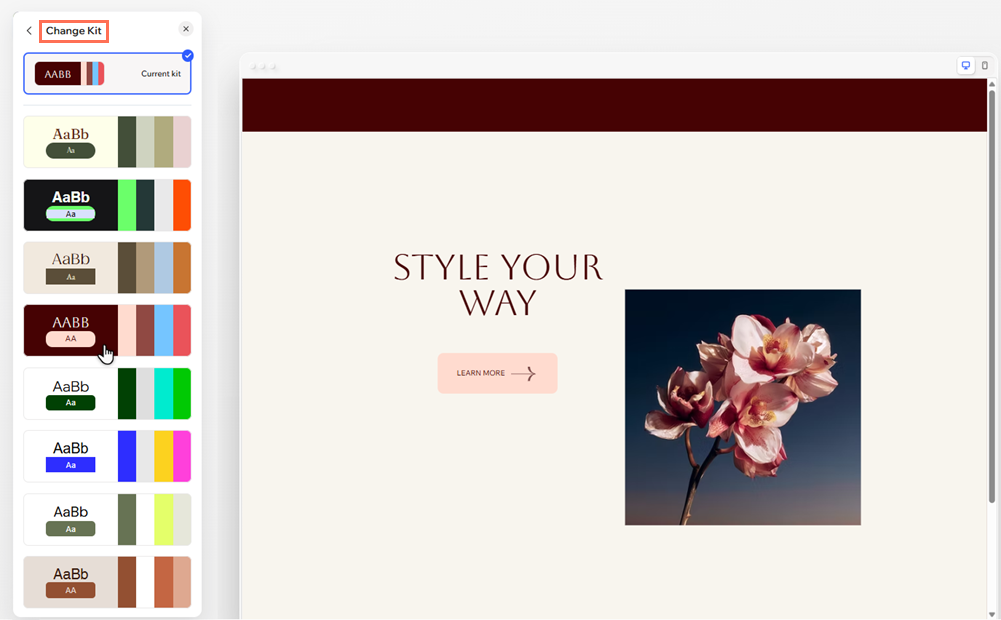
- (Im Marken-Panel) Fahre mit der Maus über das Branding-Kit und klicke auf Kit ändern.
- Wähle Kits aus den Optionen aus, um sie auszuprobieren.
- Sobald du ein Kit ausgewählt hast, das dir gefällt, schließe den Tab, um es auf deine Website anzuwenden.
Tipp:
Du kannst zu deinem ursprünglichen Kit zurückkehren, solange du dich noch im Tab befindest, indem du unter Aktuelles Kit darauf klickst.
Deine Markenfarben auswählen
Wenn du deine Website im Harmony Editor erstellst, generiert Wix automatisch eine Farbpalette für deine Website. Diese Palette besteht aus Basisfarben (die weiter in Schattierungen unterteilt sind) und Akzentfarben.
Es gibt eine Vielzahl von Farbpaletten, aus denen du wählen kannst, und du kannst sie jederzeit an deine Marke anpassen. Hast du ein bestimmtes Design im Sinn? Du kannst jede Farbe individuell einrichten, um eine Farbpalette zu erstellen, die wirklich zu dir passt.
Um deine Markenfarben einzurichten:
- Öffne deinen Editor.
- Klicke oben im Editor auf Marke .
- (Im Marken-Panel) Klicke auf Farben.
- Wähle aus, was du als Nächstes tun möchtest:
Eine neue Farbpalette auswählen
Bestimmte Farben einrichten
 .
.Tipp:
Wähle Farben mit hohem Kontrast, um die Lesbarkeit zu verbessern und ein einladendes Erlebnis für alle deine Website-Besucher zu schaffen. Erfahre hier mehr über Farbkontraste und Barrierefreiheit.
Die Texte deiner Marke einrichten
Text spielt eine wesentliche Rolle beim Ausdruck der Persönlichkeit deiner Marke. Wir bieten viele fertige Schriftarten-Sets an, um dir den Einstieg zu erleichtern, aber du kannst auch jederzeit deine eigenen wählen.
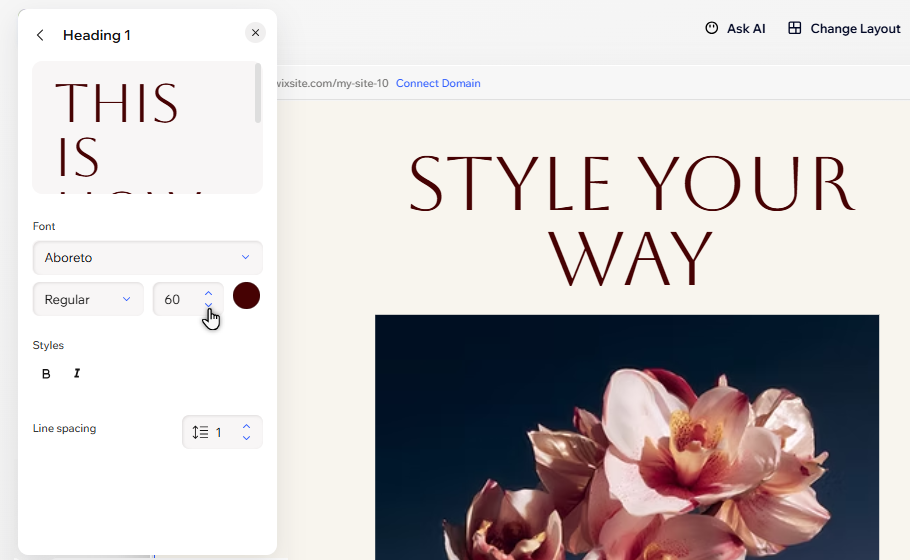
Wähle eine Schriftart für alle Überschriften und eine andere für alle Textabschnitte aus oder passe die Stile einzeln an (Schriftart, Größe, Farbe und Formatierung).
Um die Texte deiner Marke einzurichten:
- Öffne deinen Editor.
- Klicke oben im Editor auf Marke .
- (Im Marken-Panel) Klicke auf Text.
- Wähle aus, was du tun möchtest:
Das Text-Set deiner Marke auswählen
Schriftarten für Überschriften oder Textabschnitte einrichten
Bestimmte Textstile anpassen
Tipp:
Bleibe bei ein bis zwei Schriftfamilien, um Unordnung zu vermeiden und ein gepflegtes Design für deine Marke zu erstellen.
Die Button-Stile deiner Marke individuell anpassen
Du kannst jeden Teil deiner Buttons gestalten. Wähle ein ganz neues Set oder passe Details bestimmter Buttons an, um deine Markenidentität weiter zu stärken, während Besucher deine Website erkunden.
Du kannst die Formatierung des Textes anpassen, die Farbe und Form des Button-Containers ändern und vieles mehr.
Um Button-Stile anzupassen:
- Öffne deinen Editor.
- Klicke oben im Editor auf Marke.
- (Im Marken-Panel) Klicke auf Buttons.
- Wähle aus, was du tun möchtest:
Ein neues Button-Set auswählen
Das Design bestimmter Buttons anpassen
Die Box-Stile deiner Marke designen
Container (oder Boxen) werden meistens verwendet, um andere Elemente zu organisieren und anzuordnen, was sie zu einem wichtigen Teil der Struktur deiner Website macht. Das Einrichten deiner Box-Stile ist eine schnelle und einfache Methode, um das Layout deiner Website an ihr Design anzupassen und deine Marke weiter zu stärken.
Wähle eine Option aus unseren vordefinierten Sets aus, um schnell einen neuen Stil anzuwenden, oder passe bestimmte Boxen individuell an, damit sie so aussehen, wie du es möchtest.
Um Box-Stile zu designen:
- Öffne deinen Editor.
- Klicke oben im Editor auf Marke .
- (Im Marken-Panel) Klicke auf Boxen.
- Wähle aus, was du tun möchtest:
Ein neues Box-Set auswählen
Das Design bestimmter Boxen anpassen
Die Linienstile deiner Marke einrichten
Ähnlich wie Boxen sind Linien eine hilfreiche Methode, um den Content einer Seite zu unterteilen und anzuordnen. Wenn du diese zusammen mit dem Rest deiner Marke einrichtest, wirkt die Website professionell und bis ins kleinste Detail stimmig.
Um deine Linienstile einzurichten:
- Öffne deinen Editor.
- Klicke oben im Editor auf Marke .
- (Im Marken-Panel) Klicke auf Linien.
- Wähle die Linie aus, die du anpassen möchtest.
- Passe die Linie mithilfe der folgenden Optionen an:
- Füllfarben: Klicke auf den Farbkreis, um die Farbe der Linie zu ändern.
- Layout: Ziehe den Slider unter Länge, um die Linie länger oder kürzer zu machen.
FAQ
Klicke unten auf eine Frage, um mehr über das Branding deiner Website zu erfahren.
Warum sieht das Marken-Panel anders aus oder ist schwer zu lesen, wenn ich einen Hochkontrastmodus verwende?
Kann ich meine Marke später ändern?
Wenn ich Änderungen an Teilen meiner Marke vornehme, werden diese dann automatisch auf meiner Website aktualisiert?
Welche Schriftarten sollte ich für den Text meiner Marke verwenden?
Kann ich meiner Palette weitere Farben hinzufügen?
Wie kann ich mehr Buttons-, Boxen- und Linienstile speichern?