Wix Harmony Editor: Das Rechtsklick-Menü verwenden
4 Min.
In diesem Artikel
- Einzelne Elemente verwalten
- Mehrere Elemente verwalten
Dieser Artikel bezieht sich auf den neuen Wix Harmony Editor, der im Januar 2026 veröffentlicht wurde. Wenn du dir nicht sicher bist, ob du den Wix Harmony Editor oder den Wix Editor verwendest, erfährst du hier mehr über die Unterschiede.
Das Rechtsklick-Menü ist dein Tastenkürzel zum Verwalten von Elementen, Abschnitten und Gruppen auf deiner gesamten Website. Mit einem schnellen Klick kannst du Elemente ausschneiden, kopieren, einfügen, anordnen und anpassen, was dir hilft, deine Website schneller zu erstellen und zu organisieren.
Einzelne Elemente verwalten
Wenn du mit der rechten Maustaste auf ein Element klickst, schaltest du eine Reihe von Optionen frei, um dessen Platzierung, Duplizierung und mehr zu steuern. Diese Aktionen helfen dir, effizient zu arbeiten und ein konsistentes, organisiertes Website-Design beizubehalten.
Um ein Element über das Rechtsklick-Menü zu verwalten:
- Öffne deinen Editor.
- Klicke mit der rechten Maustaste auf das Element, das du bearbeiten möchtest.
- Verwende die Optionen, um dein Element zu verwalten:
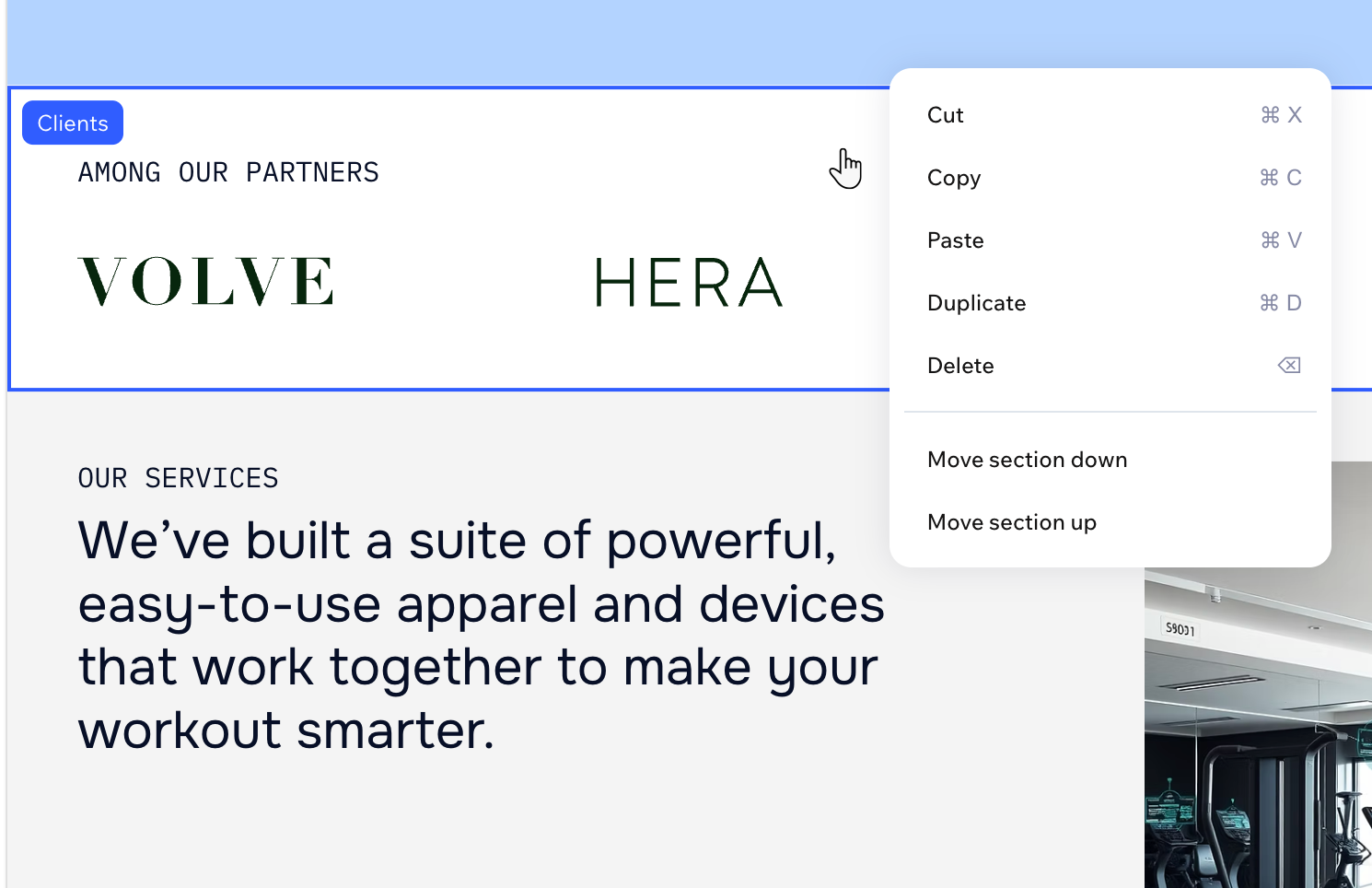
Das Element kopieren oder löschen
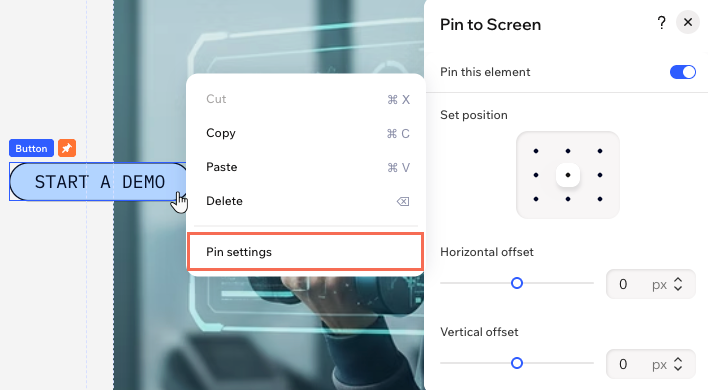
Das Element am Bildschirm anheften
Das Element anordnen
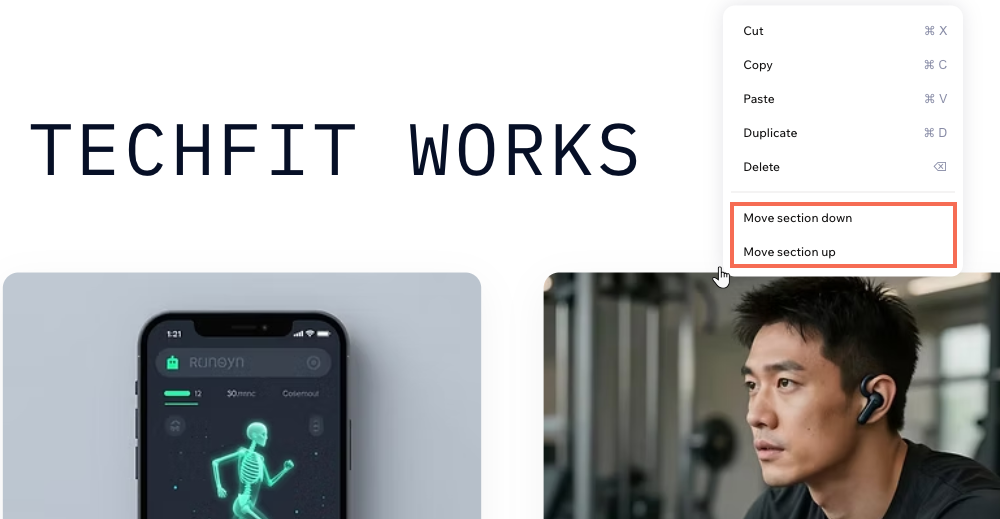
Einen Abschnitt nach oben oder unten verschieben
Die Kopfzeile oder Fußzeile ausblenden

Tipp:
Du kannst Elemente auf deiner Website auch im Ebenen-Panel anordnen.
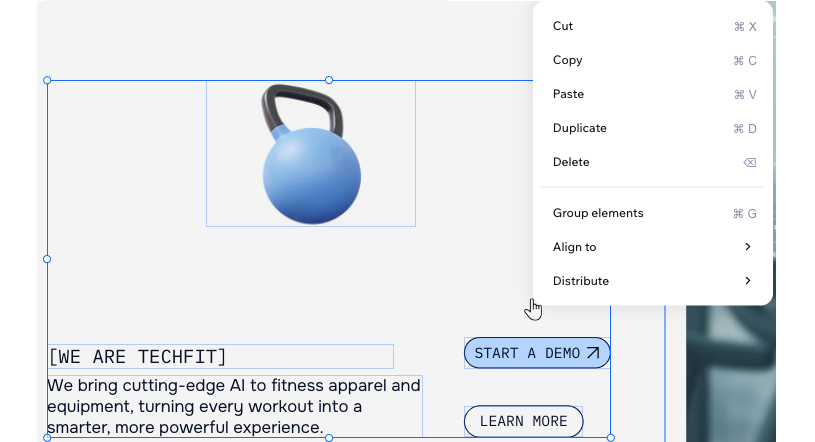
Mehrere Elemente verwalten
Übernimm die Kontrolle über Gruppen von Elementen, indem du sie als Einheit auswählst und ausrichtest. Das Gruppieren erleichtert es, mehrere Elemente gleichzeitig zu verschieben, zu formatieren oder auszurichten.
Um mehrere Elemente zu verwalten:
- Öffne deinen Editor.
- Halte die Umschalttaste gedrückt, während du auf jedes Element klickst, das du auswählen möchtest.
- Klicke mit der rechten Maustaste und wähle aus, was du als Nächstes tun möchtest:
- Ausschneiden, kopieren, einfügen, duplizieren oder löschen: Führe diese Aktionen für alle ausgewählten Elemente gleichzeitig aus.
- Elemente gruppieren: Behandle mehrere Elemente als eine einzelne Gruppe.
- Gruppierung aufheben: Trenne eine Gruppe wieder in einzelne Elemente auf.
- Ausrichten an: Lasse die ausgewählten Elemente für ein sauberes Layout links, zentriert, rechts, oben, mittig oder unten einrasten.
Verteilen: Verteile deine ausgewählten Elemente gleichmäßig, indem du Horizontal verteilen (nebeneinander), Vertikal verteilen (von oben nach unten) oder Verteilen (beide Richtungen) wählst.