


Wix Harmony Editor: Buttons hinzufügen und anpassen
5 Min.
In diesem Artikel
- Einen Button hinzufügen
- Einen Button anpassen
- Häufig gestellte Fragen (FAQs)
Dieser Artikel bezieht sich auf den neuen Wix Harmony Editor, der im Januar 2026 veröffentlicht wurde. Wenn du dir nicht sicher bist, ob du den Wix Harmony Editor oder den Wix Editor verwendest, erfährst du hier mehr darüber.
Buttons verleihen deiner Website Stil und Interaktivität und machen es Besuchern leicht, zu navigieren, das Gewünschte zu finden und aktiv zu bleiben. Verknüpfe deine Buttons mit anderen Seiten, Dokumenten oder externen Websites, um Personen genau dorthin zu führen, wo du sie haben möchtest.
Wenn du zum Beispiel einen Online-Shop betreibst, kannst du Buttons verwenden, um besondere Angebote hervorzuheben, beliebte Produkte zu betonen oder Kunden direkt zum Checkout zu senden, damit jeder Besuch lohnender wird.
Einen Button hinzufügen
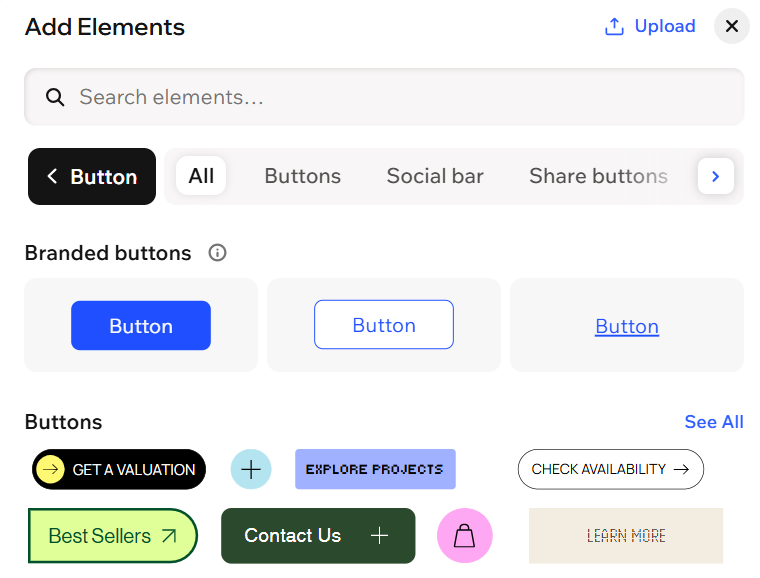
Du kannst einen Button über das Hinzufügen-Symbol im Element-Panel auf der linken Seite des Editors hinzufügen. Es sind verschiedene Optionen mit einer Auswahl an Layouts verfügbar.
Um einen Button hinzuzufügen:
- Öffne deinen Editor.
- Klicke oben links im Editor auf + Hinzufügen.
- Wähle die Kategorie Buttons aus.
- Ziehe ein Design, das dir gefällt, auf deine Seite.
Einen Button anpassen
Es gibt eine Vielzahl von Möglichkeiten, deine Buttons anzupassen. Je nach Buttontyp kannst du den Hintergrund, den Text und das Symbol anpassen. Wähle Farben, Füllungen, Ecken, Schatten und mehr, um auffällige Effekte zu erzielen, während Besucher auf deiner Website navigieren.
Experimentiere mit lebendigen, markanten Farben und Designoptionen, damit jeder Button hervorsticht und mit dem Design deiner Website übereinstimmt.
Um einen Button anzupassen:
- Öffne deinen Editor.
- Klicke auf den entsprechenden Button.
- Wähle aus, was du tun möchtest:
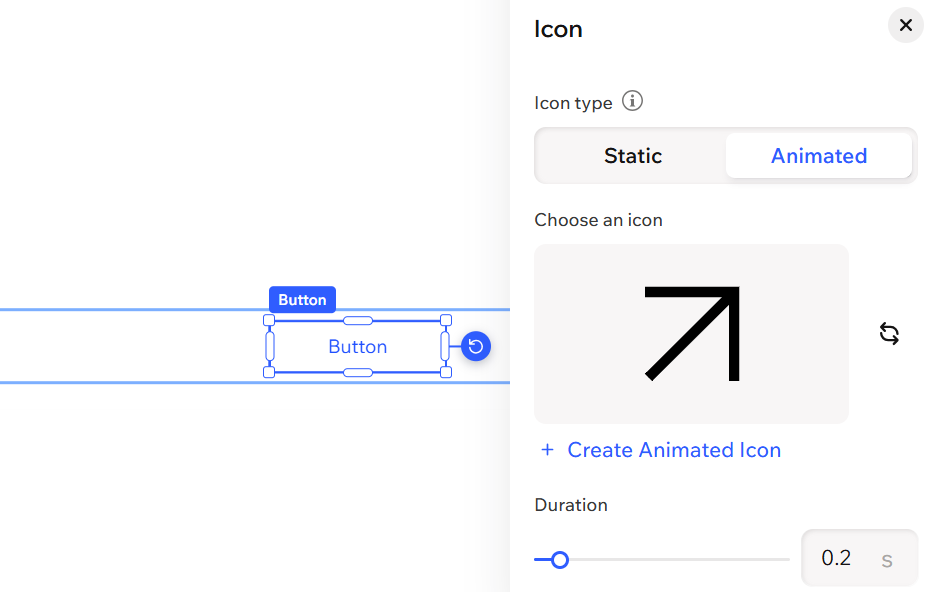
Das Symbol für deinen Button ersetzen
 .
.Eine Animation zum Symbol für deinen Button hinzufügen
 .
.Den Text auf deinem Button bearbeiten
Den Stil deines Buttons ändern
Elemente auf deinem Button anzeigen oder ausblenden
 in der Aktionsleiste.
Einen Link zu deinem Button hinzufügen
 .
.
Tipp:
Klicke auf das Symbol für alle Designoptionen  , um noch mehr Designoptionen für deinen Button anzuzeigen. Erfahre hier mehr über das Designen von Elementen in deinem Editor.
, um noch mehr Designoptionen für deinen Button anzuzeigen. Erfahre hier mehr über das Designen von Elementen in deinem Editor.Häufig gestellte Fragen (FAQs)
Klicke unten auf eine Frage, um mehr über das Hinzufügen und Anpassen von Buttons zu erfahren.
Was ist das rel-Attribut in den SEO-Einstellungen, wenn ich einen Link zu einem Button hinzufüge, und brauche ich es?
Was bewirkt die Verknüpfung eines Buttons mit einem Pop-up?
Wie erlaube ich Suchmaschinen, meine PDF-Dokumente zu indexieren?
 .
.