


Wix Harmony Editor: Boxen hinzufügen und anpassen
4 Min.
In diesem Artikel
- Eine Box hinzufügen
- Eine Box anpassen
- Elemente an eine Box anheften
- FAQ
Boxen sind vielseitige Bausteine, die sich perfekt eignen, um strukturierte Layouts zu erstellen und deiner Website Stil zu verleihen. Verwende Boxen, um zusammengehörigen Content, wie zum Beispiel Bilder, Text oder Buttons, zu gruppieren, damit deine Seiten organisiert und optisch ansprechend bleiben.
Egal, ob du ein fertiges Design wählst oder eine Box von Grund auf anpasst – du hast die Flexibilität, das Element genau an deine Vorstellungen anzupassen.
Eine Box hinzufügen
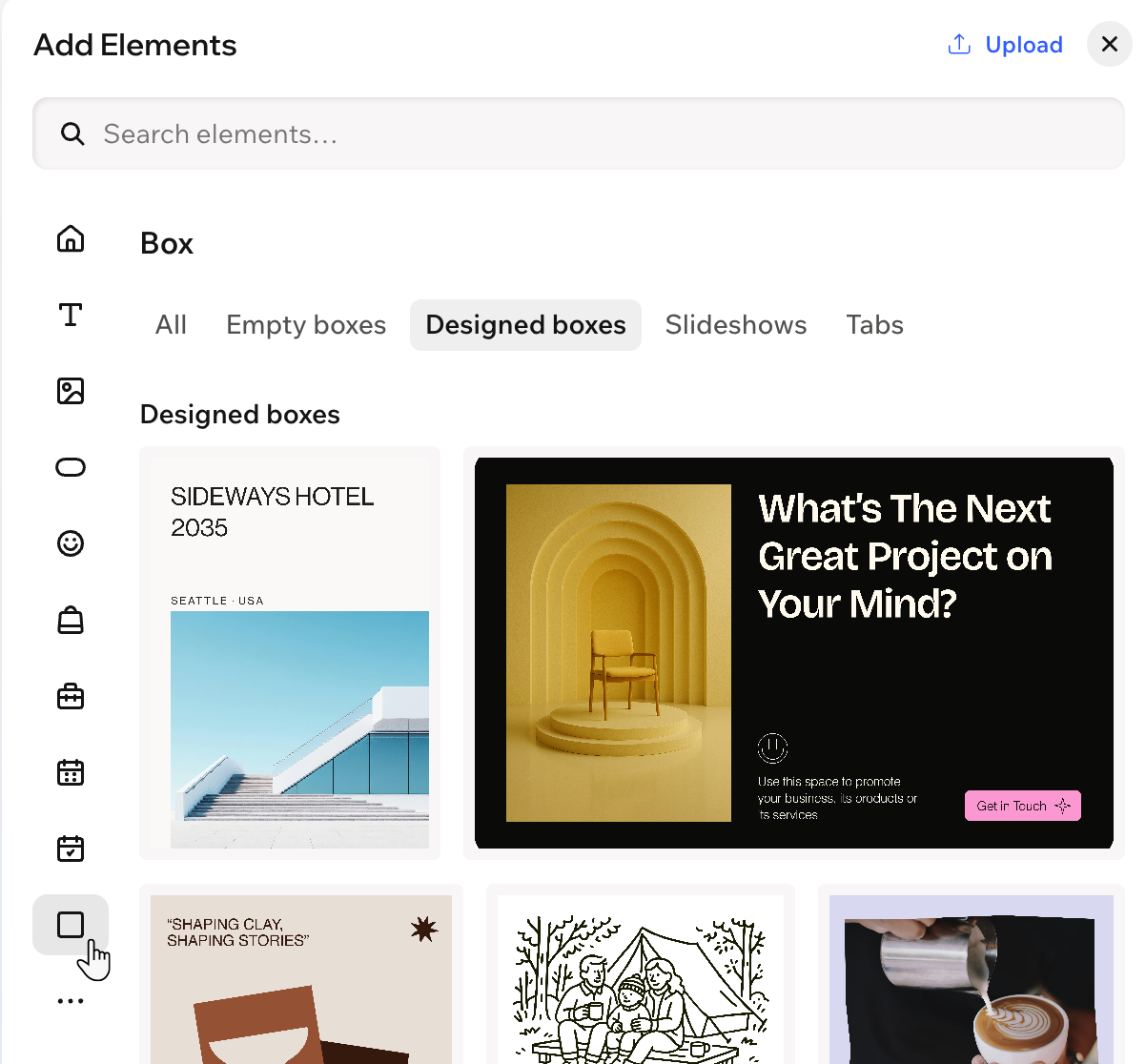
Wähle eine Box, die zu deinem Content und deinen Designzielen passt. Du kannst mit einer leeren Box für ein minimalistisches Design beginnen oder eine der vielen vorgefertigten Optionen verwenden.
Um eine Box hinzuzufügen:
- Öffne deinen Editor.
- Klicke oben links im Editor auf + Hinzufügen.
- Wähle Elemente aus.
- Klicke links auf das Symbol für Box
 .
. - Ziehe eine Box auf deine Seite.
Eine Box anpassen
Sobald du eine Box hinzugefügt hast, kannst du ihr Design so anpassen, dass es perfekt zu deiner Website passt. Ändere Hintergründe, Ränder, Ecken und Schatten oder optimiere den Zeichenabstand und das Layout, damit dein Content hervorsticht.
Um eine Box anzupassen:
- Öffne deinen Editor.
- Klicke im Editor auf die entsprechende Box.
- Wähle aus, was du anpassen möchtest:
Den Hintergrund der Box ändern
 und verwende die Optionen, um den Hintergrund weiter anzupassen:
 Das Design der Box anpassen
 .
. : Definiere die Ränder deiner Box, damit sie hervorsticht, indem du eine Farbe, Breite und einen Stil auswählst. Klicke auf das Symbol für Alle Ränder bearbeiten
  , um alle gleichzeitig zu gestalten.
 : Mache die Ecken deiner Box eckiger oder runder, indem du den Schieberegler unter Radius ziehst. Klicke auf das Symbol für Einzelne Ecken bearbeiten
  : Wende einen inneren und äußeren Schatten an, um der Box einen interessanten 3D-Effekt zu verleihen, indem du Position, Blur, Farbe und mehr einstellst.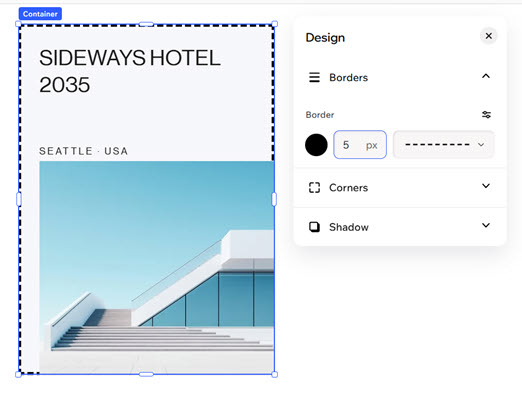
Elemente an eine Box anheften
Boxen helfen dir dabei, deine Website ordentlich und strukturiert zu halten, indem du Elemente zusammen gruppieren kannst. Wenn du Elemente (zum Beispiel Text, Bilder, Buttons) in eine Box ziehst, bewegt sich alles zusammen. Das hält deine Seiten ordentlich und stellt sicher, dass alles genau dort bleibt, wo du es haben möchtest, während du deine Seite verschiebst und neu anordnest.
Hinweis:
Ein Element muss kleiner als die Box sein, damit du es anheften kannst.
Um ein Element an eine Box anzuheften:
- Öffne deinen Editor.
- Klicke im Editor auf das entsprechende Element.
- Ziehe es an die gewünschte Position im Container und lasse es los, wenn du An Container anheften siehst.

FAQ
Klicke unten auf eine Frage, um mehr über Boxen zu erfahren.
Ich habe ein Element an die Box angeheftet, kann es aber nicht sehen. Was ist passiert?
Kann ich ein Element, das aktuell an die Box angeheftet ist, wieder trennen?