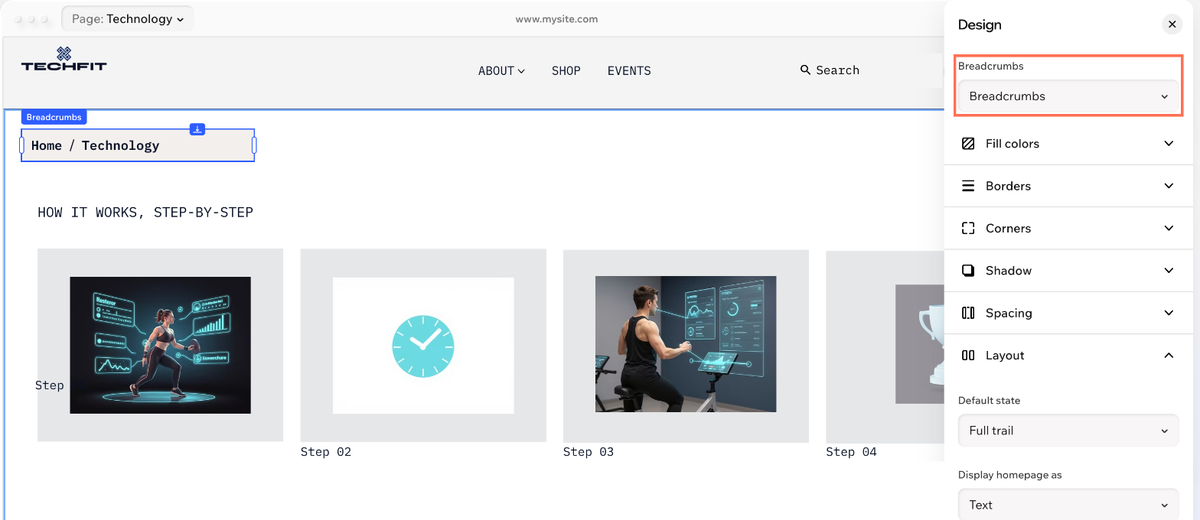
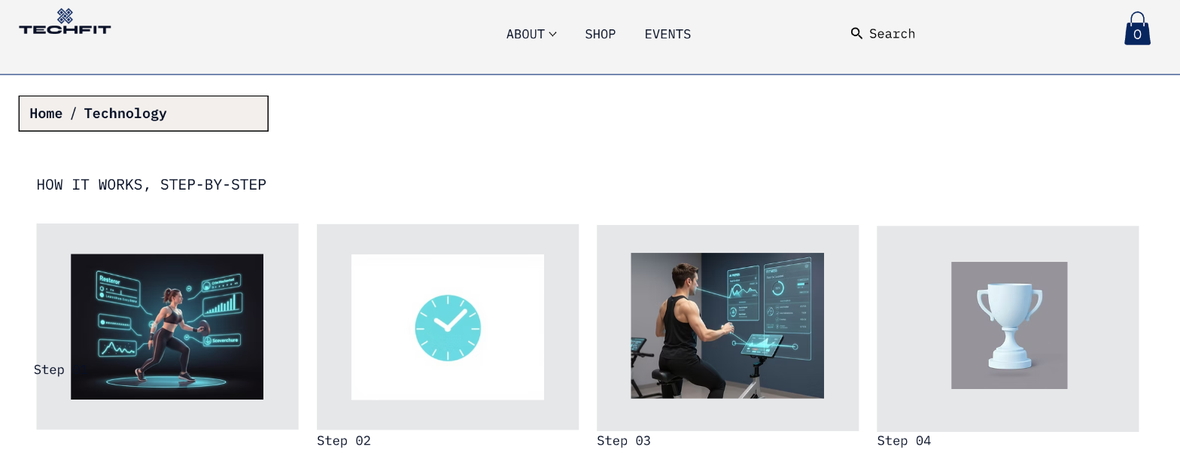
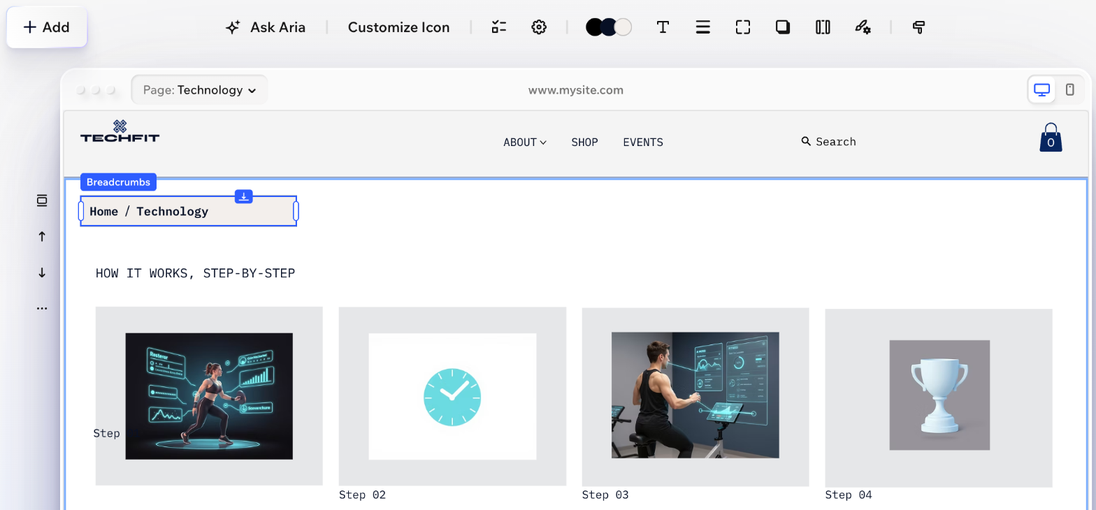
Gib deinen Besuchern mit Breadcrumbs einen Weg vor. So sehen sie, wo sie sich auf deiner Website befinden. Sie können einfach zu vorherigen Seiten zurückkehren, fühlen sich gut zurecht und erkunden deine Website weiter.
Breadcrumbs hinzufügen
Sieh dir die Designs für Breadcrumbs an. Ziehe dein Lieblingsdesign an die Stelle auf deiner Seite, an der es deinen Besuchern am meisten hilft.
Um Breadcrumbs hinzuzufügen:
Öffne deinen Editor.
Klicke auf + Hinzufügen.
Wähle Elemente aus.
Klicke links auf das Symbol für Menü und Suche  .
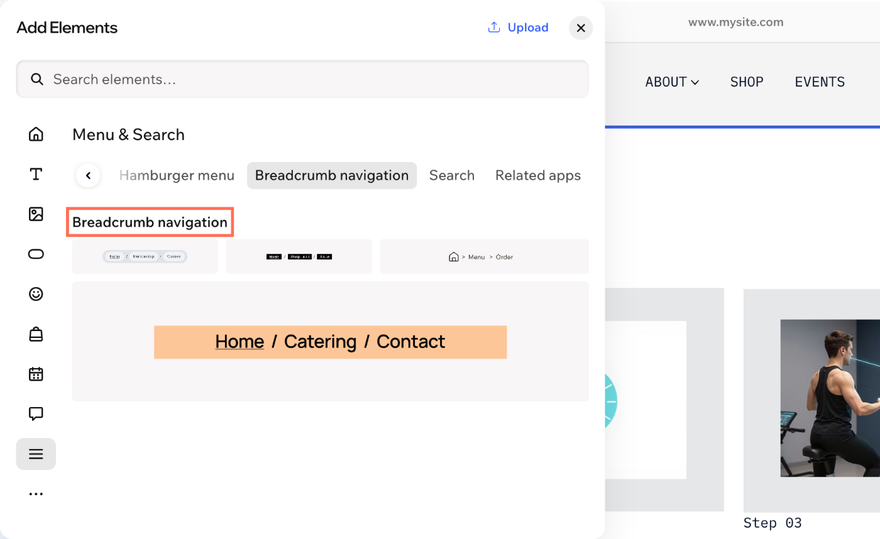
Suche nach Breadcrumb-Navigation und ziehe ein Design auf deine Seite.
Breadcrumbs anpassen
Passe den Pfad an deine Website an. Wähle aus, welche Seiten er anzeigt. Lege fest, wie deine Startseite erscheint. Füge außerdem eine barrierefreie Bezeichnung für Besucher hinzu, die Hilfstechnologien verwenden.
Um Breadcrumbs anzupassen:
- Öffne deinen Editor.
- Klicke auf deiner Seite auf das Breadcrumb-Element.
- Wähle aus, was du anpassen möchtest:
Die Inhalte des Pfads auswählen
Lege fest, welche Seiten im Pfad erscheinen und ob du dazwischen Trennzeichen anzeigen möchtest.
Trennzeichen zwischen den Breadcrumbs ein- oder ausblenden:
Klicke in der Aktionsleiste auf das Symbol für Elemente anzeigen  .
Aktiviere oder deaktiviere das Kontrollkästchen Trennzeichen.
Wähle die Hierarchieebenen aus, die in den Breadcrumbs erscheinen sollen:
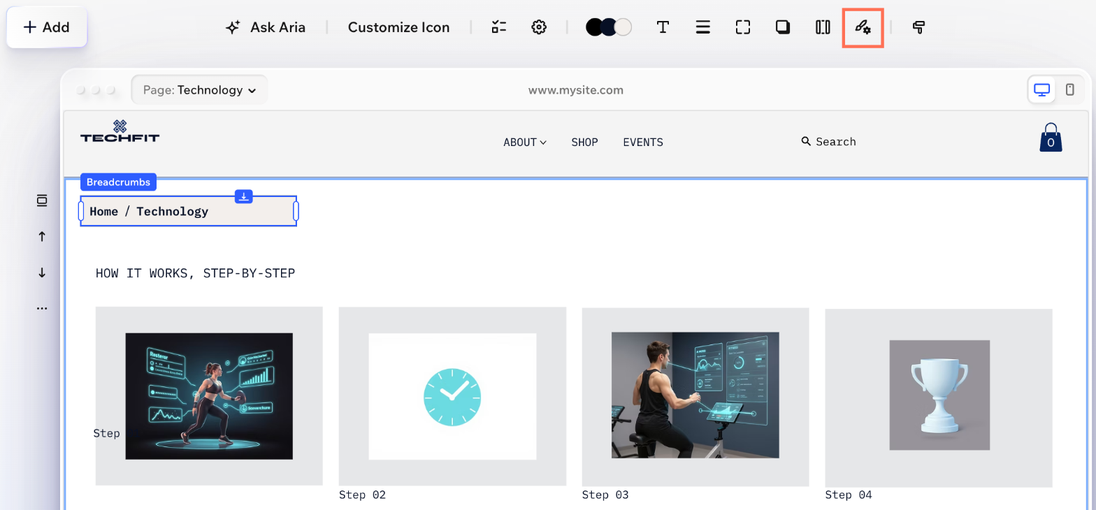
Klicke in der Aktionsleiste auf das Symbol für Alle Designoptionen  .
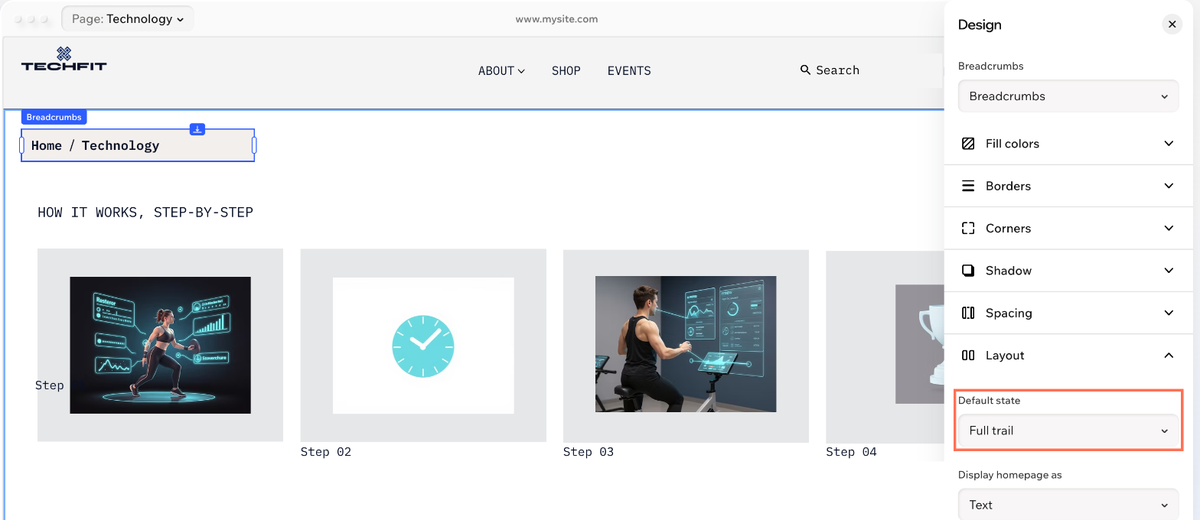
Klicke auf Layout.
Wähle im Dropdown Standardzustand eine Option aus:
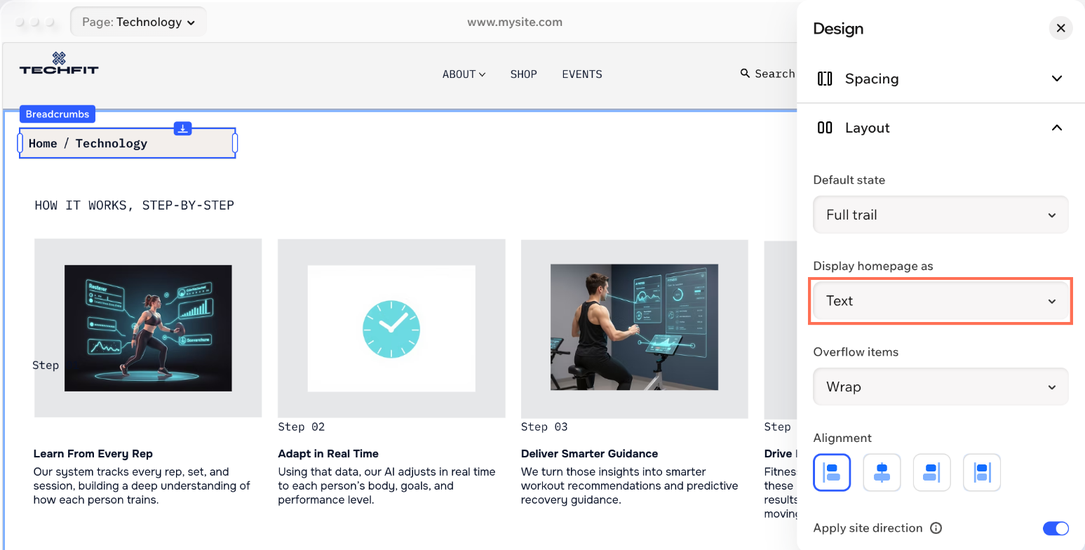
Die Startseite als Text oder Symbol anzeigen
Zeige deine Startseite mit ihrem Namen an oder verwende stattdessen ein kleines Symbol, das zu deinem Stil passt.
Klicke in der Aktionsleiste auf das Symbol für Alle Designoptionen .
Klicke auf Layout.
Wähle im Dropdown Startseite anzeigen als die Option Text oder Symbol aus.
(Wenn du „Symbol“ ausgewählt hast) Wähle das gewünschte Symbol aus:
Klicke in der Aktionsleiste auf Symbol anpassen.
Wähle das gewünschte Symbol aus:
Symboltyp: Wähle Statisch oder Animiert aus.
Ein Symbol auswählen: Klicke auf das Symbol für Ersetzen  , um in der Medienverwaltung ein neues Symbol auszuwählen.
Einen barrierefreien Namen hinzufügen
Gib dem Pfad einen Namen für Besucher, die Hilfstechnologien verwenden.
Klicke in der Aktionsleiste auf das Symbol für Einstellungen  .
Gib im Feld Barrierefreier Name einen Namen ein.

Layout und Design anpassen
Passe genau an, wie der Pfad auf deine Seite passt und wie er aussieht. Ändere das Layout und die Abstände. Gestalte dann jeden Teil so, dass der Pfad zu deiner Marke passt.
Um Layout und Design anzupassen:
Öffne deinen Editor.
Klicke auf das Breadcrumbs-Element auf deiner Seite.
Klicke in der Aktionsleiste auf das Symbol für Alle Designoptionen .
Wähle aus, was du anpassen möchtest:
Das Layout der Breadcrumbs anpassen
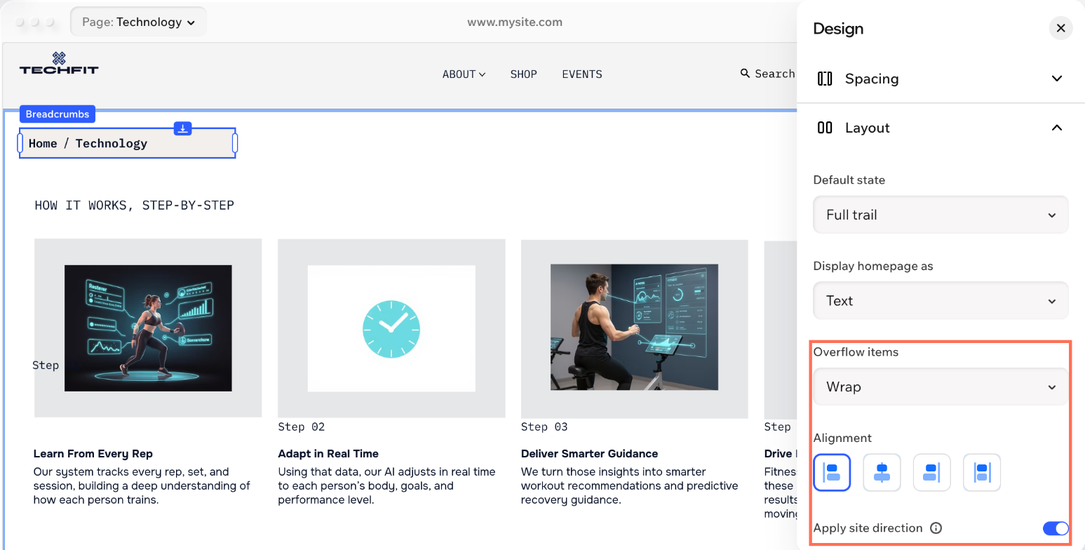
Lege fest, wie die Elemente umbrechen, wo sie ausgerichtet sind und wie viel Platz sie erhalten.
Klicke auf Layout und passe den Pfad an:
Überlaufende Elemente: Wähle aus, was mit Elementen passiert, die nicht in den Pfad passen: Umbrechen oder Einklappen (mit Auslassungspunkten).
Ausrichtung: Klicke auf das Symbol für Linksbündig ausrichten, Zentriert ausrichten, Rechtsbündig ausrichten oder Blocksatz.
Website-Ausrichtung übernehmen: Wähle aus, ob du die Standardausrichtung deiner Website übernehmen möchtest (von links nach rechts oder von rechts nach links).
Klicke auf Abstände und ziehe die Slider oder gib einen Wert ein, um Folgendes anzupassen:
Innenabstand: Der Abstand um den Pfad herum.
Abstand zwischen Elementen: Der horizontale Abstand zwischen den Elementen.
Abstand zwischen Zeilen: Der vertikale Abstand zwischen den Zeilen, wenn der Pfad umbricht.
Die Breadcrumbs gestalten
Gib jedem Teil des Pfads ein eigenes Design – vom Hintergrund bis zu den Elementen, auf die Besucher klicken.
Wähle oben im Dropdown den Teil aus, den du gestalten möchtest: Breadcrumbs, Elemente oder Trennzeichen.
(Nur Elemente) Wähle einen Zustand aus: Standard, Mouseover oder Ausgewählt.
Gestalte den Teil mit Optionen wie Füllfarben, Text, Ränder, Ecken und Schatten.