


Wix Harmony Editor: Abschnittstrennlinien hinzufügen und anpassen
In diesem Artikel
- Eine Abschnittstrennlinie hinzufügen
- Deine Abschnittstrennlinie anpassen
- Häufig gestellte Fragen (FAQs)
Mit Abschnittstrennlinien trennst du den Content auf deiner Website auf stilvolle Weise. So erhalten deine Seiten ein modernes, professionelles Design. Du kannst Abschnittstrennlinien hinzufügen und an deine Marke anpassen. Damit hebst du verschiedene Bereiche deiner Website hervor und lenkst die Aufmerksamkeit deiner Besucher von Abschnitt zu Abschnitt.
Eine Abschnittstrennlinie hinzufügen
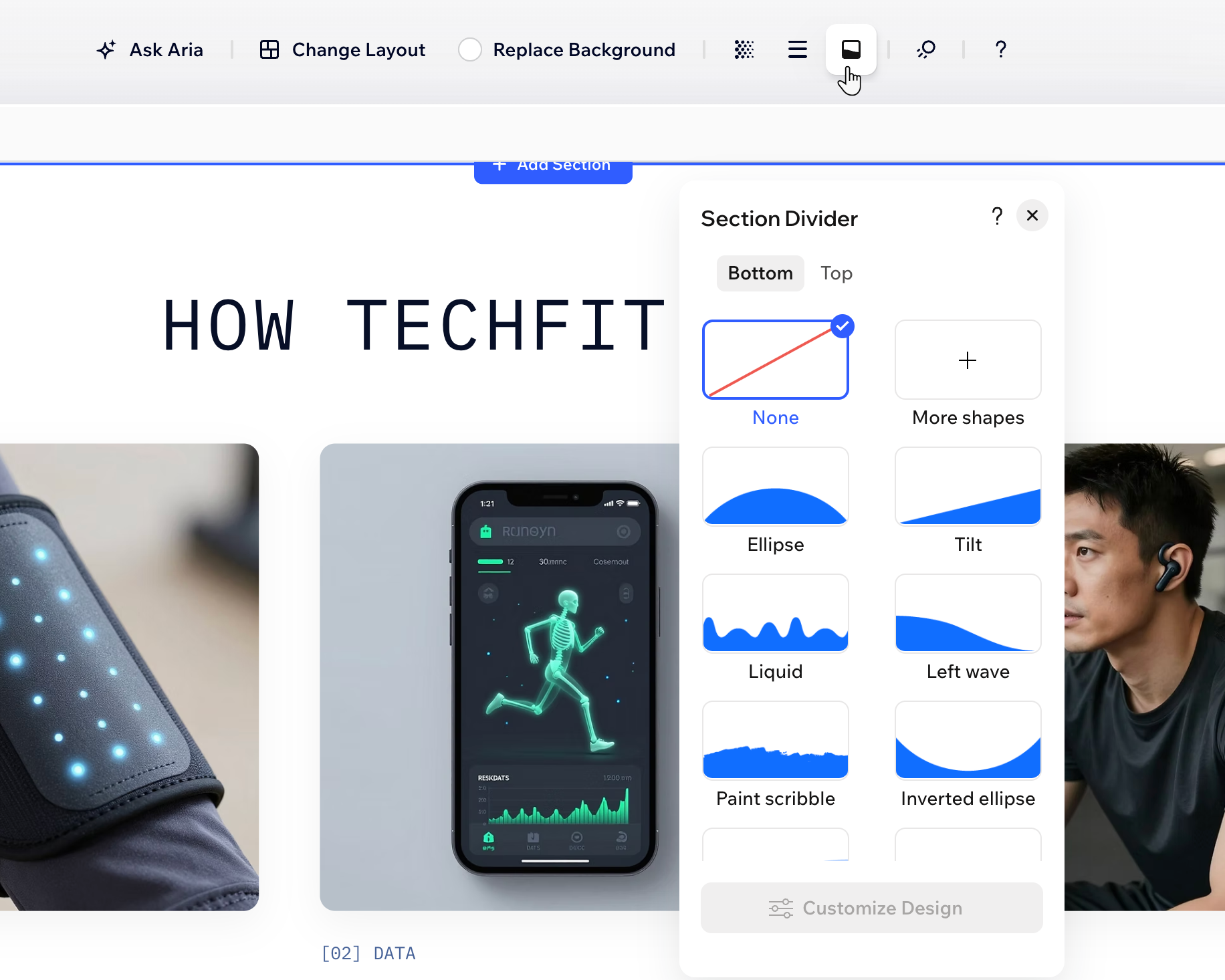
Füge zuerst oben oder unten in deinem Abschnitt eine Trennlinie hinzu. Wähle aus verschiedenen Formen aus. Entdecke weitere Designs im Medienkatalog von Wix oder lade deine eigene Form hoch.
Um eine Abschnittstrennlinie hinzuzufügen:
- Öffne deinen Editor.
- Wähle den entsprechenden Abschnitt aus.
- Klicke auf das Symbol für Abschnittstrennlinie
 in der Aktionsleiste.
 - Klicke auf den Tab Oben oder Unten, um die Position der Trennlinie auszuwählen.
- Wähle eine Trennlinie aus:
- Vorgeschlagene Designs: Klicke auf einen der im Panel verfügbaren Stile.
- Weitere Designs von Wix:
- Klicke auf Weitere Formen.
- Wähle in der Medienverwaltung im Tab Medien von Wix ein Design aus.
- Klicke auf Aktualisieren, um das Design anzuwenden.
- Eine eigene Form als Trennlinie:
- Klicke auf Weitere Formen.
- Wähle in der Medienverwaltung im Tab Website-Dateien die gewünschte Form aus oder lade eine neue hoch.
Tipp: Die Datei muss im SVG-Format vorliegen. - Klicke auf Aktualisieren, um das Design anzuwenden.
Deine Abschnittstrennlinie anpassen
Nachdem du eine Trennlinie hinzugefügt hast, kannst du ihr Design anpassen. Ändere die Höhe, die Farbe und die Anzahl der Ebenen, um das gewünschte Design zu erstellen.
Hinweis:
Je nach gewählter Abschnittstrennlinie sind andere Einstellungen verfügbar.
Um deine Abschnittstrennlinie anzupassen:
- Öffne deinen Editor.
- Wähle den entsprechenden Abschnitt aus.
- Klicke in der Aktionsleiste auf Abschnittstrennlinie , das Symbol für Abschnittstrennlinien.
- Klicke auf den Tab Oben oder Unten, um die gewünschte Trennlinie zu gestalten.
- Klicke unten auf Design anpassen.
- Wähle aus, wie du das Design deiner Trennlinie anpassen möchtest:
Füllfarben
 (Symbol für Pipette), um eine bestimmte Farbe von deiner Seite zu übernehmen.
Layout
Häufig gestellte Fragen (FAQs)
Klicke unten auf eine Frage, um mehr zu erfahren.
Welche benutzerdefinierten Abschnittstrennlinien kann ich hochladen?
Was sollte meine SVG-Datei enthalten, damit ich das Design meiner Trennlinie anpassen kann?
Sind Abschnittstrennlinien responsiv?