


Wix Groups: Deine Gruppenseite von deiner Live-Website anpassen
3 Min.
In diesem Artikel
- Dein Gruppen-Titelbild ändern
- Deine Gruppen-Tabs anpassen
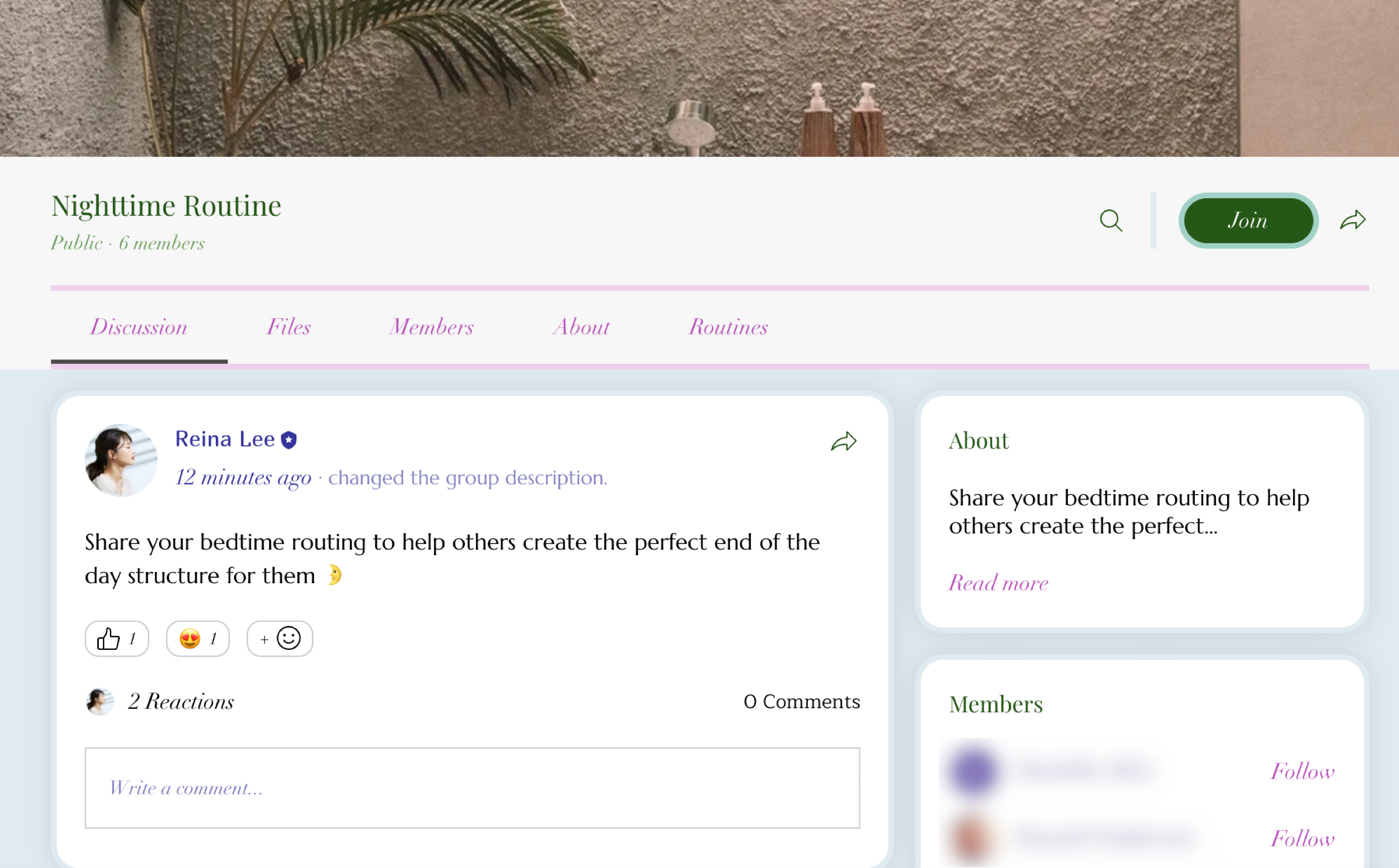
Deine Gruppenseite ist die zentrale Anlaufstelle für deine Community, auf der sich Mitglieder vernetzen, Updates teilen und erfahren, worum es in deiner Gruppe geht. Von deiner Live-Website aus kannst du das Titelbild und die Tabs der Gruppenseite anpassen. So hältst du deine Gruppe relevant, während du dich auf die Interaktion mit deinen Mitgliedern konzentrierst.
Dein Gruppen-Titelbild ändern
Im Tab „Info“ kannst du das Titelbild jederzeit aktualisieren oder entfernen, damit deine Gruppe immer aktuell aussieht.
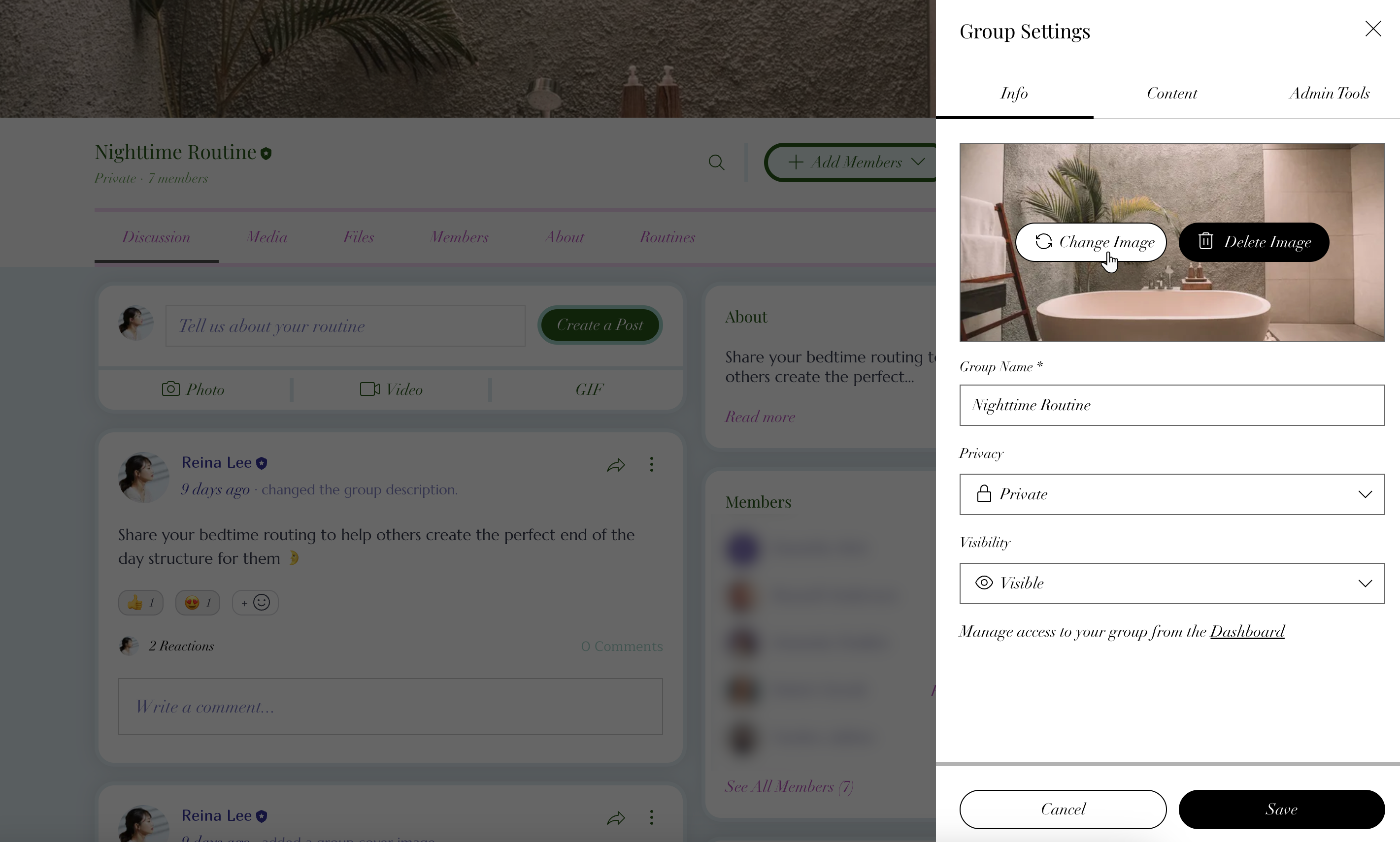
Um dein Gruppen-Titelbild zu ändern:
- Öffne deine Live-Website und melde dich an.
- Öffne die entsprechende Gruppe auf deiner Live-Website.
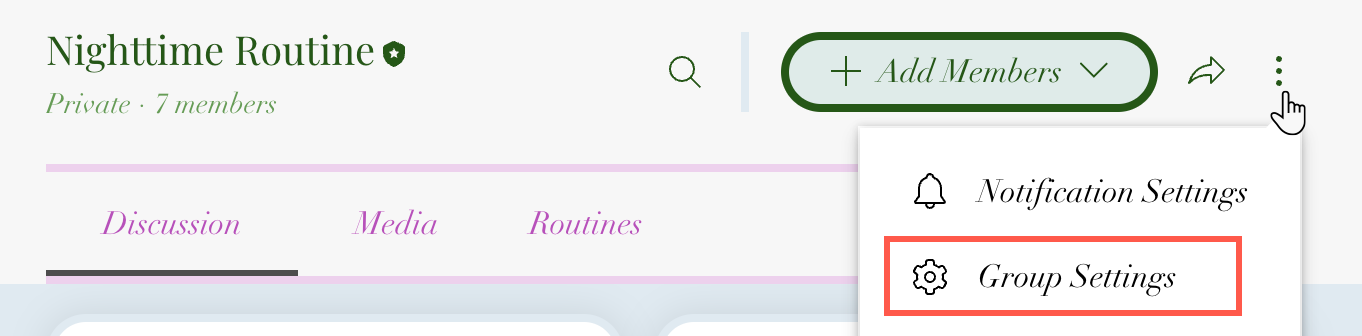
- Klicke neben dem Gruppennamen auf das Symbol für Weitere Aktionen
 .
. - Klicke auf Gruppeneinstellungen.
- Fahre mit der Maus über dein Titelbild.
- Wähle aus, was du als Nächstes tun möchtest:
- Klicke auf Bild löschen.
- Klicke auf Bild ändern und wähle ein neues Bild aus.
- Klicke auf Speichern.
Deine Gruppen-Tabs anpassen
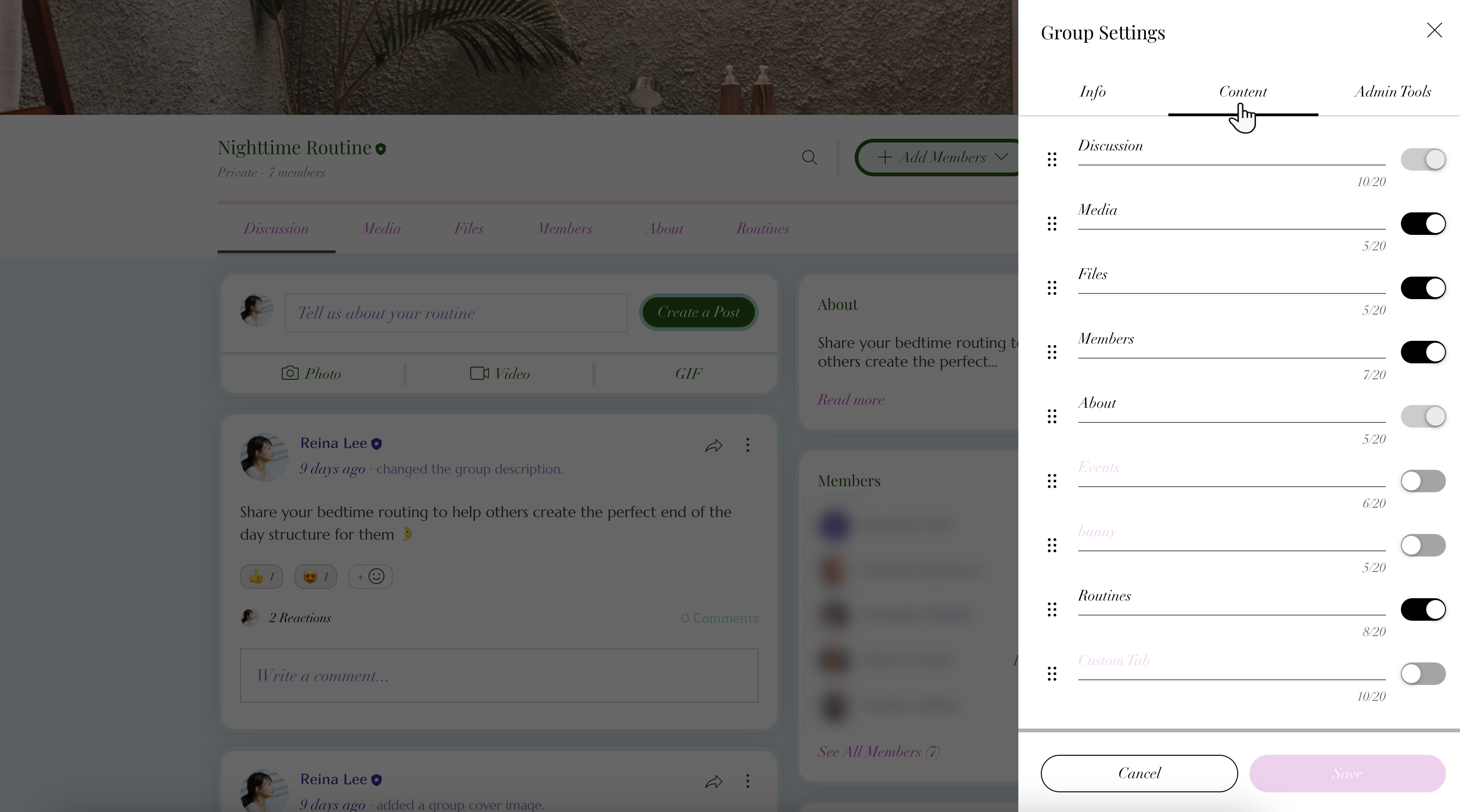
Im Tab „Inhalt“ in deinen Gruppeneinstellungen kannst du steuern, wie Tabs auf deiner Gruppenseite angezeigt werden. Benenne Tabs um, damit sie zu deiner Community passen, wähle aus, welche Tabs sichtbar sind, und ordne sie neu an, damit Mitglieder die wichtigsten Inhalte ganz einfach finden können.
Um deine Gruppen-Tabs anzupassen:
- Öffne deine Live-Website und melde dich an.
- Öffne die entsprechende Gruppe auf deiner Live-Website.
- Klicke neben dem Gruppennamen auf das Symbol für Weitere Aktionen .
- Klicke auf Gruppeneinstellungen.
- Wähle den Abschnitt Inhalt aus.
- Wähle aus, was du als Nächstes tun möchtest:
- Einen Tab umbenennen: Klicke auf den entsprechenden Tab und gib einen neuen Namen ein.
- Einen Tab ein- oder ausblenden: Klicke auf den Schieberegler neben dem entsprechenden Tab, um ihn auf deiner Gruppenseite ein- oder auszublenden.
Hinweis: Du kannst die Tabs Diskussion oder Über uns nicht ausblenden. - Tabs neu anordnen: Klicke auf den Tabs auf das Symbol für Neu anordnen
 und ziehe sie, um sie neu anzuordnen.
- Klicke auf Speichern.
Tipp: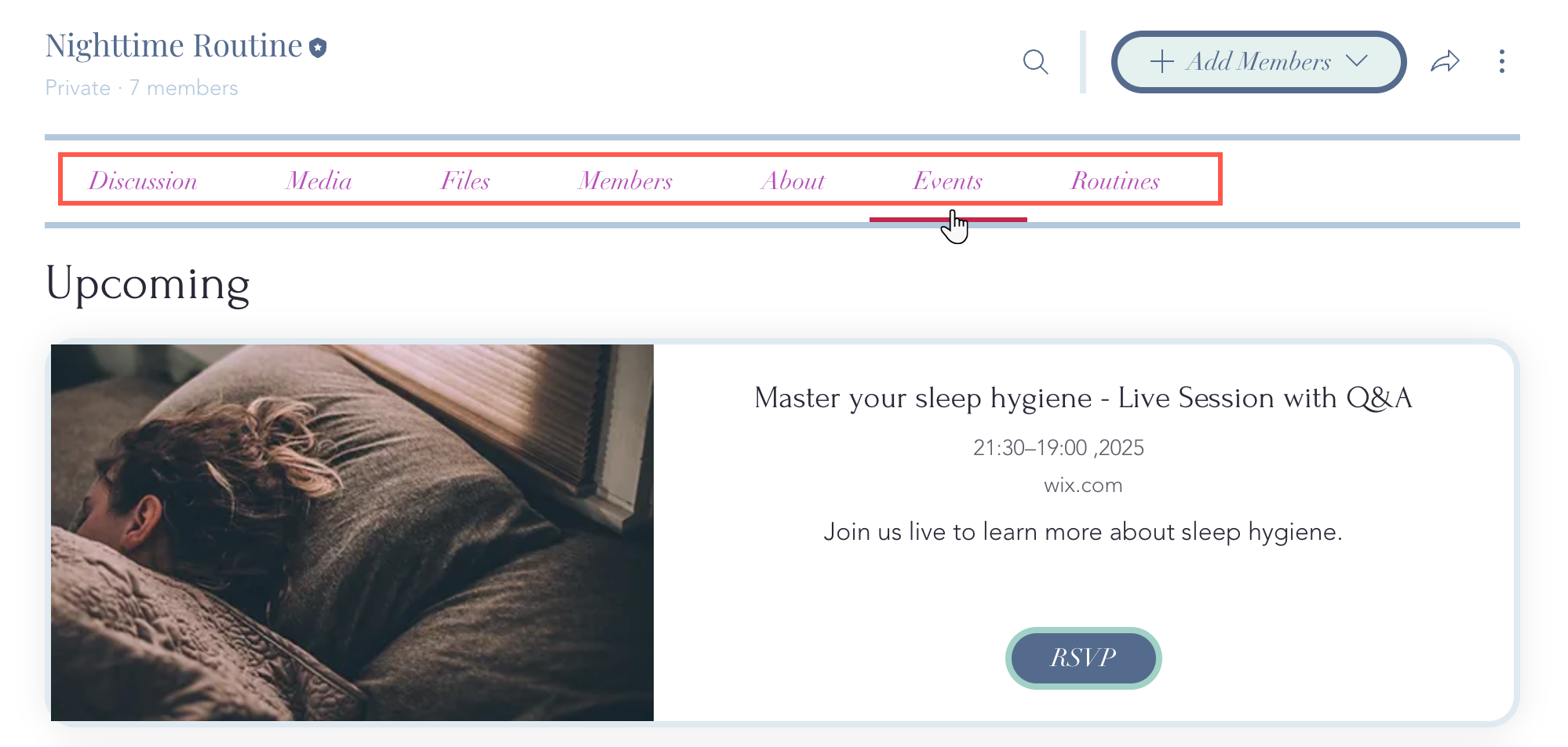
Die Tabs deiner Gruppe werden oben auf der Gruppenseite angezeigt. Einige Tabs sind immer sichtbar und können nicht ausgeblendet werden.