


Wix Gift Cards: Automatische E-Mail-Erinnerungen einrichten
- Geschenkkarten-Erinnerungen einrichten
- Filter für den Mindestsaldo einrichten
- E-Mail-Erinnerungen bearbeiten
- FAQ
Richte Erinnerungen im Abschnitt Automatische E-Mail-Erinnerungen in deinen Geschenkkarten-Einstellungen ein und bearbeite dann den E-Mail-Inhalt für erinnerungen nach Aktivität und vor dem Ablauf.
Um Erinnerungen zu erstellen, bevor eine Karte abläuft, überprüfe, ob deine Geschenkkarten ein Ablaufdatum haben.
Änderungen, die du vornimmst, gelten sofort für alle bestehenden und neuen Geschenkkarten auf dieser Website, auch für Geschenkkarten, die du manuell über deine Website-Verwaltung ausstellst.
Geschenkkarten-Erinnerungen einrichten
Um Geschenkkarten-Erinnerungen einzurichten:
Öffne den Bereich Geschenkkarten in deiner Website-Verwaltung.
Klicke auf Geschenkkarte bearbeiten.
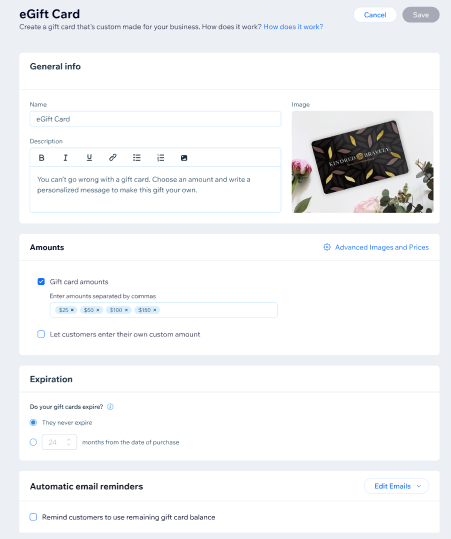
Scrolle nach unten zu Automatische E-Mail-Erinnerungen.
Aktiviere das Kontrollkästchen neben Kunden daran erinnern, das verbleibende Guthaben der Geschenkkarte zu verwenden.
Richte die Erinnerungen ein:
Tage: Gib die Anzahl der Tage ein, bevor die Erinnerung gesendet wird.
Trigger: Klicke auf das Dropdown und wähle aus, wann die Erinnerung gesendet wird:
Nach der letzten Aktivität der Geschenkkarte: Sendet die Erinnerung nach der zuletzt erfassten Aktivität auf der Karte. Wenn es bisher keine Aktivität auf der Karte gab, beginnt der Zeitpunkt mit dem Ausstellungsdatum. Wenn ein Teil des Guthabens eingelöst wurde, beginnt der Zeitpunkt mit dieser teilweisen Einlösung.
Vor Ablauf: Sendet die Erinnerung vor dem Ablaufdatum der Karte.
(Optional) Klicke auf Erinnerung hinzufügen, um eine weitere Erinnerung zu erstellen, oder klicke auf das Symbol für Löschen
 neben einer Erinnerung, um sie zu entfernen.
Klicke auf Speichern.
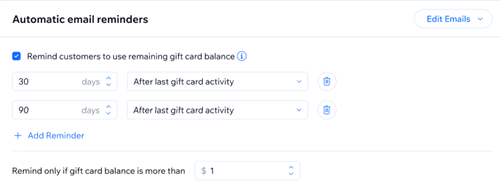
Standardmäßig werden 2 Erinnerungszeilen angezeigt: 30 Tage nach der letzten Aktivität und 90 Tage nach der letzten Aktivität.
Du kannst bis zu 3 Erinnerungen einrichten, und mindestens 1 Erinnerung muss bleiben.
Filter für den Mindestsaldo einrichten
Lege einen Mindestsaldo fest, wenn du E-Mail-Erinnerungen nur für Karten senden möchtest, bei denen noch mehr als ein bestimmter Betrag übrig ist.
Um einen Filter für den Mindestsaldo einzurichten:
Öffne den Bereich Geschenkkarten in deiner Website-Verwaltung.
Klicke auf Geschenkkarte bearbeiten.
Scrolle zu Automatische E-Mail-Erinnerungen.
Gib den Mindestbetrag im Feld Nur erinnern, wenn der Saldo der Geschenkkarte mindestens beträgt ein.
Klicke auf Speichern.
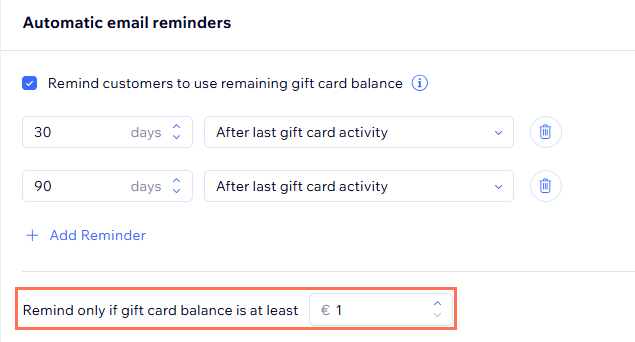
Wenn du dieses Feld leer lässt, werden Erinnerungen für Karten mit einem Guthaben von 1 oder mehr gesendet.
Eine Erinnerung wird übersprungen, wenn der verbleibende Saldo gleich dem Betrag ist, den du eingibst, oder darunter liegt.
E-Mail-Erinnerungen bearbeiten
Es gibt 2 Versionen der E-Mail-Erinnerung: eine für Karten mit aktueller Aktivität und eine für Karten, die bald ablaufen.
Um eine E-Mail-Erinnerung zu bearbeiten:
Öffne den Bereich Geschenkkarten in deiner Website-Verwaltung.
Klicke auf Geschenkkarte bearbeiten.
Scrolle zu Automatische E-Mail-Erinnerungen.
Klicke oben rechts im Abschnitt auf E-Mails bearbeiten.
Wähle aus, welche E-Mail du bearbeiten möchtest: E-Mail-Erinnerung für Aktivitäten bearbeiten oder E-Mail-Erinnerung für den Ablauf bearbeiten.
Bearbeite den E-Mail-Inhalt im E-Mail-Editor.
Klicke auf Speichern.
Nur der E-Mail-Content kann bearbeitet werden. Der Trigger und die Bedingungslogik der Automatisierung lassen sich nicht ändern. Mehr erfahren über das Anpassen automatisierter E-Mails.