


Wix Functions: Deinen Formularen benutzerdefinierte Validierungen hinzufügen
5 Min.
In diesem Artikel
- Deinen Formularen eine benutzerdefinierte Validierung hinzufügen
- Eine Funktion zum Verifizieren von E-Mail-Adressen erstellen
- Häufig gestellte Fragen (FAQs)
Mit Wix Functions kannst du eigene benutzerdefinierte Validierungen hinzufügen, um die Informationen zu verifizieren, die Besucher eingeben, bevor sie dein Formular absenden. Lege deine eigenen Regeln fest, um sicherzustellen, dass die Daten deinen Anforderungen entsprechen. Einige Gründe für das Hinzufügen einer benutzerdefinierten Validierung sind:
- E-Mail-Adressen bestätigen und sicherstellen, dass zwei Felder übereinstimmen.
- Eingaben von E-Mail-Adressen auf Zahlen und Buchstaben beschränken.
- Akzeptierte E-Mail-Domains beschränken (z. B. nur Gmail).
Im ersten Abschnitt dieses Artikels wird erklärt, wie du eine benutzerdefinierte Validierung erstellst. Der zweite Abschnitt bietet eine Schritt-für-Schritt-Anleitung für die Einrichtung einer E-Mail-Adressen-Überprüfung.
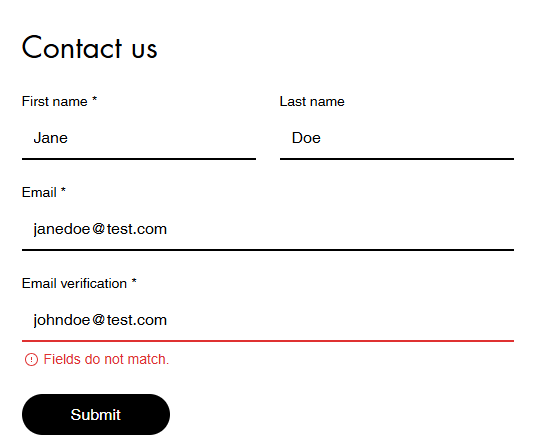
Deinen Formularen eine benutzerdefinierte Validierung hinzufügen
Füge deinen Formularen eine benutzerdefinierte Validierung hinzu, um die Daten zu kontrollieren, die Besucher übermitteln. Die Funktion verwendet die Daten der Formulareinreichung, um zu überprüfen, ob das Formular deine definierte Validierung besteht, und wenn nicht, wendet sie deine benutzerdefinierte Fehlermeldung an.
Um deinen Formularen eine benutzerdefinierte Validierung hinzuzufügen:
- Öffne den Bereich Funktionen in deiner Website-Verwaltung.
- Klicke unter Formularvalidierungen auf Funktion erstellen.
- Klicke auf + Eigene Funktion erstellen.
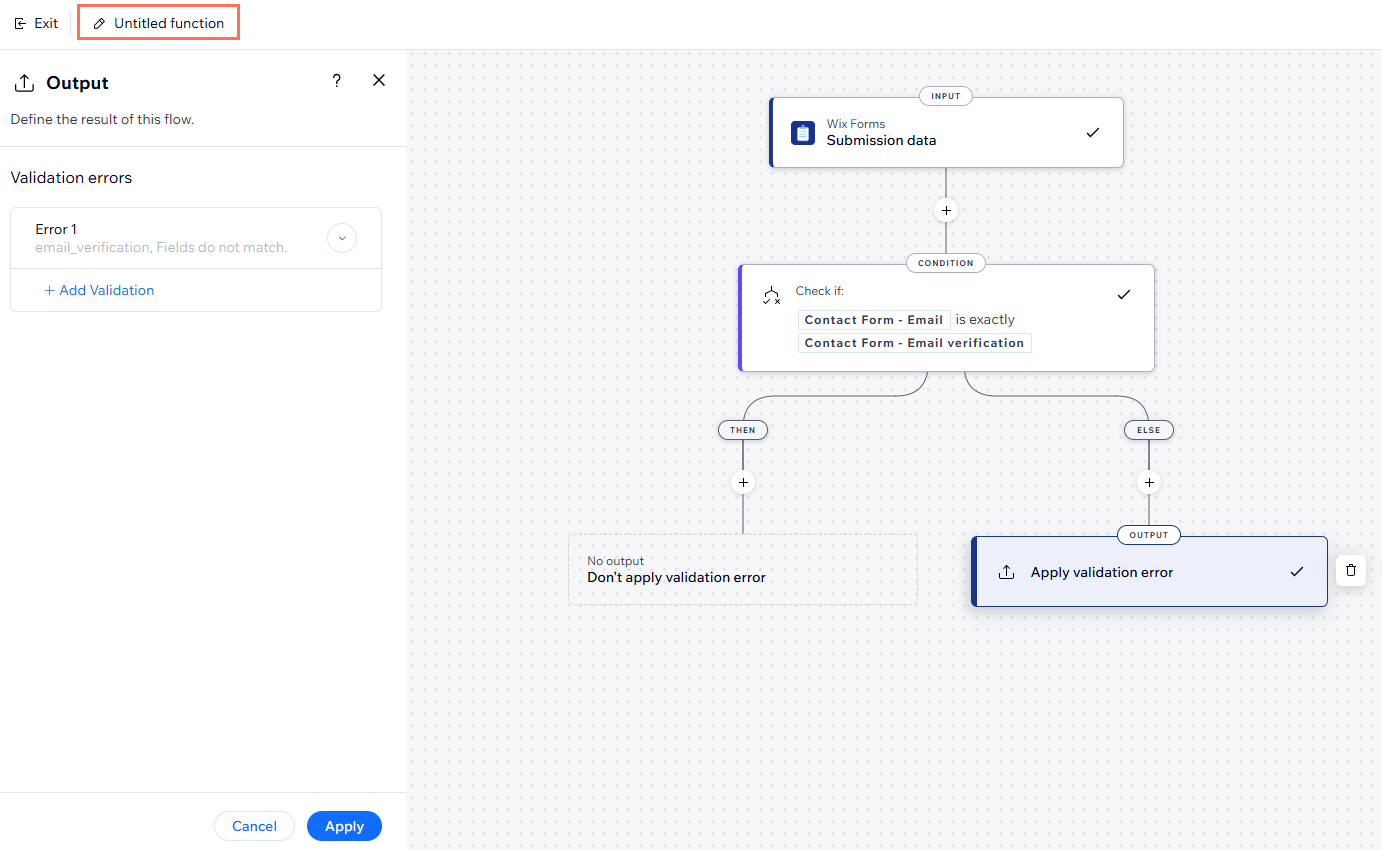
- Klicke auf den Schritt Bedingung, um deiner Funktion eine Bedingung mit einer „Wenn/Sonst-Logik“ hinzuzufügen.
- Lege die Ausgabe der Funktion fest:
- Klicke auf den Schritt Ausgabe.
- Lege den Validierungsfehler fest, einschließlich:
- (Optional) Formularfeldschlüssel: Wende die Fehlermeldung auf ein bestimmtes Feld an. Wenn kein Feldschlüssel hinzugefügt wird, wird die Fehlermeldung unter dem „Einreichen“-Button angezeigt.
- Fehlermeldung: Gib die Fehlermeldung ein, die angezeigt wird, wenn die benutzerdefinierte Validierung nicht erfüllt ist.
- Klicke auf Hinzufügen, um den Validierungsfehler hinzuzufügen.
- (Optional) Klicke auf + Validierung hinzufügen, um einen weiteren Validierungsfehler einzurichten.
- Klicke auf Anwenden, um deine Eingabe zu speichern.
- Du kannst deine Funktion weiter an die Anforderungen deines Unternehmens anpassen und Bedingungen oder Aktionen hinzufügen.
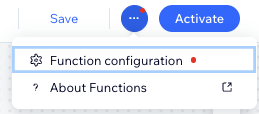
- Verknüpfe diese Funktion mit dem entsprechenden Formular:
- Klicke oben rechts auf das Symbol für Weitere Aktionen
 .
. - Wähle Funktionskonfiguration aus.
- Klicke auf Ausgewähltes Formular 1 und dann auf + Auswählen.
- Wähle das entsprechende Formular aus und klicke auf Okay.
- Klicke oben rechts auf das Symbol für Weitere Aktionen
- Gib oben links einen Namen für deine Funktion ein.
Tipp: Dieser ist nur für dich sichtbar und hilft dabei, die Funktion in der Website-Verwaltung wiederzufinden. - Klicke oben rechts auf Aktivieren.
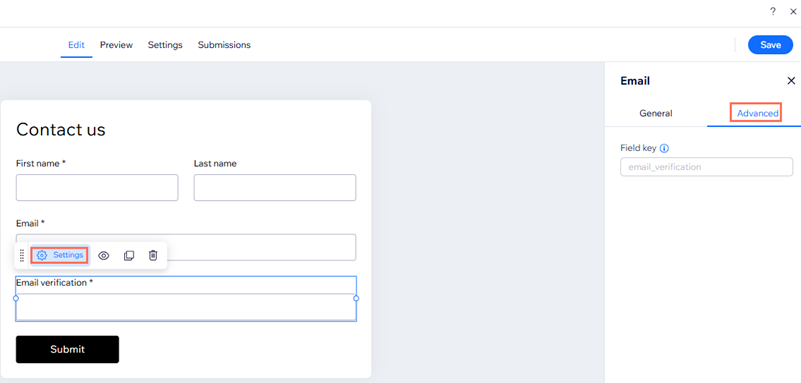
Wo finde ich meinen Formularfeldschlüssel?
Öffne das entsprechende Formular im Formular-Baukasten. Klicke im Panel „Einstellungen“ eines Felds auf den Tab Erweitert. Kopiere den Feldschlüssel und füge ihn zur Ausgabe der Funktion hinzu.
Eine Funktion zum Verifizieren von E-Mail-Adressen erstellen
Ein häufiger Grund für das Erstellen einer benutzerdefinierten Validierungsfunktion ist, dass man sicherstellen möchte, dass zwei E-Mail-Adressfelder übereinstimmen, bevor ein Formular eingereicht werden kann. In den folgenden Schritten erfährst du, wie du diese Funktion einrichtest.
Bevor du loslegst: 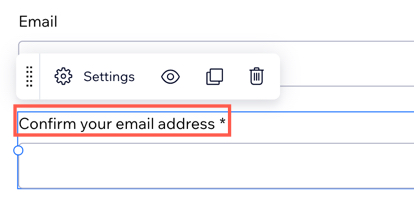
Achte darauf, dass dein Formular zwei E-Mail-Adressfelder zur Validierung enthält. Um Besuchern den Zweck des zweiten Feldes zu verdeutlichen, empfehlen wir, den Feldtitel in „E-Mail-Bestätigung“ oder „Bestätigung deiner E-Mail“ umzubenennen.
Um eine Funktion zum Verifizieren von E-Mail-Adressen zu erstellen:
- Öffne den Bereich Formulare & Einreichungen in deiner Website-Verwaltung.
- Klicke auf Bearbeiten neben dem Formular, das du bearbeiten möchtest, oder klicke auf ein neues Formular erstellen.
- Klicke oben auf den Tab Einstellungen.
- Scrolle nach unten zu Erweiterte Formularvalidierungen und klicke auf Validierung erstellen, um den Funktionen-Baukasten zu öffnen.
- Klicke auf das Symbol für Schritt hinzufügen
 und wähle Bedingung.
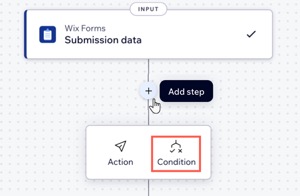
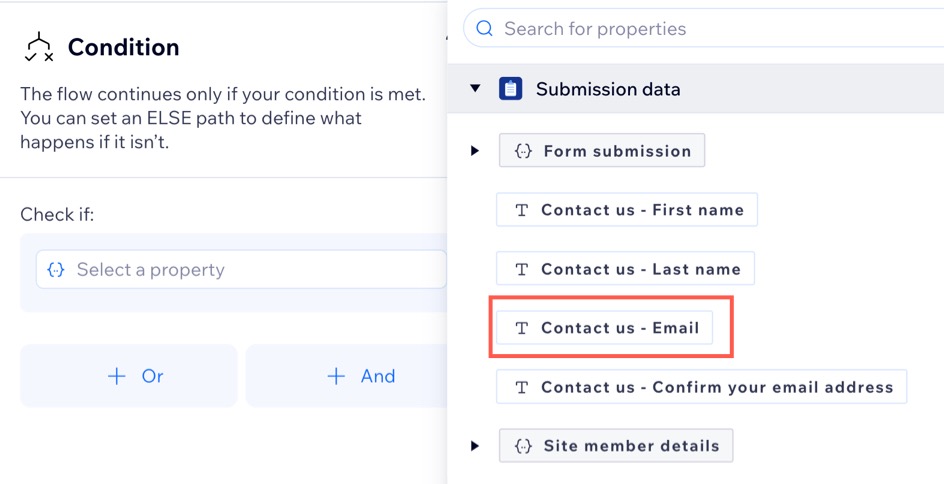
- Klicke auf Eigenschaft auswählen und wähle das erste E-Mail-Feld aus, das in deinem Formular angezeigt wird.
- Klicke auf das Dropdown-Menü Logik auswählen und wähle ist nicht.
- Klicke neben Text eingeben auf Anpassen und wähle das Feld für die E-Mail-Bestätigung aus.
Tipp: Das bedeutet, dass die Bedingung überprüft, ob der im ersten E-Mail-Feld eingegebene Text „nicht“ der Text des E-Mail-Bestätigungsfeldes ist.
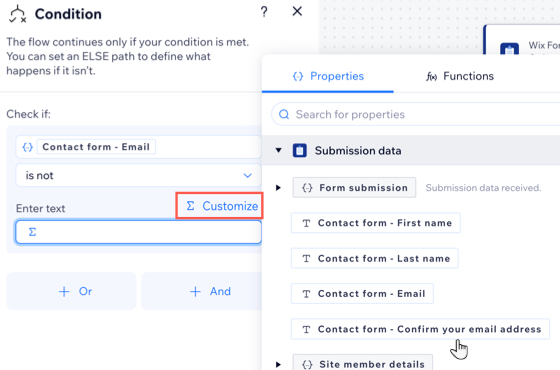
- Klicke auf Anwenden, um die Bedingung zu speichern.
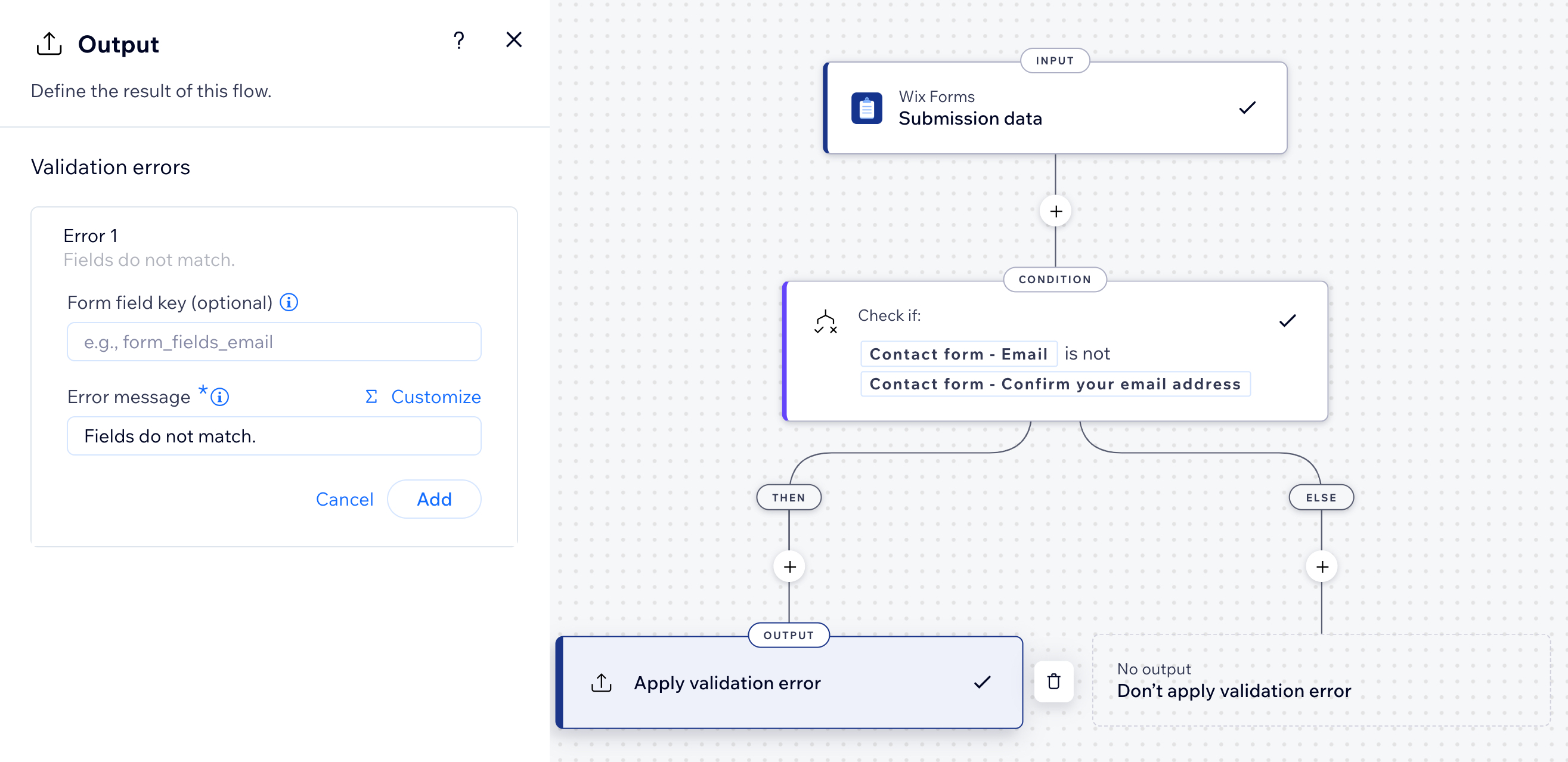
- Klicke auf den Schritt Ausgabe. Wenn die oben festgelegte Bedingung erfüllt ist (das erste E-Mail-Feld „ist nicht“ der Text des zweiten E-Mail-Feldes), dann gibt die Ausgabe einen Validierungsfehler aus.
- (Optional) Gib einen Formularfeldschlüssel ein, um die Fehlermeldung auf ein bestimmtes Feld anzuwenden.
Hinweis: Wenn kein Feldschlüssel hinzugefügt wird, wird die Fehlermeldung unter dem „Einreichen“-Button angezeigt. - Gib die Fehlermeldung ein, die angezeigt wird, wenn die E-Mail-Adressen nicht übereinstimmen (z. B. „Felder stimmen nicht überein“).
- Klicke auf Hinzufügen, um den Validierungsfehler hinzuzufügen.
- (Optional) Klicke auf + Validierung hinzufügen, um einen weiteren Validierungsfehler einzurichten.
- Klicke auf Anwenden, um deine Eingabe zu speichern.
- (Optional) Gib einen Formularfeldschlüssel ein, um die Fehlermeldung auf ein bestimmtes Feld anzuwenden.
- Gib oben links einen Namen für deine Funktion ein.
Tipp: Dieser ist nur für dich sichtbar und hilft dabei, die Funktion in der Website-Verwaltung wiederzufinden. - Klicke oben rechts auf Aktivieren.
Häufig gestellte Fragen (FAQs)
Klicke unten auf eine Frage, um mehr über benutzerdefinierte Formularvalidierungen zu erfahren.
Kann ich über meine Formular-Verwaltung auf Funktionen zugreifen?

Kann ich meine Formularvalidierung testen?
Kann ich Funktionen verwenden, um Versandkosten hinzuzufügen?