


Wix Forms: Das Einreichungsboard zur Visualisierung von Formularantworten verwenden
- Eine Karte zum Einreichungsboard hinzufügen
- Deine Karten verwalten
- Häufig gestellte Fragen (FAQs)
⚠️ DO NOT PUBLISH — This translation contains [XU] (unverified) UI labels that have not been confirmed against the live product. The Submissions board has no German UI text in Babel yet, so these labels are best-judgment translations: Einreichungsboard (Submissions board; also in the title and in plain text, search for "Einreichungsboard"), Karte hinzufügen (Add Card), Welche Formularfelder möchtest du einbeziehen? (Which form fields do you want to include?), Beschreibe die gewünschte Visualisierung (Describe the visual you have in mind), Generieren (Generate), Überrasch mich (Surprise me), Bearbeiten icon (Edit), Löschen and the Löschen icon (Delete). Search for [XU] to find each one. Remove this notice and all [XU] markers only after verifying every label.
Du kannst aus deinen Formularantworten Visualisierungen erstellen, ohne die Einreichungstabelle zu verlassen. Dafür gibt es das Einreichungsboard [XU] direkt über deiner Einreichungstabelle. Beschreibe, was du sehen möchtest, und wähle die Formularfelder aus, die verwendet werden sollen. Die KI erstellt dann eine Karte, die deine Daten als Diagramm, KPI-Werte, Liste oder in einem anderen Format darstellt.
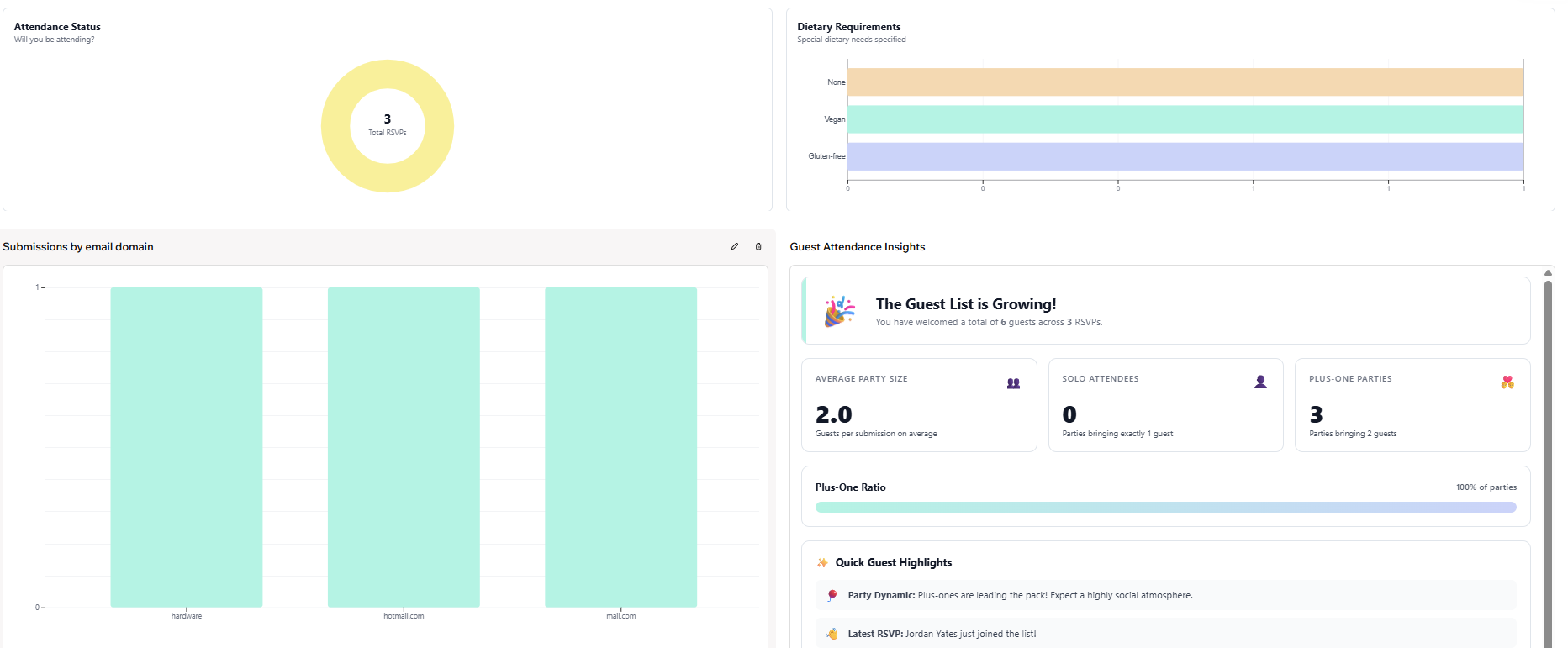
Karten basieren auf den 100 neuesten Einreichungen im Tab Einreichungen. Einreichungen in den Tabs Spam und Papierkorb sind nicht enthalten. Außerdem berücksichtigen Karten keine Filter, Suchbegriffe oder Zeiträume, die du in deiner Einreichungstabelle angewendet hast.
Eine Karte zum Einreichungsboard hinzufügen
Jede Karte basiert auf einem Prompt, den du schreibst, und den Formularfeldern, die du auswählst. Solange die KI eine Karte erstellt, kannst du keine anderen Karten hinzufügen oder bearbeiten. Du arbeitest also immer nur an einer Karte.
Um eine Karte hinzuzufügen:
- Öffne den Bereich Formulare & Einreichungen in deiner Website-Verwaltung.
- Klicke neben dem entsprechenden Formular auf Bearbeiten.
- Klicke oben im Formular-Baukasten auf den Tab Einreichungen.
- Klicke auf Karte hinzufügen [XU].
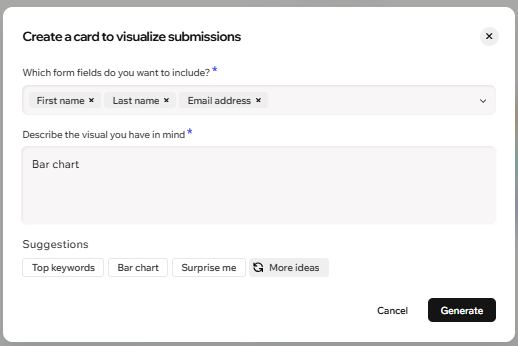
- Klicke auf das Dropdown Welche Formularfelder möchtest du einbeziehen? [XU] und wähle die gewünschten Felder aus.
- Gib im Feld Beschreibe die gewünschte Visualisierung [XU] ein, was die Karte zeigen soll.
- Klicke auf Generieren [XU].
Du kannst das gesamte Einreichungsboard einklappen. Klicke dazu über der Einreichungstabelle auf das Steuerelement zum Einklappen.
Deine Karten verwalten
Du kannst den Prompt und die Felder einer Karte jederzeit ändern oder eine Karte entfernen, die du nicht mehr brauchst.
Um eine Karte zu bearbeiten:
- Öffne den Bereich Formulare & Einreichungen in deiner Website-Verwaltung.
- Klicke neben dem entsprechenden Formular auf Bearbeiten.
- Klicke oben im Formular-Baukasten auf den Tab Einreichungen.
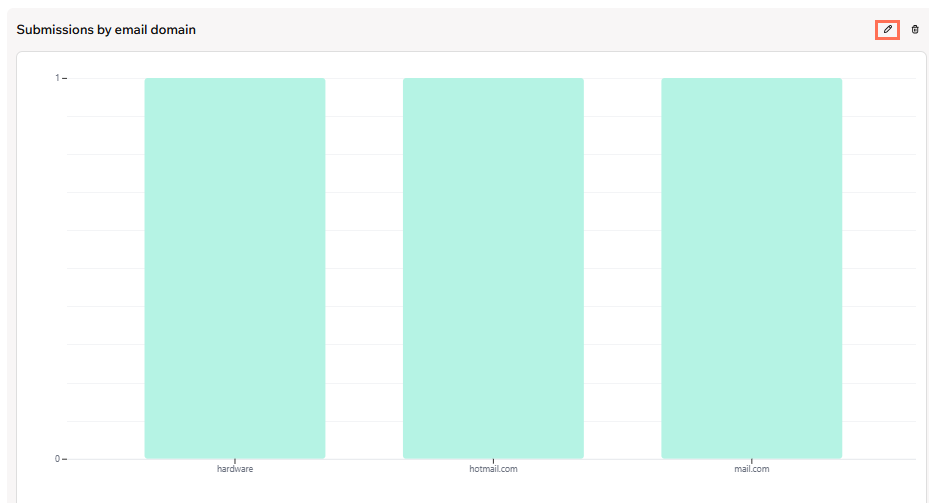
- Fahre mit der Maus über die Karte, die du bearbeiten möchtest.
- Klicke auf das Symbol für Bearbeiten [XU]
 .
. - Gib deine Änderungen ein.
- Klicke auf Generieren [XU].
Um eine Karte zu löschen:
- Öffne den Bereich Formulare & Einreichungen in deiner Website-Verwaltung.
- Klicke neben dem entsprechenden Formular auf Bearbeiten.
- Klicke oben im Formular-Baukasten auf den Tab Einreichungen.
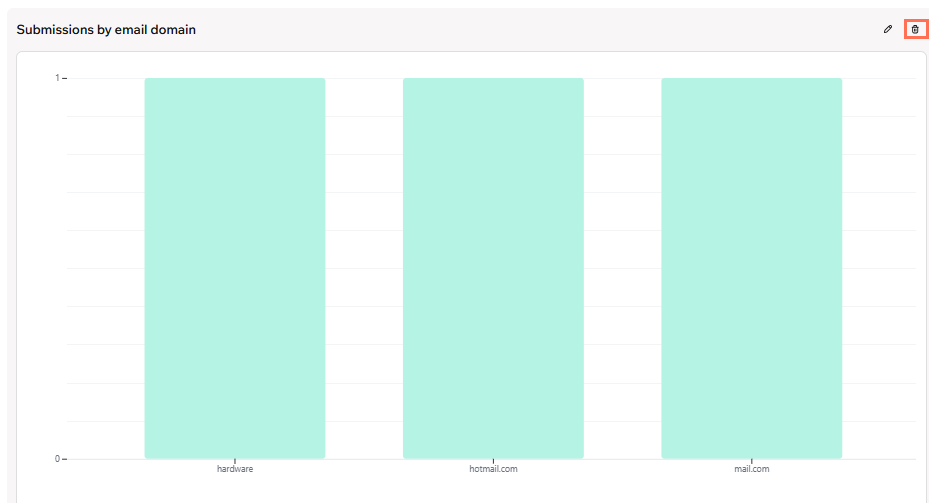
- Fahre mit der Maus über die Karte, die du löschen möchtest.
- Klicke auf das Symbol für Löschen [XU]
 .
. - Klicke auf Löschen [XU].
- Klicke zur Bestätigung erneut auf Löschen [XU].
Häufig gestellte Fragen (FAQs)
Klicke unten auf eine Frage, um mehr über das Einreichungsboard zu erfahren.