


Wix Harmony Editor: Boxen hinzufügen und anpassen
In diesem Artikel
- Eine Box hinzufügen
- Eine Box anpassen
- Elemente an einer Box anheften
- FAQ
Boxen sind vielseitige Bausteine, die sich perfekt eignen, um strukturierte Layouts zu erstellen und deiner Website mehr Stil zu geben. Verwende Boxen, um zusammengehörige Inhalte wie Bilder, Text oder Buttons zu gruppieren. So bleiben deine Seiten übersichtlich und ansprechend.
Egal, ob du ein fertiges Design auswählst oder eine Box von Grund auf anpasst, du hast genug Spielraum, damit das Element zu deiner Vorstellung passt.
Eine Box hinzufügen
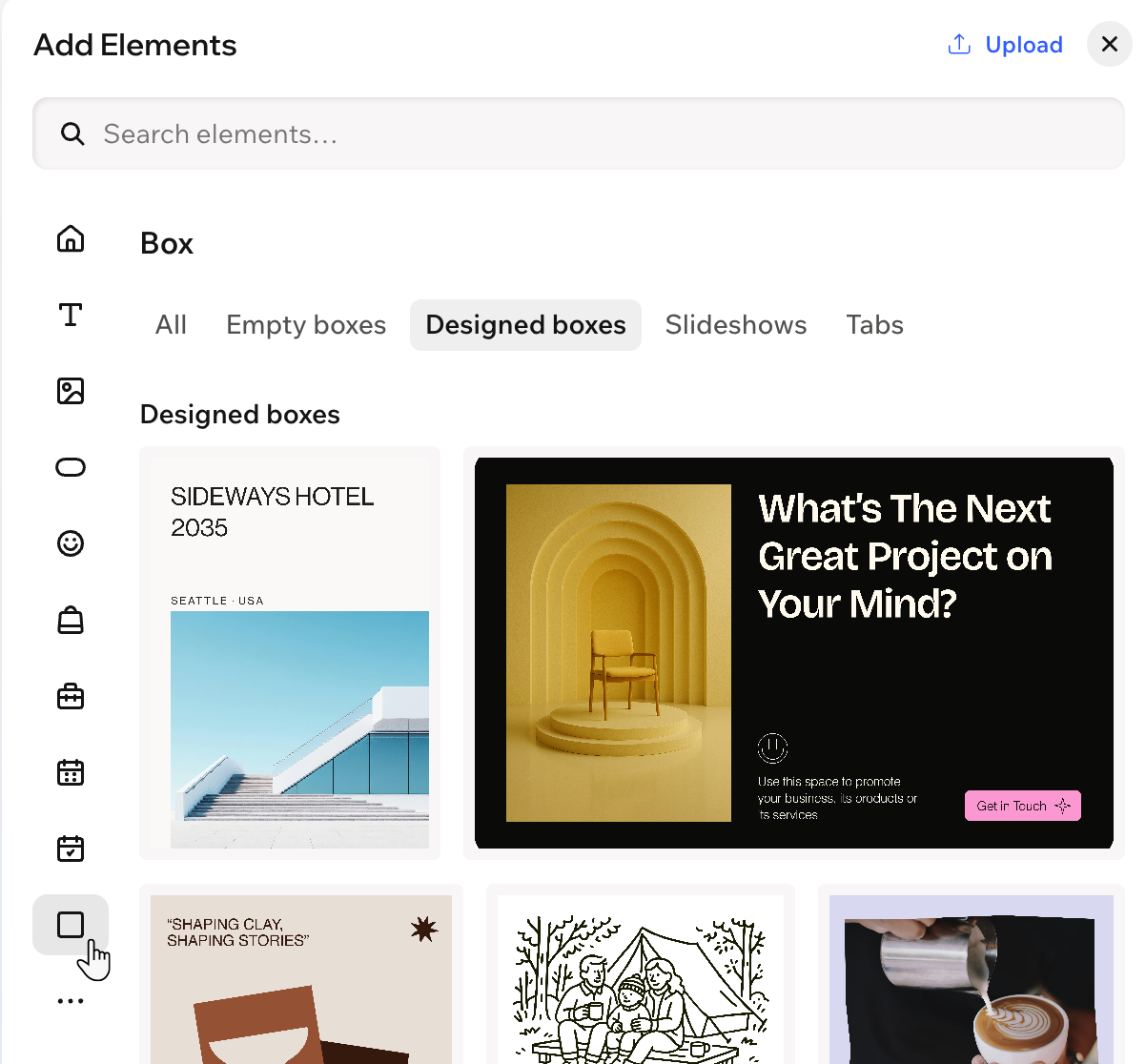
Wähle eine Box, die zu deinen Inhalten und Zielen beim Stil passt. Du kannst mit einer leeren Box für einen minimalistischen Look starten oder eine der vielen vorgefertigten Optionen verwenden.
Um eine Box hinzuzufügen:
- Öffne deinen Editor.
- Klicke + Hinzufügen oben links im Editor.
- Wähle Elemente.
- Klicke links auf das Symbol für Box
 .
. - Ziehe eine Box auf deine Website.
Eine Box anpassen
Sobald du eine Box hinzufügst, kannst du ihr Design so anpassen, dass es gut zu deiner Website passt. Passe Hintergründe, Ränder, Ecken und Schatten an oder feile an Abständen und Layout, damit dein Content besser auffällt.
Um eine Box anzupassen:
- Öffne deinen Editor.
- Klicke im Editor auf die passende Box.
- Wähle aus, was du anpassen möchtest:
Den Hintergrund der Box ändern
 (optional): Klicke auf das Symbol und nutze die Optionen, um den Hintergrund weiter anzupassen:
 Das Design der Box anpassen
 .
. : Lege die Ränder deiner Box fest, damit sie auffällt. Wähle dafür eine Farbe, Breite und einen Stil aus. Klicke auf das Symbol für einzelne Ränder bearbeiten
  , um jede Seite des Randes separat zu gestalten.
 : Mach die Ecken deiner Box mit dem Slider unter Radius runder oder eckiger. Klicke auf das Symbol für einzelne Ecken bearbeiten
  : Wende Innen- und Außenschatten an, um der Box einen interessanten 3D-Effekt zu geben. Lege dafür Position, Weichzeichnung, Farbe und mehr fest.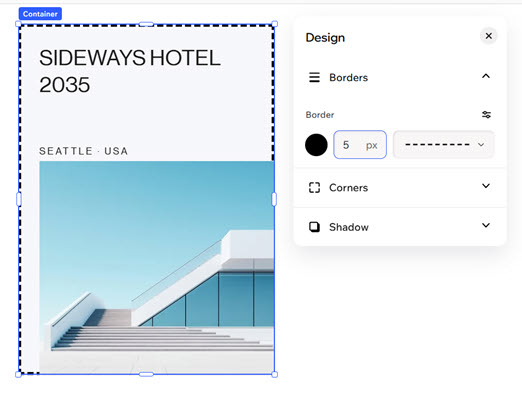
Elemente an einer Box anheften
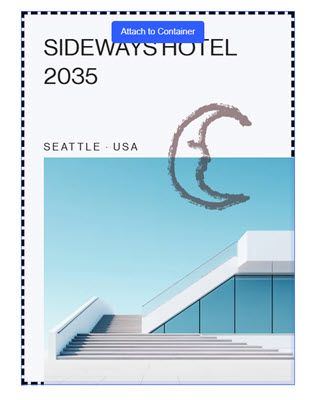
Boxen helfen dir dabei, deine Website ordentlich und übersichtlich zu halten, indem du Elemente zusammen gruppieren kannst. Wenn du Elemente wie Text, Bilder oder Buttons in eine Box ziehst, bewegt sich alles gemeinsam. So bleiben deine Seiten aufgeräumt. Außerdem bleibt alles dort, wo du es haben möchtest, wenn du deine Seite verschiebst und neu anordnest.
Hinweis:
Ein Element muss kleiner als die Box sein, damit du es daran anheften kannst.
Um ein Element an einer Box anzuheften:
- Öffne deinen Editor.
- Klicke im Editor auf das passende Element.
- Ziehe es an die gewünschte Stelle im Container und lass es los, wenn du An Container anhängen siehst.
FAQ
Klicke auf eine Frage unten, um mehr über Boxen zu erfahren.
Ich habe ein Element an der Box angeheftet, aber ich sehe es nicht. Was ist passiert?
Kann ich ein Element wieder lösen, das gerade an der Box angeheftet ist?