Wix Editor: Eine Box hinzufügen und einrichten
In diesem Artikel
- Eine Box hinzufügen
- Das Design deiner Box anpassen
Durch das Hinzufügen einer Box zu deiner Seite kannst du deiner Website von Wix ein atemberaubendes, originelles Aussehen verleihen. Wähle aus einer Reihe verschiedener Stile, Formen und Farben, hefte Elemente an eine Box an und verwende sie, um Elemente zu gruppieren.
Eine Box hinzufügen
Boxen machen es einfach, schöne Seiten zu gestalten, die strukturiert sind und professionell aussehen. Es gibt sie in vielen Formen und Stilen. Wähle deinen Favoriten und beginne zu experimentieren!
Um eine Box hinzuzufügen:
- Öffne deinen Editor.
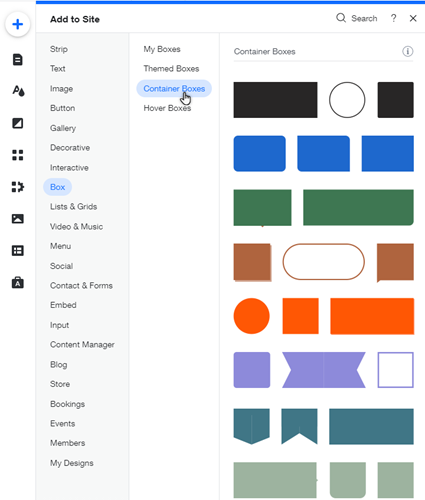
- Klicke auf der linken Seite des Editors auf Hinzufügen
 .
. - Klicke auf Box.
- Klicke auf Container-Boxen.
- Ziehe ein Boxelement auf deine Seite.
Tipp:
Du kannst fast alles an Container-Boxen anheften und sie in einem Inhaltsblock auf deinen Seiten verschieben. Verwende sie, um Textfelder, Banner, Kopfzeilen, Logos und mehr zu erstellen.
Das Design deiner Box anpassen
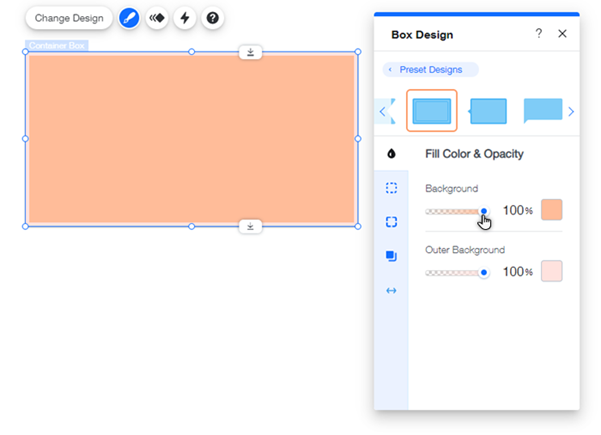
Wähle eine Box aus den vielen verfügbaren Formen und passe sie anschließend an deine Website an. Du kannst den Hintergrund in einen interessanten Farbverlauf ändern, Ränder hinzufügen, Ecken runder gestalten und vieles mehr.
Um das Design einer Box anzupassen:
- Klicke im Editor auf die entsprechende Box.
- Klicke auf das Symbol für Design
 .
. - Wähle ein voreingestelltes Design aus oder klicke auf Design anpassen.
- Bearbeite deine Box mit den folgenden Optionen:
- Füllfarbe und Deckkraft: Wähle die Farben und die Deckkraft der Box aus.
- Bewege den Schieberegler, um die Deckkraft zu ändern.
- Klicke auf das Farbfeld, um die Farbe oder den Farbverlauf zu ändern.
- Ränder: Gestalte die Ränder deiner Box.
- Bewege den Schieberegler, um die Deckkraft zu ändern.
- Klicke auf das Farbfeld, um die Farbe zu ändern.
- Ziehe den Schieberegler, um die Breite zu ändern.
- Ecken: Runde die Ecken deiner Box ab.
- Schatten: Gestalte einen Schatten für deine Box.
- Abstand: Passe den Abstand der Ränder der Box an.
- Füllfarbe und Deckkraft: Wähle die Farben und die Deckkraft der Box aus.
Hinweis:
Die verfügbaren Anpassungsoptionen hängen von der Voreinstellung ab, die du oben im Panel ausgewählt hast.