


Wix Editor: Scroll-Effekte zu Bildhintergründen hinzufügen
3 Min.
In diesem Artikel
- Parallax-Scrolling zu einem Hintergrundbild hinzufügen
- Hintergrundbild ist beim Scrollen fixiert
Füge deiner Website Tiefe hinzu, indem du Scroll-Effekte zu Bildhintergründen hinzufügst.
Das Hintergrund-Scrollen erzeugt einen einzigartigen Effekt, wenn Besucher auf deiner Website navigieren, und du kannst entweder Fixiert oder Parallax anwenden, um dem Aussehen und Inhalt deiner Website zu entsprechen.
Wichtig:
Du kannst Scroll-Effekte nur in der Vorschau oder auf deiner Live-Website sehen. Die Art, wie sie im Editor angezeigt werden, entspricht nicht der Darstellung auf der Live-Website.
Parallax-Scrolling zu einem Hintergrundbild hinzufügen
Parallax-Scrolling auf Hintergrundbildern erzeugt ein Gefühl von Tiefe und Ebenen auf deiner Website.
Dein Seitenhintergrund und der Inhalt oben verschieben sich mit unterschiedlicher Geschwindigkeit, was ein tolles und unterhaltsames Erlebnis für deine Besucher schafft.
Wichtig:
Parallax Scrolling wird auf der mobilen Version deiner Website nicht angezeigt.
Um einen Parallax-Effekt hinzuzufügen:
- Öffne die entsprechende Seite in deinem Editor.
- Klicke auf der linken Seite des Editors auf Website-Design
.
- Fahre mit der Maus über den Seitenhintergrund und klicke auf Anpassen.
- Klicke auf der Hintergrundbildvorschau auf Einstellungen
.
- Wähle unter Scroll-Effekte die Option Parallax aus.
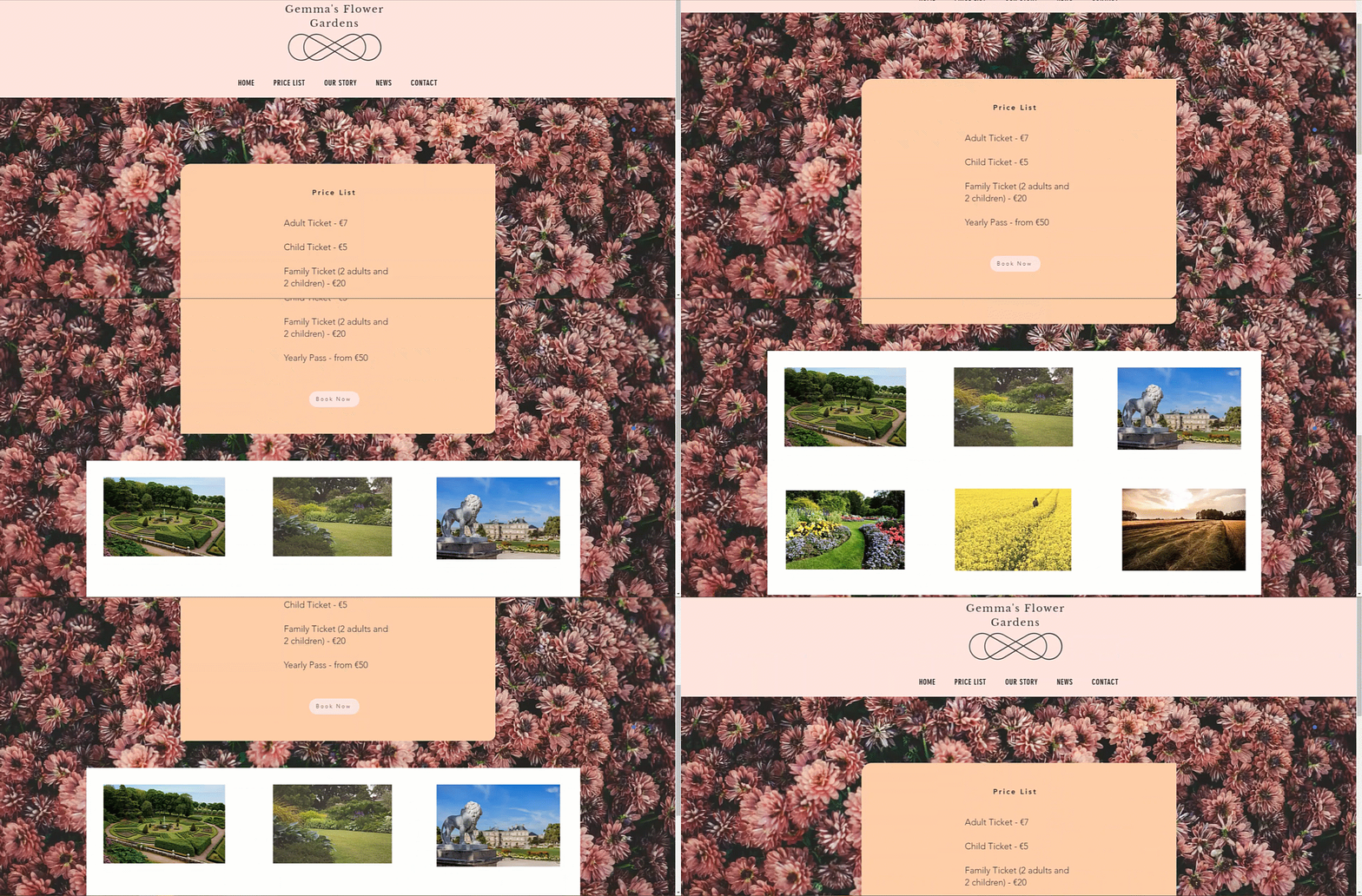
Hinweis:
Da dieser Effekt erfordert, dass das Bild die gesamte Seite ausfüllt, empfehlen wir, große, hochwertige Bilder als Seitenhintergrund zu verwenden.
Hintergrundbild ist beim Scrollen fixiert
Füge dem Hintergrundbild deiner Seite einen Standbild-Effekt hinzu. Das bedeutet, dass sich dein Seitenhintergrund nicht bewegt, wenn Besucher nach oben oder unten scrollen, aber der Inhalt im oberen Bereich schon.
Dies ist der perfekte Effekt, um deine Website-Seiten raffiniert und dynamisch zu gestalten und deine Besucher zu ermutigen, weiter zu suchen.
Um den Effekt „Bild ist fixiert“ hinzuzufügen:
- Öffne die entsprechende Seite in deinem Editor.
- Klicke auf der linken Seite des Editors auf Website-Design
- Fahre mit der Maus über den Seitenhintergrund und klicke auf Anpassen.
- Klicke auf der Hintergrundbildvorschau auf Einstellungen
- Wähle unter Scroll-Effekte die Option Bild ist fixiert aus.
